Ao conectar seus anúncios do Guesty ao Google Vacation Aluguéis (Google VR), o status do anúncio pode ser um dos seguintes:
Para visualizar o status do anúncio, acesse a página de integração do Google VR no Guesty. Passe o cursor sobre o status do anúncio para exibir informações adicionais.
Ao vivo no canal
Se o status do anúncio exibir "Ao vivo no canal", isso indica que a solicitação foi aprovada pelo Google VR e o anúncio está pronto para ser publicado. "Ao vivo no canal" não significa que o anúncio já foi publicado no Google VR.
Aguarde até três semanas após a publicação dos seus anúncios para que eles sejam exibidos no Google. Após esse período, siga as instruções abaixo para encontrar seus anúncios no Google.
Passo a passo:
- Abra o Google Viagens.
- Clique em aluguéis de temporada.
- Utilize a barra de pesquisa para encontrar a cidade/bairro/área onde seu Anúncio está localizado.
- Utilize o mapa para ampliar a localização do imóvel.
- Se não conseguir encontrar o Anúncio, entre em contato conosco.
Pendente
O status "Anúncio" indica que enviamos sua solicitação ao Google VR para aprovação. O processo de aprovação geralmente leva até três semanas. No entanto, se o seu Anúncio acomodar 10 ou mais hóspedes, o processo de aprovação pode levar até seis semanas.
Para ver quando a conexão é esperada, passe o cursor sobre o status do Anúncio na página de integração do Google VR no Guesty.
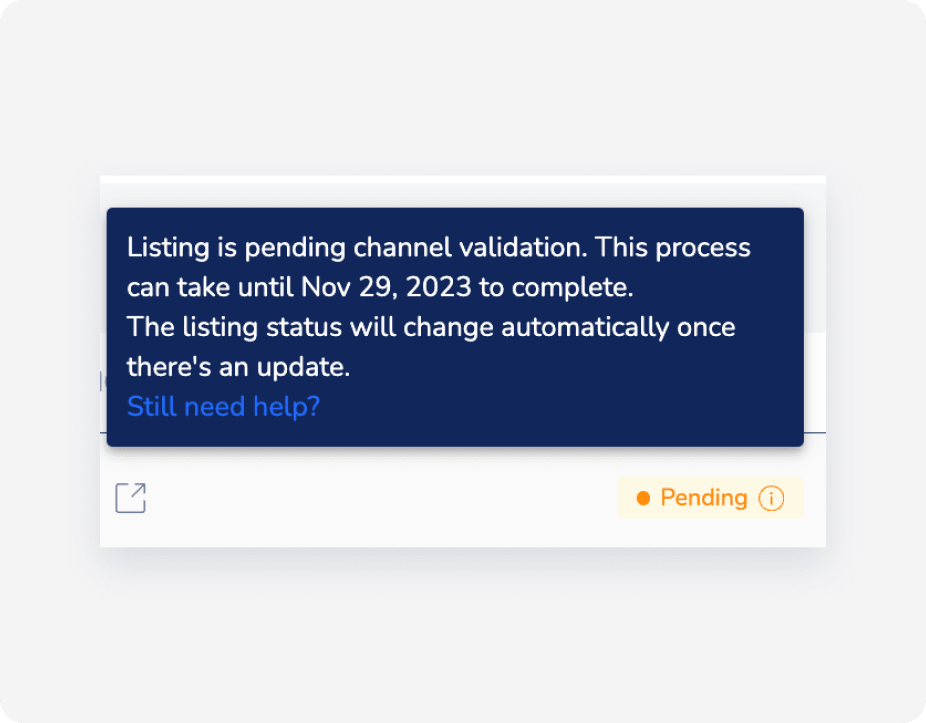
Siga estes passos de resolução de problemas se os seus anúncios estiverem presos no estado pendente:
- Se o seu anúncio comportar 10 ou mais hóspedes, ele precisa ser uma propriedade anunciada manualmente pelo Google. Esse processo pode levar até seis semanas.
- Verifique se suas imagens são compatíveis com os requisitos do Google.
-
Verifique a resolução das suas imagens:
Passo a passo:
- Faça login na sua conta Guesty.
- No menu de navegação lateral, clique em
 Propriedades.
 - Selecione a propriedade correspondente.
- No menu à esquerda, clique em Marketing e selecione Fotos.
- Clique com o botão direito do mouse na foto e selecione Inspecionar para abrir o console das Ferramentas de Desenvolvedor.
-
A resolução da foto é exibida acima da imagem correspondente.

- Clique em X para fechar o console das Ferramentas de Desenvolvedor.
- Se o status do anúncio for "Pendente" após mais de 20 dias e o problema não for resolvido, entre em contato conosco.
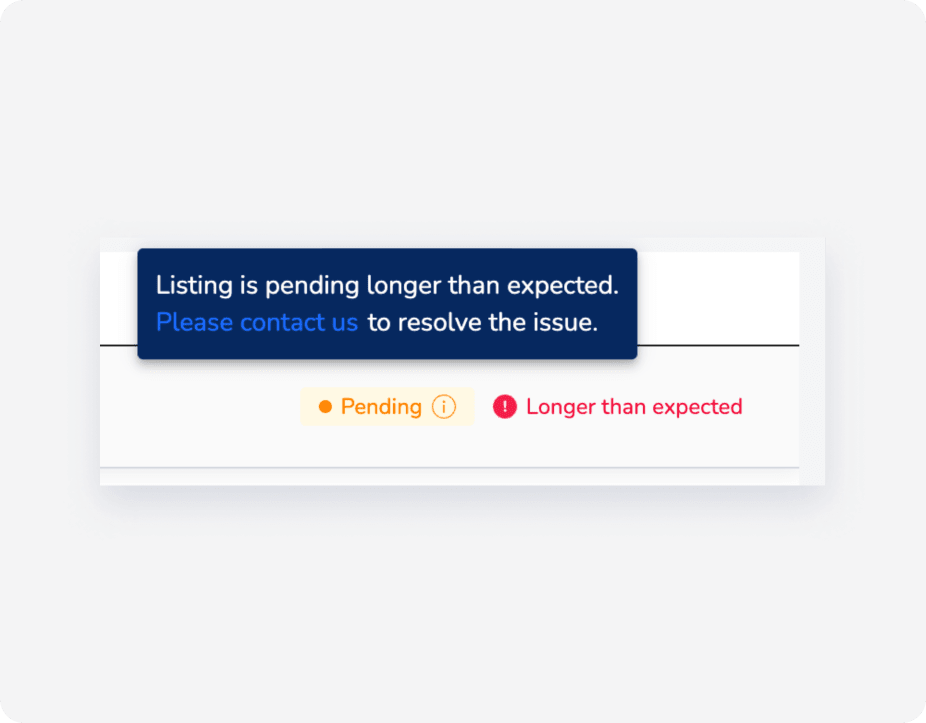
Fracassado
Se o status do anúncio exibir "Falha", isso indica que sua solicitação não foi aprovada pelo Google VR. Clique em "Saber mais" ao lado do status "Falha" para ver como resolver o problema.
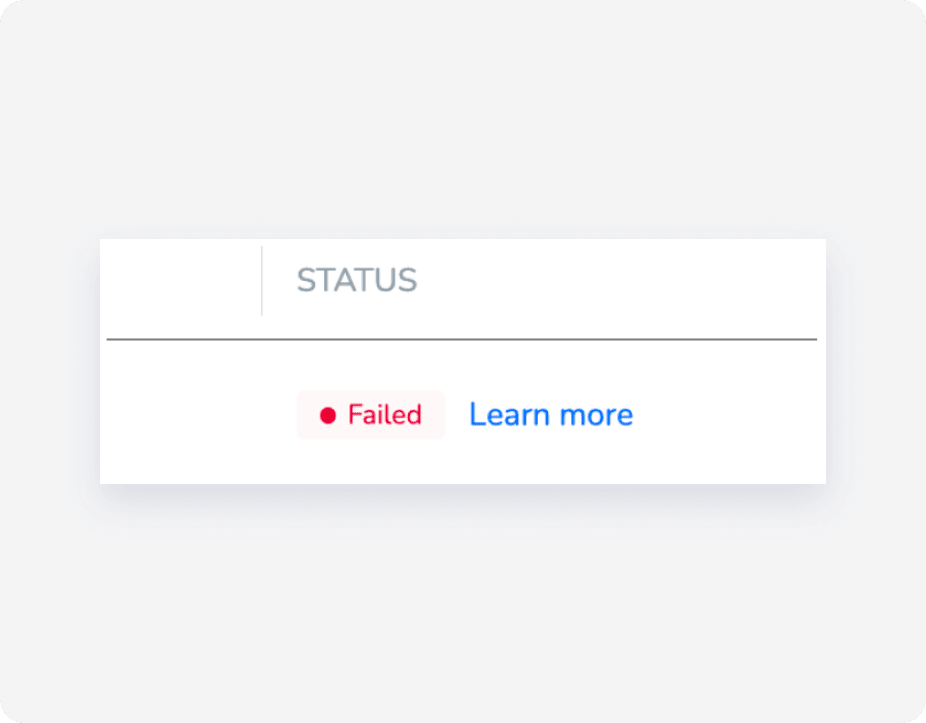
É possível que seu anúncio tenha sido rejeitado por não atender aos requisitos. Entre em contato conosco para obter mais informações.
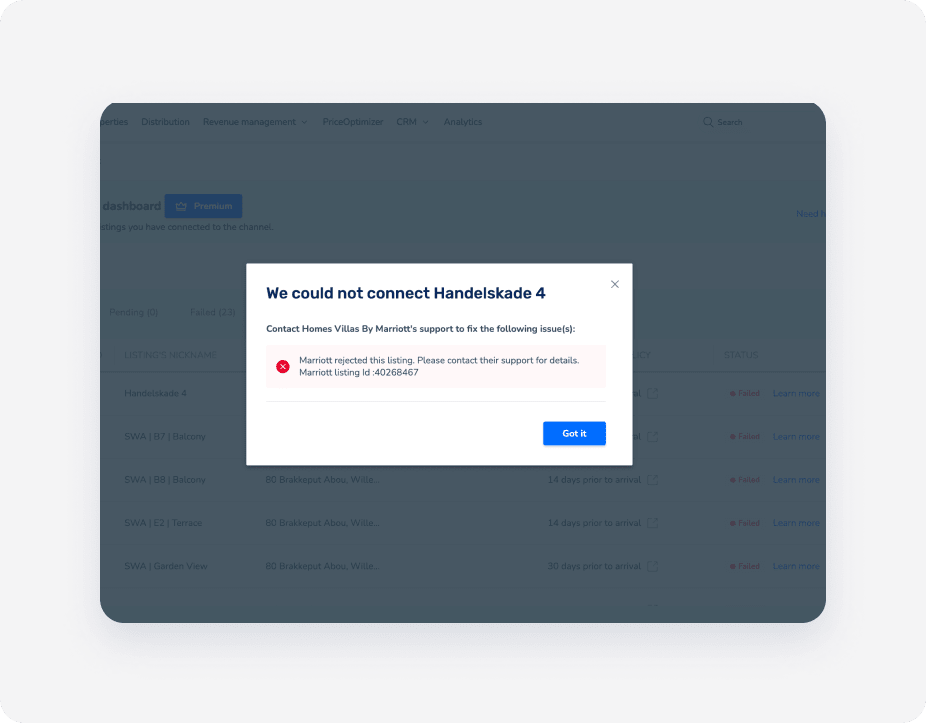
Se você receber um erro como "Status: 403, Erro: Proibido", entre em contato diretamente com a equipe de suporte do Google VR. Esse erro significa que o Google VR rejeitou a conexão.
Após corrigir o erro de rejeição, clique em "Tentar novamente" para tentar a conexão novamente.
Status de falha do Google
Verifique a causa da falha e corrija-a conforme necessário.
Erros comuns
Seu anúncio pode não ser validado se estiver faltando um título, uma descrição pública ou fotos insuficientes.

As imagens não atendem aos requisitos.
A validação pode ter falhado se as imagens não atenderem aos requisitos do Google .

Erro "VR_BRAND_MISSING_LANDING_PAGE”
Esse erro significa que o Google não detectou nenhuma página de destino. Reconecte o anúncio para resolver o problema.
Erro "O acesso ao site para o URL... está indisponível"
Este erro significa que o motor de reservas conectado possui um domínio personalizado ativo.

Para resolver esse problema, remova o domínio personalizado do seu Motor de reservas Guesty . Observe que isso pode prejudicar o SEO se o site já estiver estabelecido.
Passo a passo:
- Faça login na sua conta Guesty.
- No menu de navegação lateral, clique em
 Marketing e Vendas e, em seguida, selecione Distribuição.
 - Clique na miniatura do Motor de Reservas do Guesty.
- Ao lado do Motor de Reservas correspondente, clique em
 e selecione Editar Motor de Reservas.
 - Na seção Domínio Personalizado (endereço web) do Motor de Reservas Personalizado, remova o URL da caixa de texto.

- No menu à esquerda, clique em Idiomas (Opcional).
- No canto superior direito, clique em Salvar Motor de Reservas.
Volte à página de integração do Google Vacation Aluguéis para reconectar o Anúncio.
Desconexão Pendente
A mensagem “Desconexão Pendente” é exibida quando um Anúncio é desconectado no Guesty, aguardando a aprovação do Google. Após a aprovação, o status mudará para “Desconectado”. Esse processo pode levar até duas semanas.
Desconectado
O status "Desconectado" é exibido quando você interrompe a sincronização de um Anúncio. As atualizações não serão mais sincronizadas entre as plataformas.
Entre em contato conosco se os problemas persistirem.
