Execute ações em lote no Multi-Calendário para economizar tempo ao atualizar várias propriedades e intervalos de dados. Aplique alterações em diversas células simultaneamente para reduzir o trabalho manual repetitivo e gerenciar a disponibilidade em várias propriedades ao mesmo tempo.
Limitações
- Para alterar o valor da diária ou o número mínimo de noites, sua função deverá incluir a permissão de configurações "Gerenciar noites".
- As ações em massa se aplicam tanto a anúncios de unidades individuais quanto a anúncios de múltiplas unidades, mas os preços das subunidades são gerenciados por meio do anúncio principal de múltiplas unidades.
- Para propriedades com moedas diferentes, você só pode ajustar o valor da diária em uma porcentagem.
- Alterações manuais nas restrições de check-in ou check-out feitas no Multi-Calendário não substituirão as configurações da estratégia de tarifas. Edite-as diretamente na estratégia de tarifas relevante.
Realizar alterações em massa
Siga os passos abaixo para escolher seus anúncios e o período desejado.
Passo a passo:
- Faça login na sua conta Guesty.
- No menu de navegação lateral, clique em
 Vários calendários.
 -
Arraste o cursor pelo calendário para selecionar um intervalo de dados para uma ou mais propriedades. Você pode selecionar células na horizontal, vertical ou diagonal.
Se você selecionar uma unidade múltipla, todas as suas subunidades serão selecionadas automaticamente.
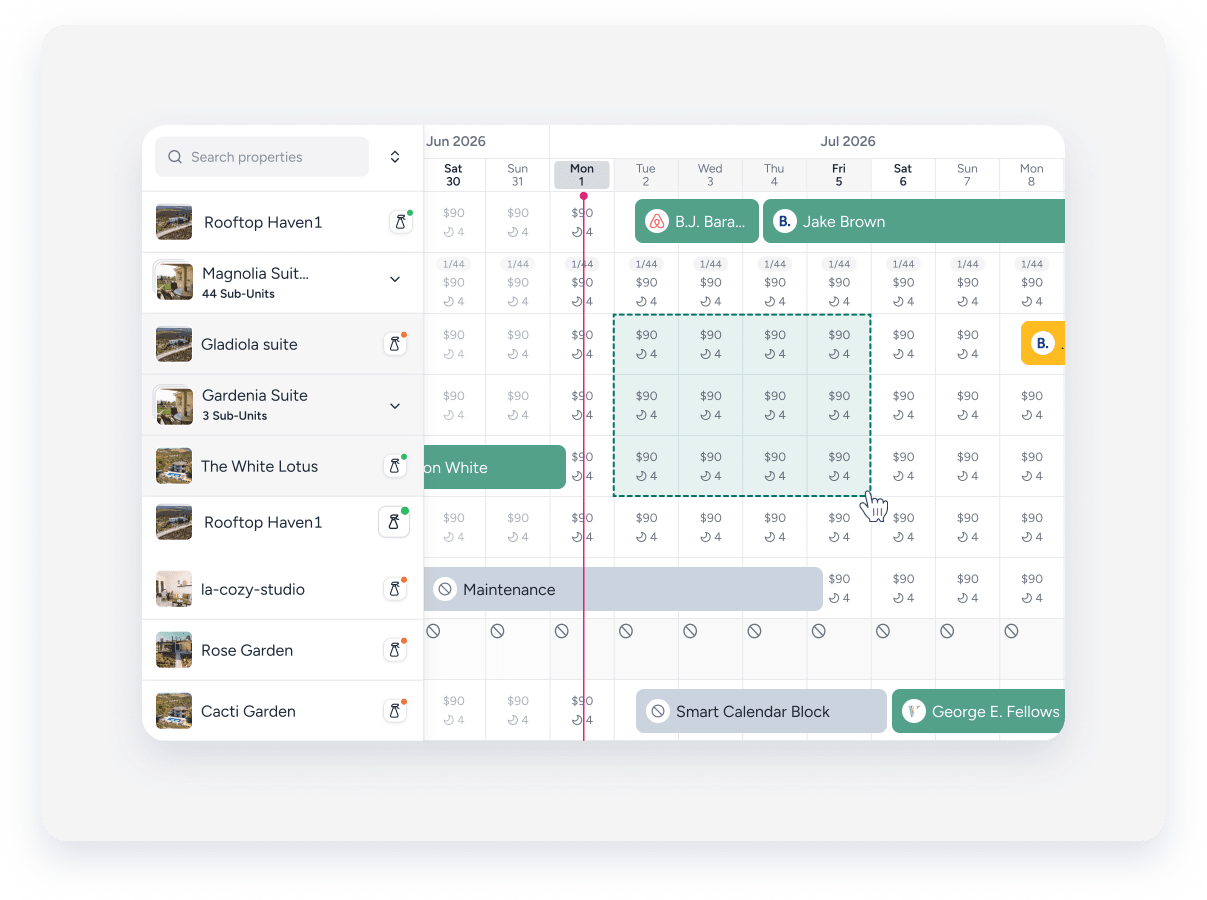
- No painel lateral, você pode ajustar o intervalo de dados.
- No painel lateral, selecione uma das ações disponíveis.
- Reservas: Esta opção está disponível apenas ao selecionar uma única propriedade. Crie uma nova reserva ou orçamento, ou uma nova reserva de proprietário.
- Bloqueios manuais: Clique em Criar um bloqueio manual. Se já existir um bloqueio manual, o novo será mesclado com ele.
-
Noites e valores mínimos:
- Clique em Substituir noites e valores mínimos. Marque a caixa Valor da diária para ajustar o valor por um valor fixo ou uma porcentagem. Marque a caixa Noites mínimas e use as setas para selecionar um número. Clique em Aplicar alterações.
- Clique em Remover substituições de noites mínimas ou valores. Marque Valor da diária, Noites mínimas, ou ambos para remover as substituições (sejam feitas manualmente ou por uma ferramenta de terceiros) e restaurar as configurações originais da propriedade. Clique em Aplicar alterações.
-
Datas restritas: Clique em Restringir check-in/check-out. Desative os check-ins, check-outs ou ambos para as datas selecionadas. Clique em Aplicar alterações. Uma marca de seleção cinza no calendário indica as datas restritas.
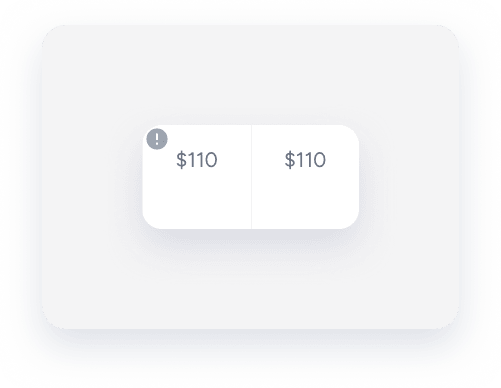
O Guesty salva apenas os campos modificados.
Desfazer alterações
Para remover as alterações, selecione as propriedades e os dados relevantes. No painel lateral, escolha remover as restrições de check-in e check-out, as noites mínimas e as alterações de tarifas, ou os bloqueios manuais.
