Gerenciar o acesso de usuários em sua conta principal e subcontas conectadas é essencial para manter a segurança e a eficiência operacional. O Guesty usa funções de Sede (HQ) para definir o que um usuário pode ver e fazer em sua estrutura de múltiplas contas.
As funções e permissões se aplicam tanto à conta principal (HQ) quanto às subcontas. As permissões definidas na conta principal (HQ) sempre têm precedência sobre as permissões definidas em uma subconta. Por exemplo, se um usuário tiver acesso a um recurso em uma subconta, mas a conta principal (HQ) restringir esse acesso, o usuário não poderá acessar esse recurso.
Para garantir o acesso consistente em todas as subcontas conectadas, atribua as funções e permissões corretas na conta principal da sede.
Use a sede para criação de usuários.
Criar usuários a partir da conta da matriz é a melhor abordagem nos seguintes cenários:
Você precisa de outro administrador da conta principal para ajudar a gerenciar a criação de usuários e subcontas.
Você deseja criar um usuário da conta principal que tenha acesso a todas as subcontas, mas que não tenha permissão para criar novos usuários ou subcontas.
Você deseja criar um usuário de conta principal que tenha acesso apenas a subcontas específicas.
Dica:
A maioria dos provedores de e-mail permite usar o sinal "+" para criar um alias. Isso é útil se um usuário já tiver acesso individual a uma subconta, mas também precisar de um login separado para acessar a sede. Isso permite que ele alterne entre as duas instâncias usando credenciais diferentes. Para um login de subconta com usuario@email.com, crie um login de conta principal com usuario+hq@email.com.
Funções na sede e níveis de acesso
A tabela abaixo descreve as duas principais funções na sede e seus respectivos níveis de acesso.
| Papel | Nível de acesso | Responsabilidades |
|---|---|---|
| administrador da conta principal | Acesso total à sede e às subcontas. | Gerencia todas as subcontas. Essa função cria usuários e atribui funções tanto na sede quanto nas subcontas. |
| usuário da conta principal | Acesso limitado | O acesso é restrito a subcontas específicas atribuídas. O usuário só visualiza essas contas na seção "Gestão de subcontas". As permissões específicas dependem da função atribuída à subconta. |
Atribua funções e permissões a um usuário.
Se você for um administrador da conta principal, poderá definir a função de um usuário e determinar a quais contas específicas ele terá acesso.
Siga os passos abaixo para atualizar as permissões de um usuário:
Faça login na sua conta Guesty.
Na barra de navegação superior, clique em Conta principal.
Selecione "Gestão de Usuário" no menu suspenso.
Clique no nome do usuário para abrir a página do perfil dele.
Clique na guia Funções e permissões.
-
Na seção "Permissões da conta principal", selecione administrador da conta principal ou usuário da conta principal.
Observação:
Se você selecionar usuário da conta principal, deverá concluir as etapas adicionais abaixo para atribuir funções e acesso à subconta.
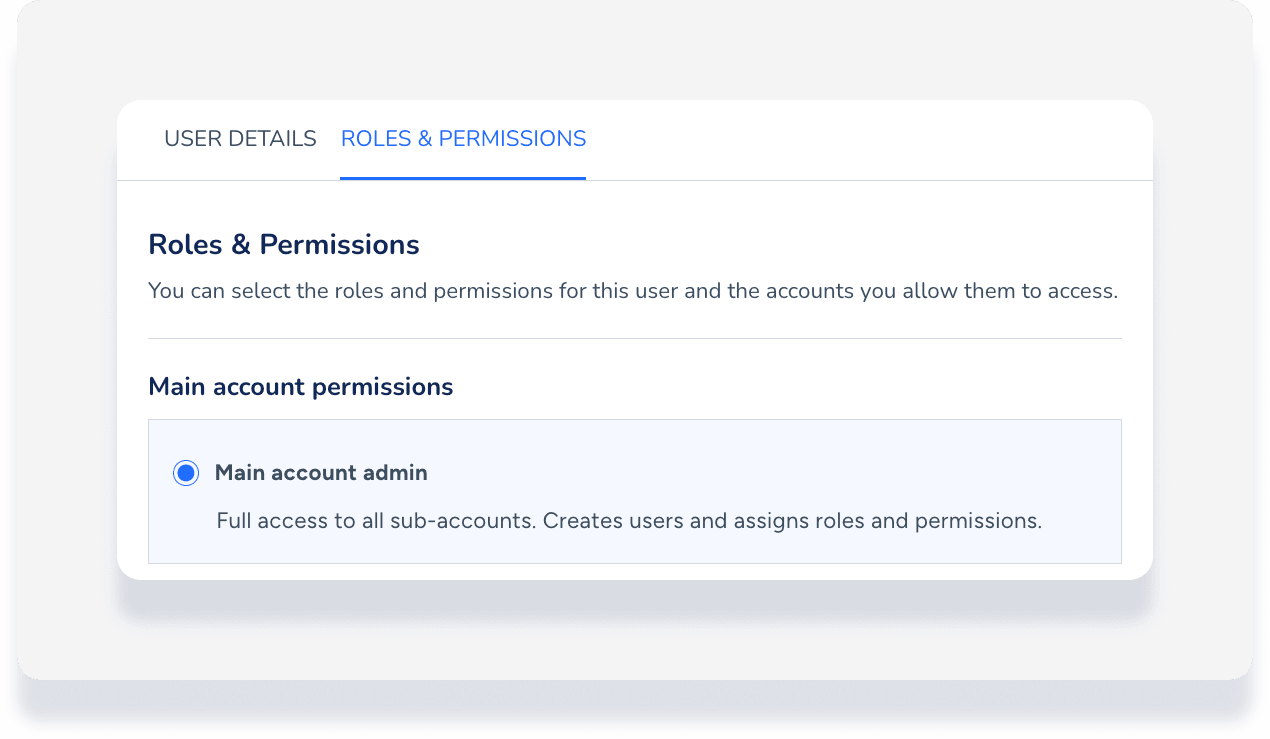
Na seção "Funções da Subconta", clique em Editar e selecione a função correspondente.
-
Em "Acesso à subconta", selecione o nível de acesso:
Selecione Todas as subcontas para conceder acesso a todas elas.
-
Selecione Subcontas específicas e escolha as contas correspondentes na lista.
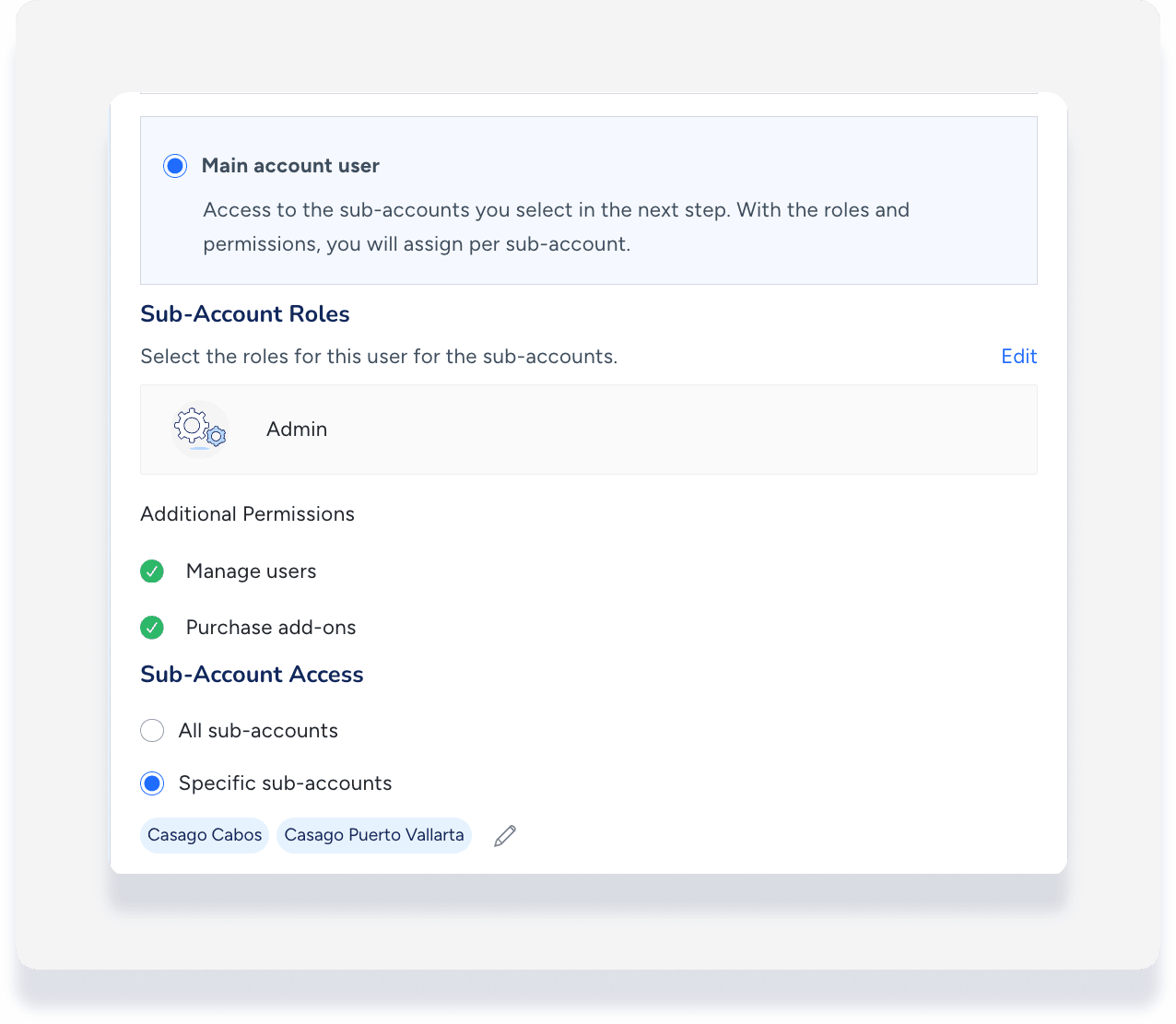
Clique em Salvar.
Navegue entre subcontas
Os usuários da sede podem abrir várias instâncias de subcontas em diferentes guias ou janelas ao mesmo tempo, mas apenas uma instância permanece ativa para a sessão do usuário em um determinado momento.
Para navegar com sucesso entre subcontas a partir do nível da sede, garanta que sua sessão esteja sincronizada corretamente para evitar conflitos de sessão.
Passo a passo:
Desconecte-se completamente de todas as subcontas individuais e da conta principal.
Registro apenas na camada HQ.
Acesse a subconta correspondente na página de integração da sede.
Solução de problemas de login
Se um usuário tiver problemas para acessar a sede ou uma instância específica de uma subconta, você pode solicitar a redefinição da senha para ele.
Siga os passos abaixo para redefinir o login de um usuário:
Acesse a seção de gestão de Usuários da matriz ou da subconta.
Localize o usuário correspondente e clique em

Selecione a opção para redefinir o login dele.
Isso envia um e-mail automático ao usuário para redefinir sua senha.
