O AutoComply da Guesty automatiza a coleta e o envio de dados de hóspedes às autoridades. Isso reduz sua carga de trabalho administrativa e garante a conformidade com as regulamentações locais, proporcionando aos hóspedes uma estadia sem preocupações.
Veja abaixo os passos para conectar seus imóveis ao DTCM e ao EMAAR.
Entre em contato com as autoridades policiais
Conecte seus imóveis ao DTCM ou EMAAR para automatizar o envio de boletins de ocorrência à polícia e cumprir as regulamentações locais.
Pré-requisitos para DTCM e EMAAR
Para conectar o AutoComply à sua conta DTCM ou EMAAR, você deve registrar seu imóvel junto à autoridade competente. Ela ativará a conexão e fornecerá as credenciais.
- DTCM: Obtenha seu nome de usuário e senha do DET HH 2.0.
- EMAAR: Obtenha seu nome de usuário e senha do portal da comunidade.
Conecte a propriedade no AutoComply
Após obter suas credenciais, siga as etapas abaixo para conectar a propriedade.
Passo a passo:
- Acesse o painel de controle do AutoComply.
- Selecione a propriedade relevante.
-
Clique na aba Conexão de Autoridade.
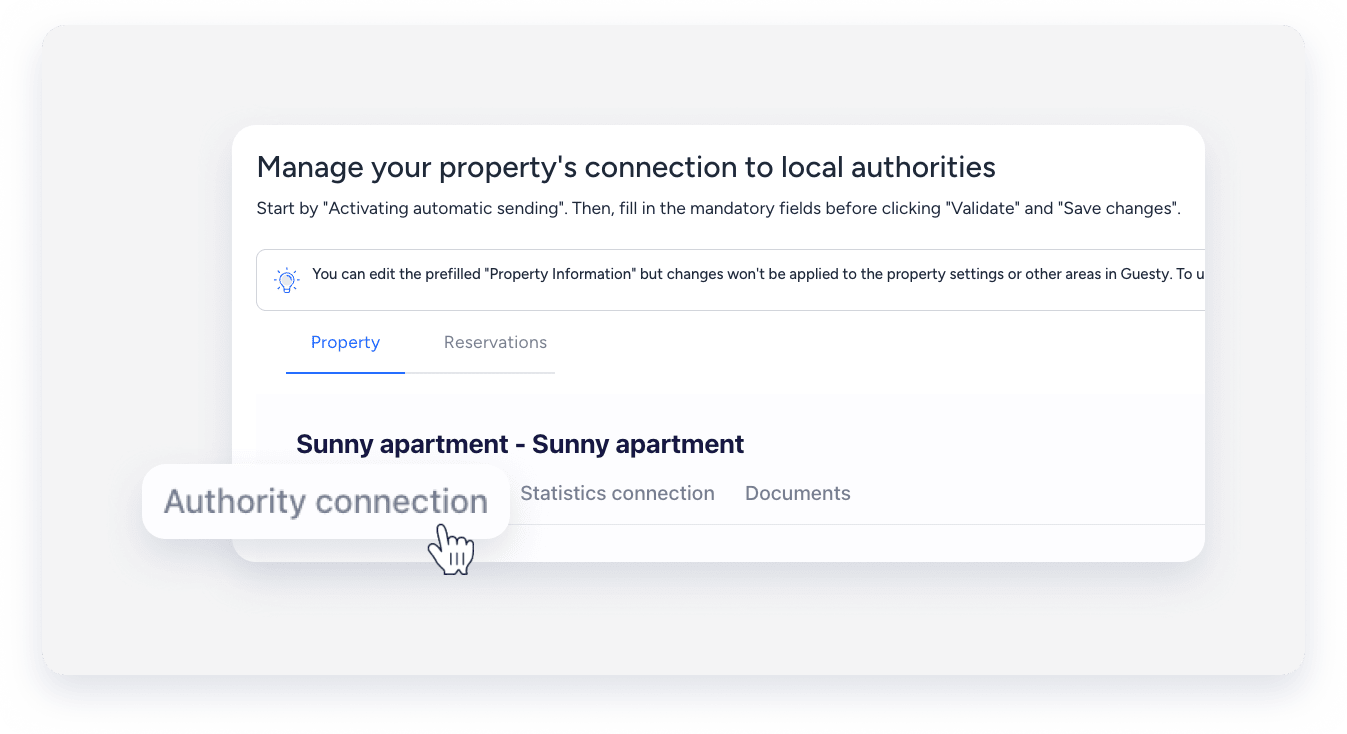
- Na seção "Conexão com a autoridade", ative a opção "Ativar o envio de dados de visitantes para sua conta policial".
- Clique em Enviar informações para e selecione DET – Portal de Casas de Férias (2.0).
- Insira seu nome de usuário e senha para o serviço selecionado.
- Clique em Validar.
- Na seção "Método de pagamento", clique em Tipo de pagamento e selecione um método no menu suspenso.
- Clique em Salvar alterações.
- No canto superior direito, clique em Avançar.
Solucionar problemas de erros de validação
Se você encontrar erros, verifique as seguintes soluções comuns:
- Falha na validação: Verifique o nome de usuário e a senha no portal DET. Confirme se o imóvel selecionado corresponde ao registrado no DET. Confirme se o número de telefone dos Emirados Árabes Unidos inclui o prefixo correto do país.
- Status de erro: Isso geralmente é causado por informações de hóspedes ausentes ou inválidas, ou por problemas temporários no sistema DTCM. Abra um dos registros de hóspedes com erro e revise a mensagem de erro. Corrija os dados do hóspede (número do documento, nacionalidade e dados de nascimento) e tente novamente.
- Alguns hóspedes foram enviados, outros ainda apresentam erros: Como cada hóspede é cadastrado individualmente, alguns podem falhar mesmo pertencendo à mesma reserva. Verifique se pelo menos um registro de hóspede foi enviado com sucesso. Se um registro for aceito, os demais deverão ser concluídos automaticamente. Se alguns ainda apresentam erros, tente enviá-los novamente.
- Reserva não aceita pelo DTCM: A reserva não está marcada como "Check-in realizado" ou os dados de check-in estão incorretos. Confirme se o status da reserva é “Check-in realizado”. Verifique se os dados de check-in correspondem aos dados reais de chegada do hóspede.
- As credenciais param de funcionar após o sucesso inicial: A senha foi alterada ou expirou no sistema DET. Verifique as credenciais diretamente no portal DET. Atualize as credenciais no AutoComply e valide-as novamente antes de tentar o envio.
- O envio automático está desativado: Uma ou ambas as opções de conexão com a polícia estão desativadas. Confirme se as opções Ativar envio de dados de visitantes e Enviar dados de visitantes automaticamente estão habilitadas no AutoComply.
Conecte-se ao EMAAR
Os imóveis nas comunidades EMAAR deverão enviar os dados dos hóspedes para o portal de acesso da EMAAR.
Conecte a propriedade no AutoComply
Envie os dados dos hóspedes diretamente para o portal de acesso EMAAR.
Passo a passo:
- Acesse o painel de controle do AutoComply.
- Selecione a propriedade relevante.
-
Clique na aba Conexão Estatísticas e ative a opção Ativar relatório de pernoite.
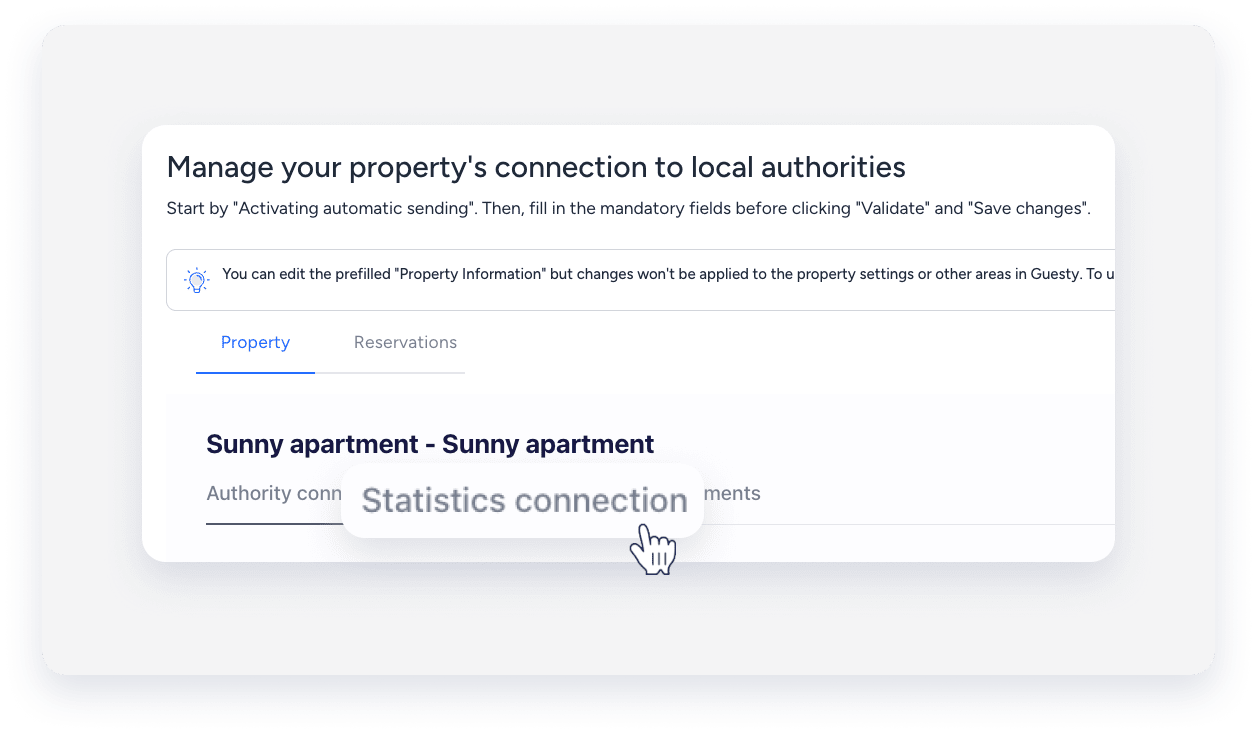
- Clique em Região e selecione a conta de estatísticas EMAAR.
- Insira seu nome de usuário, senha e quantidade de quartos.
- Clique em Validar.
- Clique em Salvar alterações.
Solucionar problemas de erros de validação
Se você encontrar erros, verifique as seguintes soluções comuns:
- Falha na validação: Verifique novamente a região selecionada. Confirme se a quantidade de quartos corresponde à configuração da propriedade EMAAR.
- Erros de tempo limite: Isso geralmente ocorre devido à lentidão ou indisponibilidade temporária do sistema EMAAR. Tente enviar o documento manualmente. Aguarde alguns minutos entre as tentativas. Podem ser feitas várias tentativas.
- Reserva não encontrada no EMAAR: O envio falhou. Faça login no portal EMAAR. Clique em Adicionar novo hóspede e adicione a reserva manualmente.
- Status de erro (sem tempo limite): Isso geralmente é causado por dados de hóspedes inválidos ou ausentes, ou pelas regras de validação da EMAAR. Abra um dos registros de hóspedes com erro e revise a mensagem de erro. Corrija os dados do hóspede (número do documento, nacionalidade e dados de nascimento) e tente novamente.
- Dados de reserva não aceitam: A EMAAR só aceita reservas para check-in no mesmo dia. Confirme se os dados de check-in correspondem aos dados atuais. Não é possível enviar reservas para dados passados ou futuros para a EMAAR.
- As credenciais param de funcionar após o sucesso inicial: Verifique as credenciais diretamente no portal EMAAR. Atualize as credenciais no AutoComply e valide-as novamente antes de tentar o envio novamente.
