A Red Sky Travel Insurance oferece aos hóspedes cobertura para penalidades de cancelamento devido a cancelamentos e interrupções de viagem causados por eventos cobertos, como doenças, lesões, falecimento, furacões e outros desastres naturais. Ao oferecer este serviço adicional (venda complementar), você proporciona tranquilidade aos hóspedes e, ao mesmo tempo, protege sua propriedade.
Configure a taxa de seguro e integre-a ao seu Motor de Reservas Guesty ou aos sites que utilizam a API do Motor de Reservas. Para usar esse recurso, certifique-se de que a configuração "taxa adicional sobre o pagamento total" esteja ativada em sua conta. Se você não encontrar essa opção, entre em contato conosco para obter ajuda.
Antes de começar
Para contratar o seguro de viagem Red Sky, confirme o seguinte:
A Red Sky Travel só está disponível para hóspedes que reservam através do Motor de Reservas Guesty ou de sites que utilizam a API do Motor de Reservas.
A funcionalidade "taxa adicional sobre o pagamento total" está ativada na sua conta Guesty. Caso não esteja, entre em contato conosco para solicitá-la.
Passo a passo
Siga os passos abaixo para configurar sua conta e começar a oferecer seguro aos seus hóspedes.
Em Red Sky Travel
Assine o contrato/acordo com a Red Sky Travel Insurance.
A Red Sky Travel Insurance confirmará o produto de seguro e o valor da taxa.
Em Guesty
Crie uma taxa de seguro para sua conta ou para anúncios específicos.
Em "configurações de taxas", selecione "Pagamento total com base em" como o tipo de taxa.
Insira "Red Sky Travel Insurance" como nome da tarifa.
Insira os preços com base no seu contrato/acordo com a Red Sky. Esta é uma taxa percentual aplicável somente ao pagamento total, excluindo comissões de canal e taxas de processamento.
Mantenha a opção "Sincronizar canais" desativada para garantir que a taxa permaneça como um recurso adicional opcional.
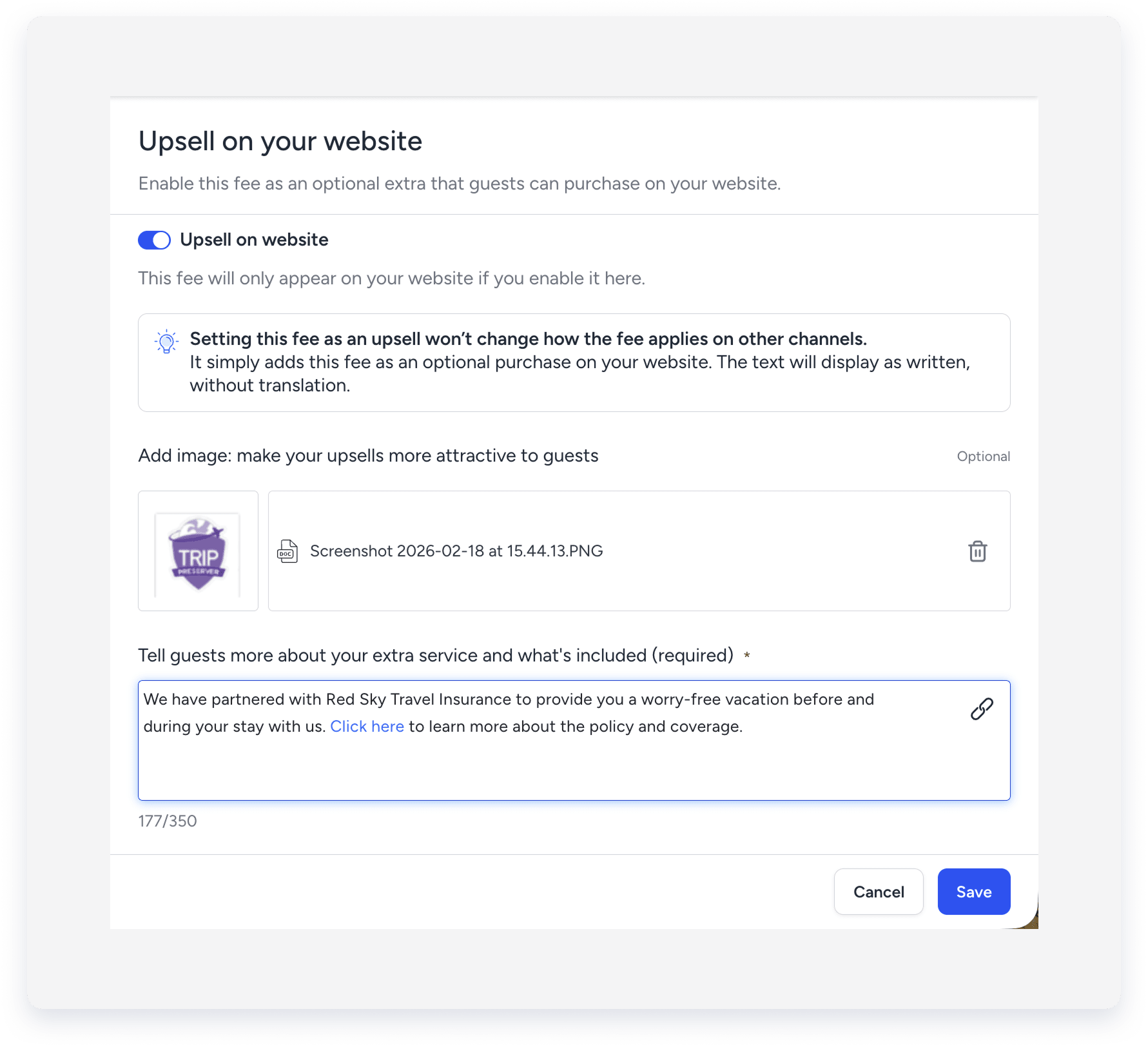
No seu Motor de reservas Guesty, ative a opção "Upsell no site" e adicione o seguro de viagem.
-
Copie e cole o seguinte texto no campo de texto da oferta adicional:
"Firmamos uma parceria com a Red Sky Travel Insurance para lhe proporcionar férias sem preocupações antes e durante a sua estadia connosco. Clique aqui para saber mais sobre a apólice e a cobertura."
Crie os seguintes campos personalizados de reserva para coletar informações dos hóspedes:
| Field name | Field type |
|---|---|
| Estado/província do hóspede | Texto |
| Custo do plano líquido devido à Red Sky | Número |
Crie ou edite o formulário de check-in do aplicativo para hóspede.
No formulário de check-in, adicione os campos "Endereço" e "Estado/Província do hóspede".
Ative a opção "Obrigatório" para ambos os campos.
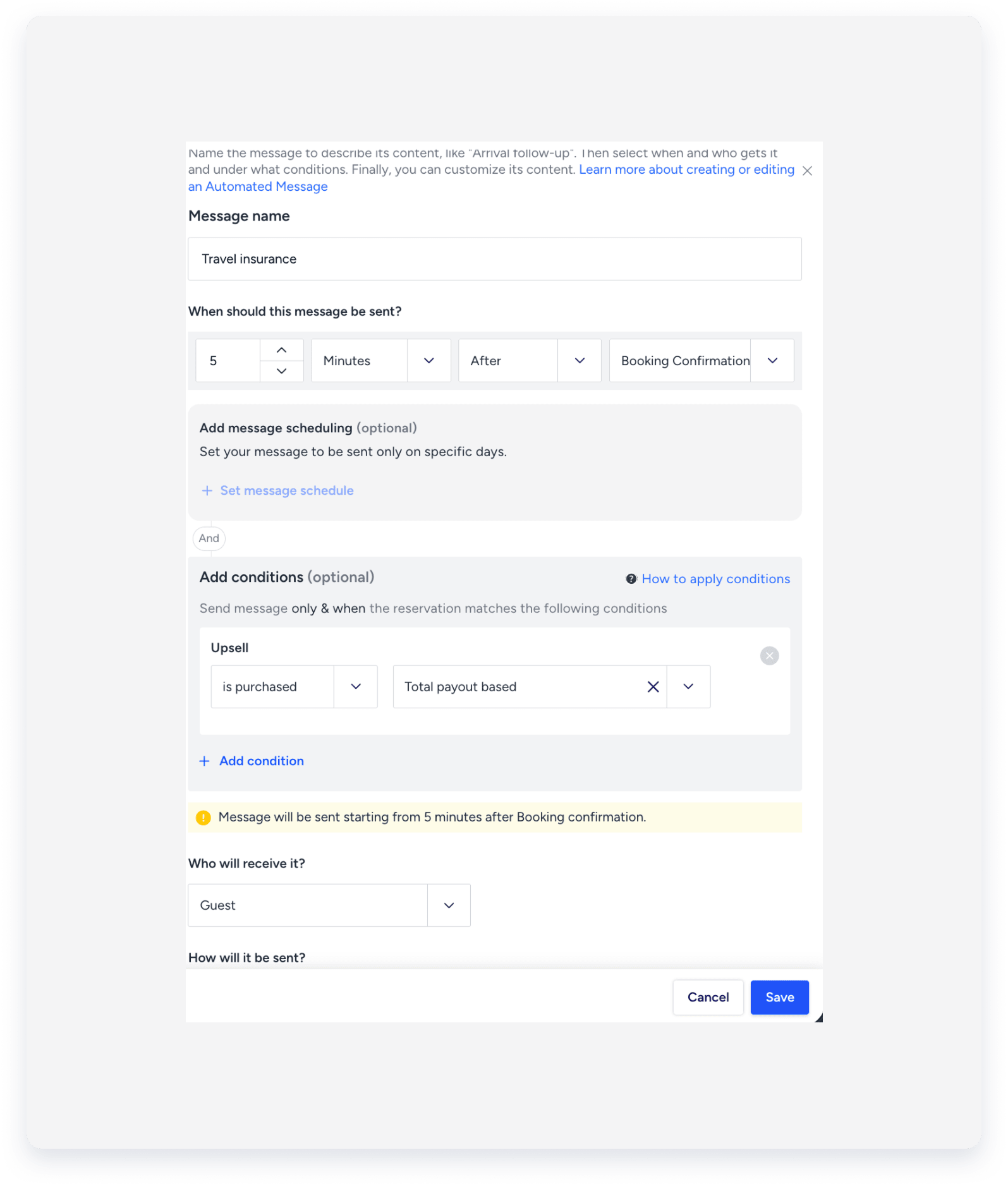
Crie uma mensagem automática para enviar o link do aplicativo para hóspede. Você pode adicionar essa mensagem a uma automatização existente ou criar uma nova. As condições do fluxo de trabalho devem ser definidas como "Específicas" e apenas o mecanismo de Reserva deve ser selecionado.
-
Utilize estas configurações para a mensagem automática:
Gatilho: Enviar cinco minutos após a confirmação da reserva.
Conteúdo: Inclua o link do aplicativo para hóspede e instruções para preencher os detalhes.
Condição: Configure a mensagem para ser enviada somente se o "Upsell" com Pagamento total baseado em receita for adquirido.

-
Configure Pagamentos Automáticos: Crie uma regra para cobrar a taxa de seguro no momento da Confirmação da Reserva. Configure essa regra para cada Anúncio incluído no plano de seguro.
Importante:
Os Hóspedes devem preencher um formulário de check-in para que seja emitida a apólice de seguro.
Gerenciamento de relatórios e ajustes
Você deve enviar um relatório de reserva personalizado para a Red Sky uma vez por mês.
Elaboração do relatório mensal
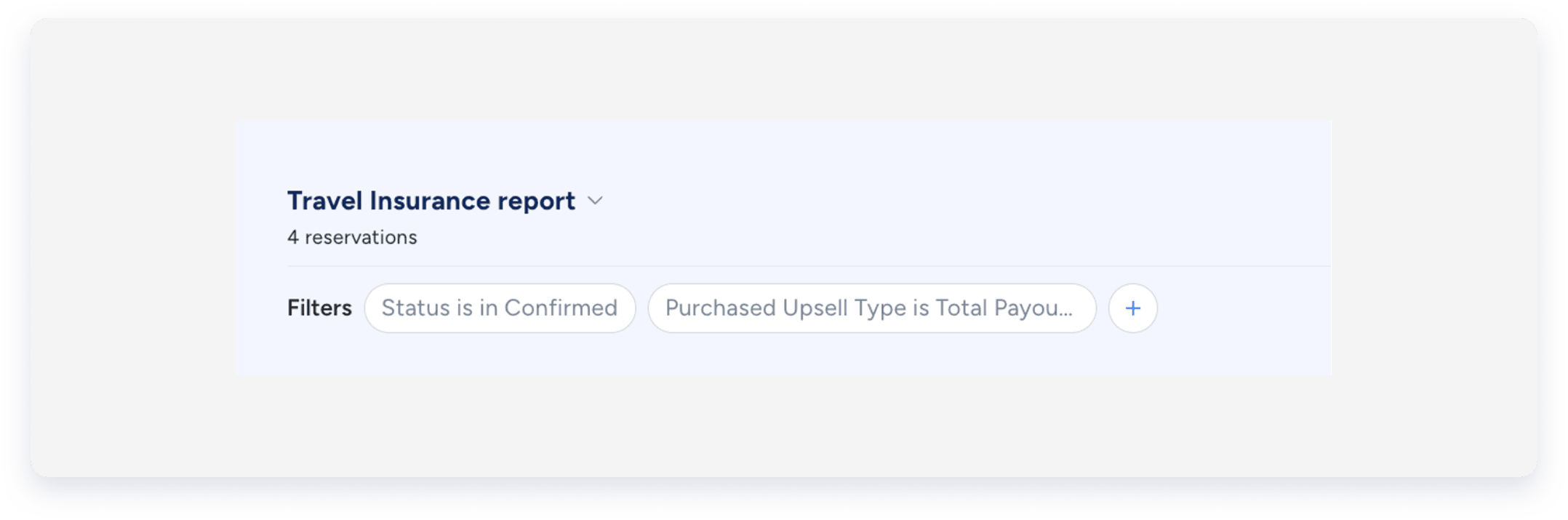
Crie um relatório com os seguintes filtros:
O status é "Confirmado".
O tipo de "Upsell Adquirido" é "Pagamento Total Baseado"
A "data de Confirmação" situa-se entre as datas do mês de referência.
O tipo de taxa adquirida é "pagamento total com base em".
Inclua estas colunas em seu relatório:
| Column category | Column name | Notes |
|---|---|---|
| Hóspede | "Nome do hóspede" | |
| Hóspede | Rua do Hóspede, Cidade do Hóspede, Estado do Hóspede, CEP do Hóspede, País do Hóspede, E-mail do Hóspede, Telefone do Hóspede | |
| Reserva | "Código de Confirmação" | |
| Reserva | "Data de Confirmação" | |
| Reserva | "Data de Check-in", "Data de Check-out" | |
| Finanças | "Pagamento Total" | |
| "Taxa Total de Pagamento" | Utilize os valores nessas colunas para calcular a diferença entre o valor original da taxa do seguro de viagem e o valor ajustado (caso a reserva tenha sido alterada). | |
| "Pagamento Total com Base na Taxa Adquirida"* | ||
| "Taxa Total de Pagamento Atualizada em" | Última data de ajuste do pagamento total com base na taxa | |
| "Pagamento Total com Base na Taxa de Compra" | Data de criação da Reserva, caso a taxa tenha sido adicionada automaticamente, ou a primeira data de criação, caso a taxa tenha sido adicionada manualmente. | |
| "Pagamento Total com Base na Taxa Adquirida" | O valor original da taxa na data de criação, no fuso horário do Anúncio. |
Envie o relatório por e-mail para o endereço fornecido pela Red Sky.
Manuseio de ajustes manuais
A taxa Total Pagamento Based é uma taxa manual e não é suportada para OTAs de Viagens Online. Essa taxa não é recalculada automaticamente se uma reserva for alterada.
Alterações nas reservas: Se as datas, preços ou taxas forem alterados, calcule a diferença entre o valor original da "Taxa total pagamento com base no plano adquirido" e o valor da "Taxa total pagamento com base no plano". Inclua manualmente essa diferença na coluna "Custo do Plano" do seu próximo relatório mensal .
Finalizando os relatórios: Após ajustar as colunas, insira os valores no campo "Custo líquido do plano devido à Red Sky" de acordo com o seu contrato/acordo. Envie o relatório por e-mail para o endereço fornecido pela Red Sky.
-
A taxa Total Pagamento Based não é recalculada automaticamente se uma reserva for alterada.
Ajuste manualmente a tarifa após o hóspede confirmar a alteração.
Siga os passos descritos nestes artigos para ajustar um item da sua carteira:
Usuários da área de contabilidade: Ajustando a fatura de uma reserva
Usuários sem conhecimento de contabilidade: Ajustando a fatura de uma reserva
Cobrança de pagamentos
Configure uma regra de pagamento automático para cobrar a taxa de seguro no momento da compra.
O valor do seguro deve ser pago integralmente no momento da compra.
Configure esta regra para cada Anúncio incluído no plano de seguro.