Aumente sua receita oferecendo aos hóspedes serviços e experiências opcionais que aprimorem a estadia. Embora taxas adicionais geralmente façam parte do preço da estadia, as vendas adicionais dão aos hóspedes a opção de melhorar a experiência, ajudando você a maximizar o valor de cada propriedade.
Primeiro, crie um aplicativo para hóspede no Guesty. Em seguida, ative e configure as ofertas adicionais. Por fim, conecte-as ao aplicativo para hóspede para que hóspedes possam visualizá-las e comprá-las diretamente.
Dica:
Saber mais sobre faturamento e cobrança de pagamentos para Upsells do Aplicativo para hóspede e como utilizar nossas ferramentas de IA para automatizar ofertas.
Assim que o serviço adicional for aplicado, a reserva será atualizada automaticamente. Quando um hóspede adquire um serviço adicional de check-in antecipado ou check-out tardio, o horário de check-in ou check-out da reserva é atualizado automaticamente para refletir o serviço adicional adquirido.
| Por exemplo, se um hóspede comprar um check-in antecipado para as 14h e o horário original de check-in da reserva for às 16h, o horário de check-in da reserva será automaticamente alterado para as 14h. Da mesma forma, se um hóspede comprar um check-out tardio, estendendo o horário de check-out para as 12h, o horário de check-out da reserva será automaticamente atualizado para as 12h. |
Ao enviar mensagens automatizadas relacionadas a ofertas adicionais, adicione a variável correspondente do aplicativo de hóspede à mensagem para facilitar o acesso. 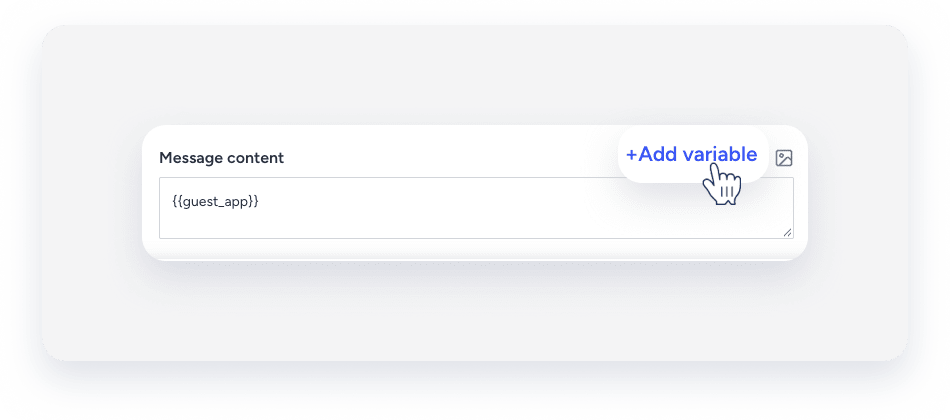
Avaliação disponível. Vendas adicionais para hóspedes.
Confira abaixo os modelos de upsell para hóspedes que a Guesty oferece.
- check-in antecipado - Preencha os espaços vazios entre as estadias vendendo o tempo não utilizado.
- check-out tardio - Ofereça aos hóspedes o check-out tardio para que possam encerrar a estadia de forma tranquila.
- Cesta de boas-vindas - Encante os hóspedes com uma cesta de boas-vindas cuidadosamente selecionada, repleta de lanches e itens essenciais.
- berço para bebê - Ajude as famílias a dormir tranquilas com um berço seguro e pronto para uso.
- Cartão do clube - Ofereça aos hóspedes acesso a instalações exclusivas do clube.
- Cama extra - Acomode hóspedes adicionais e ganhe mais por estadia.
- Carrinho de golfe - Ajude seus hóspedes a explorar a área com facilidade, oferecendo um prático carrinho de golfe para viagens rápidas pela região.
- Limpeza durante a estadia - Agende limpezas profissionais durante a estadia dos seus hóspedes para manter sua propriedade fresca e organizada.
- Reabastecimento da cozinha - Reabasteça a cozinha com comidas saborosas e outros itens durante a estadia dos seus hóspedes.
- Café da manhã - Sirva um café da manhã fresco para que seus hóspedes possam evitar a correria da manhã.
Ativar vendas adicionais
Siga os passos abaixo para ativar as ofertas adicionais pela primeira vez.
Passo a passo:
- Faça login na sua conta Guesty.
- No menu de navegação lateral, clique em
 Integrações para abrir o menu suspenso.
 - Selecione os complementos do Guesty.
- Clique em Ativar Vendas Adicionais.
- Clique em Ativar agora.
- Na janela pop-up, marque a caixa "Termos e Condições" e clique em Ativar assinatura.
Clique em Adicionar sua primeira oferta adicional para configurar uma oferta adicional.
Configure as vendas adicionais no Guesty.
Siga os passos abaixo para configurar suas ofertas.
Passo a passo:
- Faça login na sua conta Guesty.
- No menu de navegação lateral, clique em
 Operações para abrir o menu suspenso.
 - Na seção Recepção, selecione Vendas adicionais.
- Clique em Adicionar Upsell.
- Escolha um modelo dentre as opções apresentadas.
- Insira um nome interno. Este nome é para seus registros e não será visível para os hóspedes.
-
Defina o preço da oferta, seja por estadia ou por noite. Alguns modelos requerem configuração adicional:
Check-in antecipado e Check-out tardio.- Defina os horários de check-in mais cedo e check-out mais tarde.
- Defina o período para diferentes níveis e o preço para cada um. Por exemplo, defina o Nível 1 para 16:30 e o Nível 2 para 17:00. Em seguida, insira um preço para o período de 16:30 a 16:59 e um preço separado para o período de 17:00 até o horário padrão de check-in.
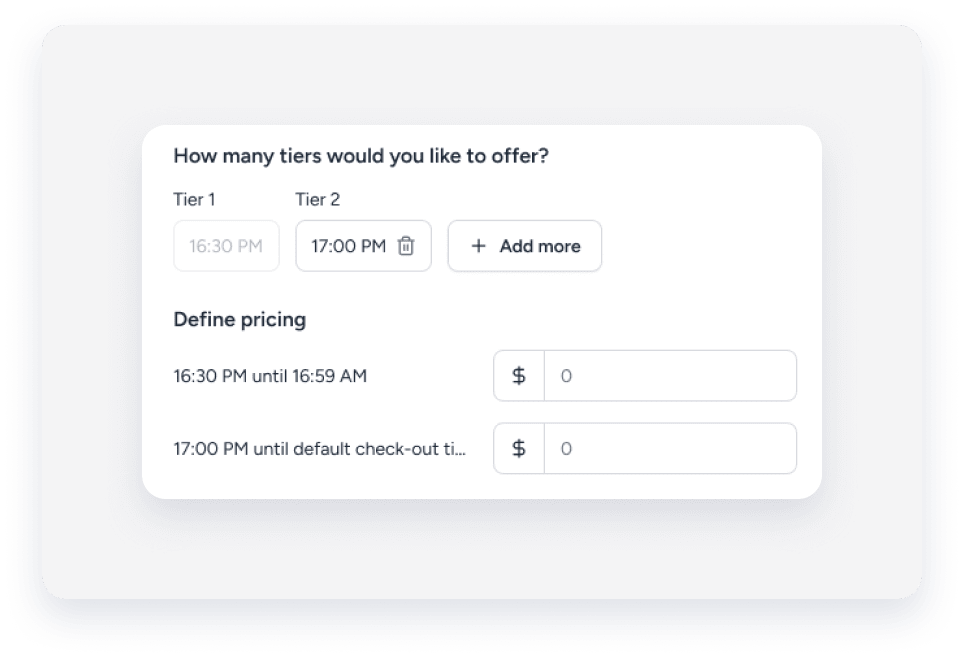
- Clique em Avançar.
Limpeza durante a estadia- Em "Tipos de limpeza", clique em Adicionar tipo.
- No painel à direita, insira um nome, uma descrição e o preço do serviço. Você também pode fazer o upload de uma imagem para que os hóspedes possam vê-la.
-
No canto inferior direito, clique em Salvar.
Você pode adicionar vários tipos de limpeza.
Reabastecimento da cozinha- Em "Pacotes", clique em Adicionar pacote.
- No painel à direita, insira um nome, uma descrição e o preço do pacote. Você também pode adicionar uma imagem para que os hóspedes possam vê-la.
-
No canto inferior direito, clique em Salvar.
Você pode adicionar vários pacotes.
Observação:
- As configurações financeiras seguem as regras contábeis padrão da conta.
- Os Hóspedes visualizam o preço na moeda definida, mas a cobrança final é processada em USD. O valor final pode diferir ligeiramente da estimativa inicial devido à taxa de câmbio no momento do pagamento.
- Clique em Selecionar propriedades para atribuir as propriedades para as quais a oferta adicional é correspondente.
- Selecione "Tudo" para incluir todas as propriedades existentes e futuras. Clique em "Excluir propriedades" para remover imóveis específicos. Clique em " Selecionar uma opção" para escolher as propriedades a serem excluídas.
- Selecione " Por regra" para incluir reservas em propriedades que correspondam a uma cidade ou etiqueta específica. Se selecionar "Ambas", a automatização se aplicará somente às propriedades que atendam a ambas as condições.
- Selecione "Específico" para escolher propriedades específicas. A lista inclui propriedades não listadas, mas exclui as inativas.
- Clique em Avançar.
- Selecione os aplicativos para hóspedes para receber essas recomendações. Por padrão, isso se aplica a todos os aplicativos.
- Clique em Avançar.
- Personalize a forma como a oferta aparece para os hóspedes, incluindo imagens, nomes e descrições.
- Clique em Criar e ativar a oferta adicional.
- Na janela pop-up, clique em Concluído.
Veja ofertas em pré-visualização no aplicativo para hóspedes.
Após a configuração, as ofertas adicionais para hóspedes aparecem como "Upgrades" no aplicativo para hóspedes. Os hóspedes podem navegar pelas ofertas na parte inferior da aba "Início" ou tocar na aba "Upgrades" para visualizar todas as ofertas disponíveis.
Para ter uma prévia da experiência do hóspede, crie uma reserva de teste e abra o aplicativo para hóspedes. 
Gerenciar solicitações de upsell
Para visualizar o status de todas as solicitações, selecione a aba Atividade no menu à esquerda. Você pode filtrar a atividade por status, anúncio ou nome.
Clique em uma solicitação para avaliá-la. Para solicitações pendentes, clique em Aprovar ou Recusar no canto inferior direito. O hóspede será cobrado após a aprovação. Clique em Mensagem ao hóspede para entrar em contato com o hóspede. 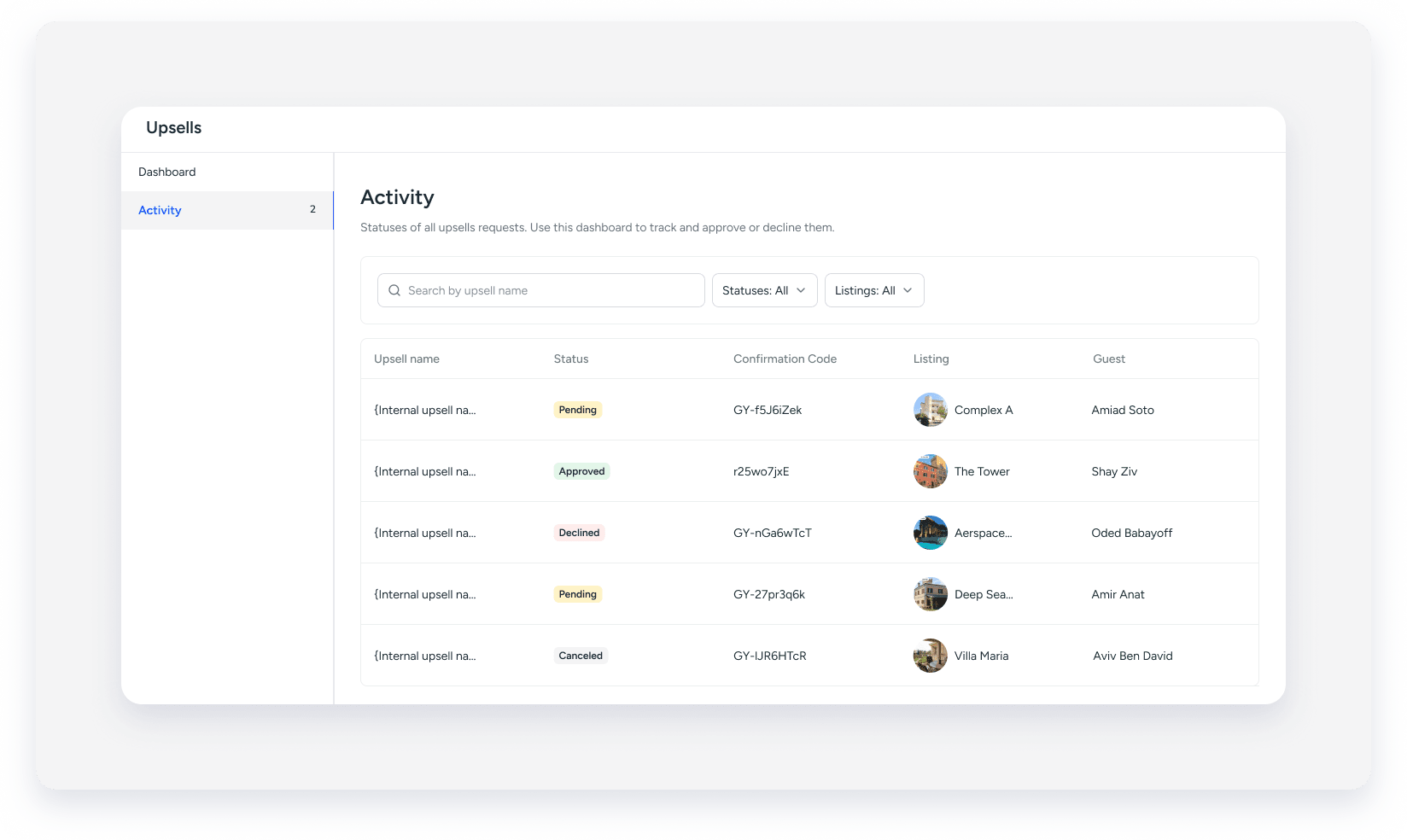
Veja as ofertas adicionais em uma reserva.
Os serviços adicionais reservados são exibidos em uma aba separada chamada "Serviços Adicionais" na página de reserva : 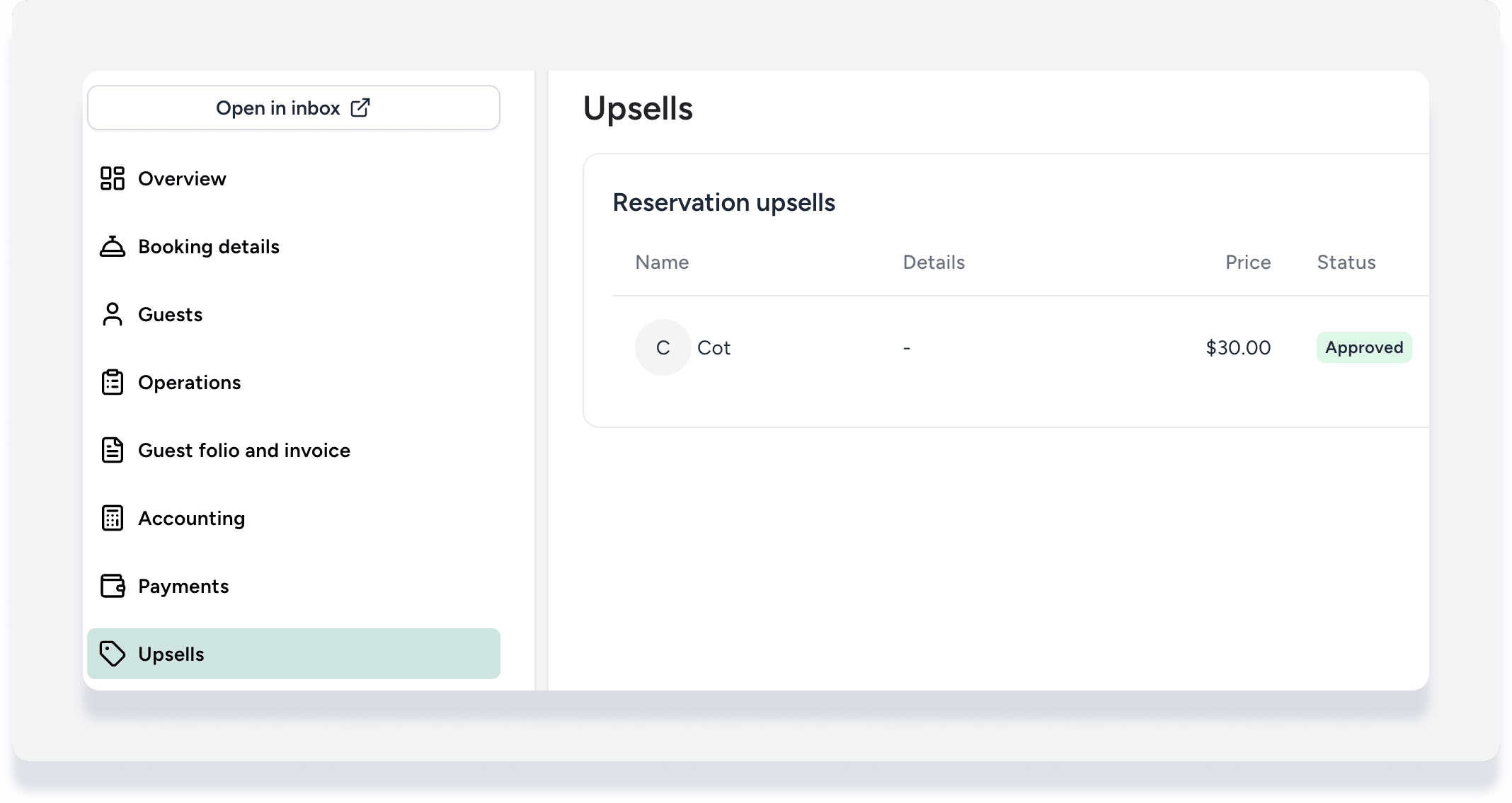
As ofertas adicionais também são exibidas na fatura da reserva e no extrato contábil e podem ser ajustadas da mesma forma que outros itens de linha.
Dica:
Aprenda como extrair dados e insights importantes sobre suas ofertas adicionais para hóspedes usando o Guesty Copilot.
