Corrija erros em lançamentos contábeis, como datas, valores ou descrições incorretas, sem necessidade de estornar e recriá-los. Edite lançamentos rapidamente, mantendo um histórico de auditoria claro.
Modificar um lançamento contábil
Localize o lançamento contábil que deseja modificar por meio do diário de lançamentos ou diretamente em uma reserva.
Acessar um lançamento contábil
Passo a passo:
- Faça login na sua conta Guesty.
- No menu de navegação lateral, clique em
 Contabilidade para abrir o menu suspenso.
 - Em Razão geral, selecione Diário de lançamentos.
- À direita do lançamento contábil, clique em
 e selecione Visualizar transação.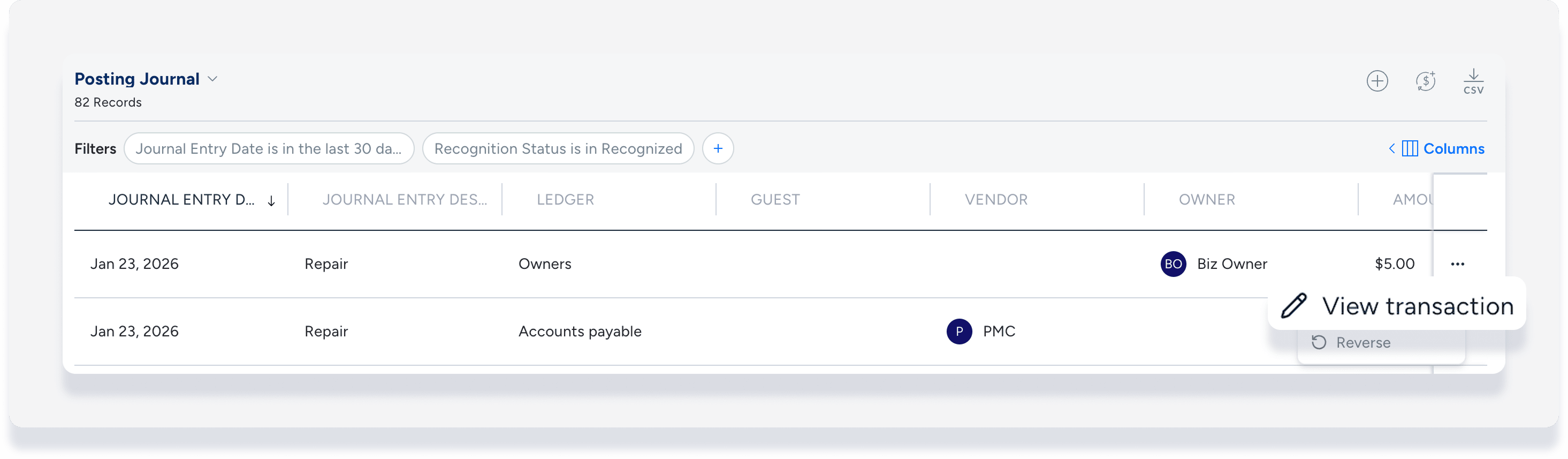
Passo a passo:
- Faça login na sua conta Guesty.
- No menu de navegação lateral, clique em
 Reservas.
 - Selecione a reserva correspondente.
- No submenu à esquerda, clique em Contabilidade.
- À direita do lançamento contábil, clique em
 e selecione Visualizar e editar lançamento contábil.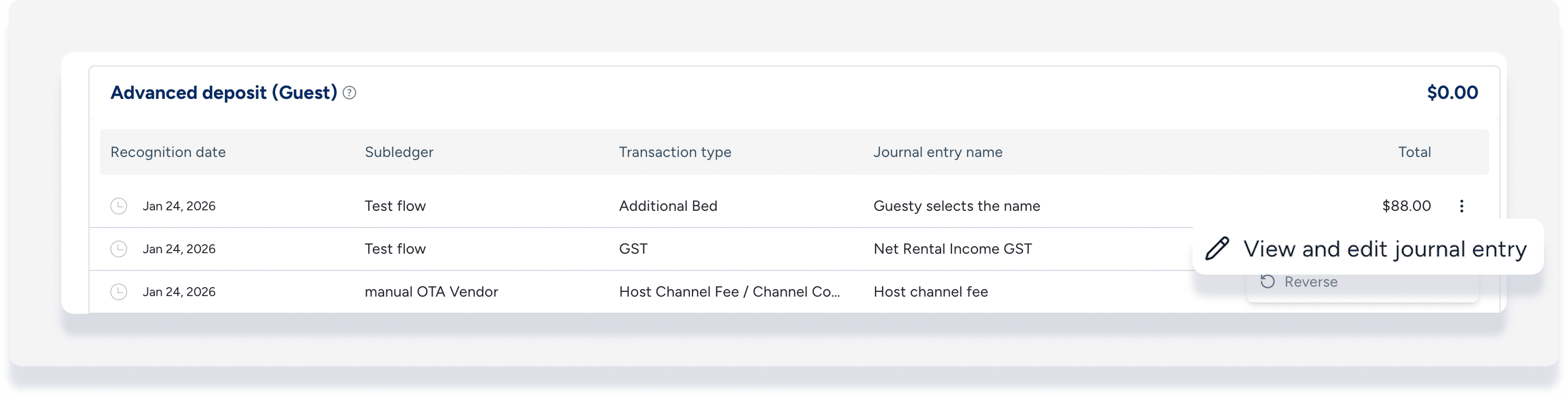
Editar um lançamento contábil
Passo a passo:
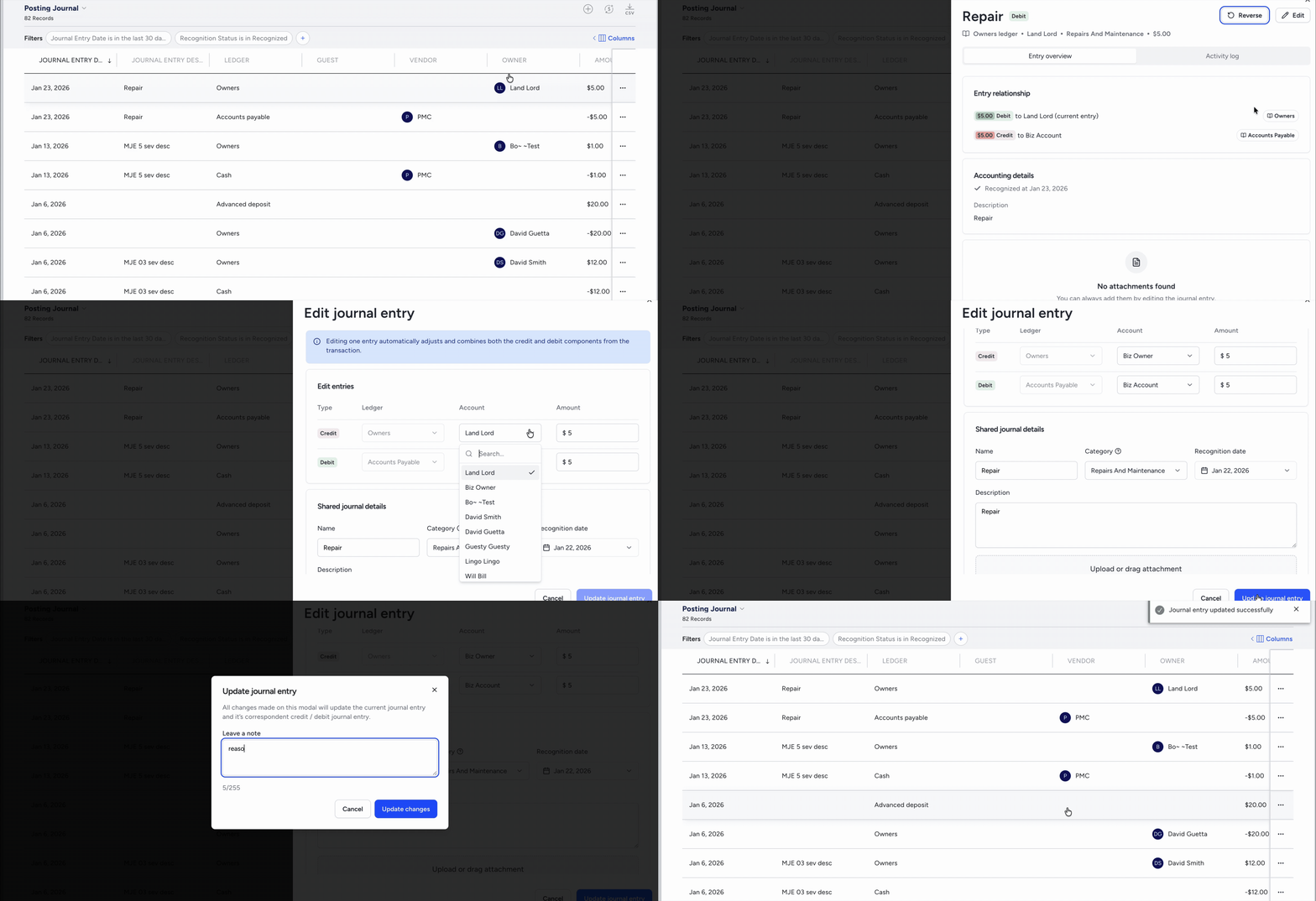
No canto superior direito do painel lateral direito, clique em Editar.
-
Atualize os campos relevantes:
Valor: Ao alterar o valor do crédito, o débito é atualizado automaticamente para manter o lançamento equilibrado.
Data: Atualize a data de reconhecimento para lançamentos em períodos abertos.
Contas e Razões: Selecione diferentes razões e contas para lançamentos manuais.
Detalhes do lançamento: Edite o nome, a descrição ou a categoria do lançamento.
Clique em Atualizar lançamento contábil.
Opcional: Na tela de confirmação, adicione uma nota no campo Motivo da edição para explicar a alteração no histórico de auditoria.
Clique em Atualizar alterações.
Compreenda as restrições de edição
Alguns campos estão bloqueados ou "acinzentados" para garantir a integridade financeira e a conformidade. Consulte as limitações abaixo:
Períodos bloqueados: Você não pode alterar o valor ou a data dos lançamentos em um período contábil bloqueado, pois isso afeta os extratos de proprietários anteriores e os saldos iniciais.
Lançamentos pagos ou desembolsados: Se um lançamento já foi pago ou desembolsado, você só poderá editar o Nome e a Descrição.
Lançamentos baseados em reservas: Para lançamentos criados automaticamente por meio de uma reserva, os campos Razão e Conta são bloqueados para corresponder aos dados originais da reserva.
Lançamentos contábeis de caixa ou pagamento: Esses lançamentos contábeis não podem ser editados. Você deve editar o valor e a data das transações em dinheiro por meio do fluxo de pagamento original.
Lançamentos conciliados ou agrupados: Você deve desfazer a conciliação ou o agrupamento de um lançamento antes de poder alterar o valor ou a data.
Importante:
Na contabilidade de caixa, não é possível editar a data de reconhecimento para qualquer data anterior à data de pagamento. Se você tentar definir uma data anterior, o sistema reverterá a data de reconhecimento para coincidir com a data de pagamento.
Acompanhe as alterações nos lançamentos contábeis
Cada alteração em um lançamento contábil é registrada para manter a responsabilidade e a transparência.
Analise o registro de atividades
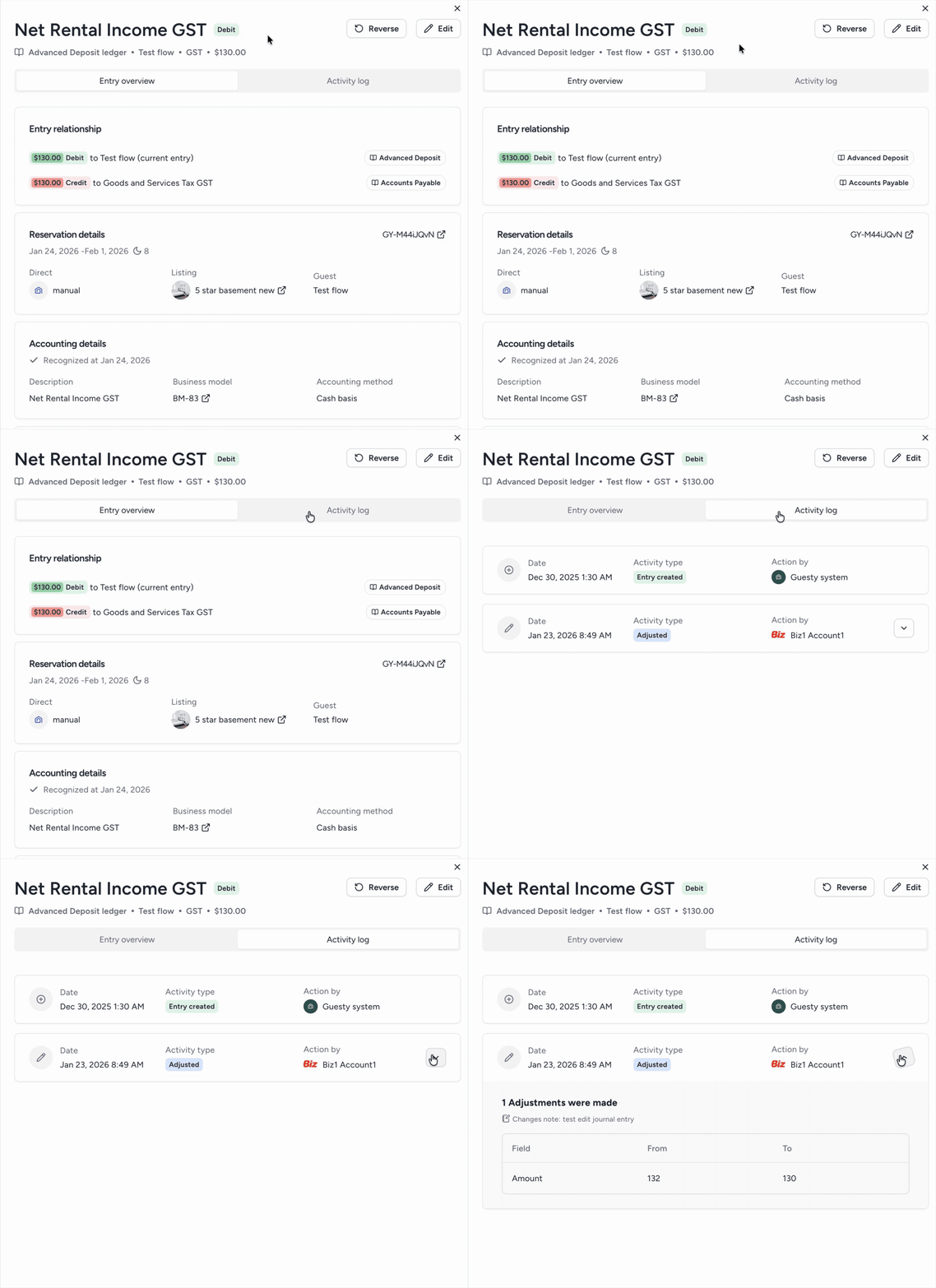
Para ver o histórico de um lançamento, abra o painel lateral do lançamento contábil e clique na aba Registro de atividades. (Se não vir sua alteração imediatamente, aguarde um minuto para que o registro de atividades seja atualizado.)
O registro inclui as seguintes informações:
O usuário que realizou a edição.
O carimbo de data/hora exato da atualização.
Uma análise detalhada dos valores "antes" e "depois".
Quaisquer notas fornecidas no campo Motivo da edição.
Identificar lançamentos editados
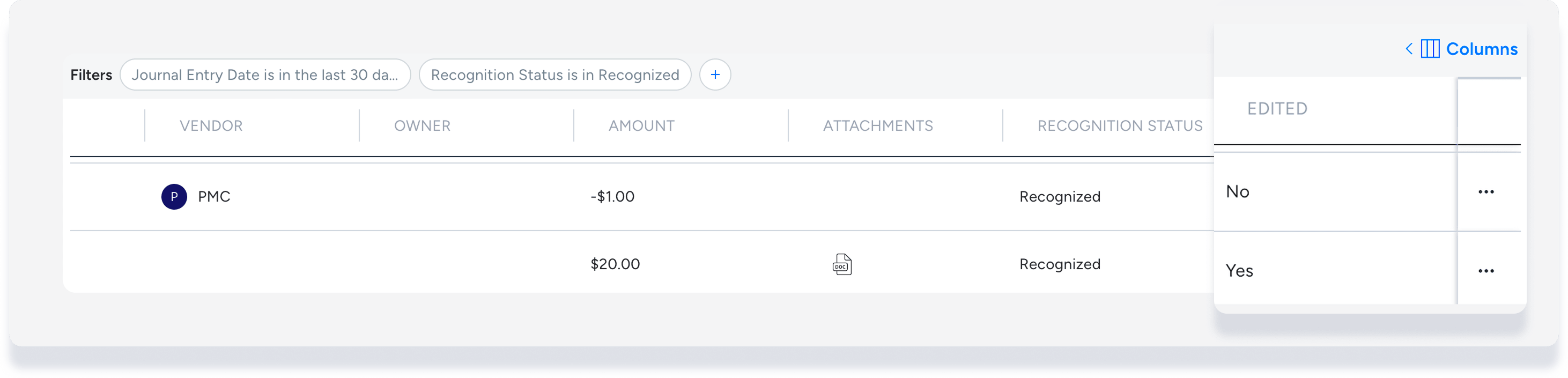
Identifique rapidamente transações modificadas na tabela Diário de lançamentos. Clique em Colunas e ative a opção Editado para adicionar a coluna à sua visualização. Essa coluna exibe "Sim" para qualquer lançamento que tenha sido ajustado.