Gerencie os gastos da sua empresa atribuindo as transações do Guesty Card a propriedades específicas, proprietários ou à sua empresa de gestão de propriedade (administradora). Assim que você atribui uma transação, o Guesty gera automaticamente uma despesa no livro contábil, garantindo que os extratos dos proprietários permaneçam precisos e atualizados.
Gerenciar atribuições de transações
A fila de avaliação de transações ajuda você a identificar quais compras com cartão precisam ser classificadas. Depois de aprovar uma transação, o sistema a sincroniza diretamente com as despesas do Guesty.
Acesse a fila de avaliação contábil.
Para começar a alocar seus gastos, acesse a lista de transações.
Passo a passo:
- Faça login na sua conta Guesty.
- No menu de navegação lateral, clique em
 Finanças para abrir o menu suspenso.
 - Em Itens, selecione Cartão Guesty.
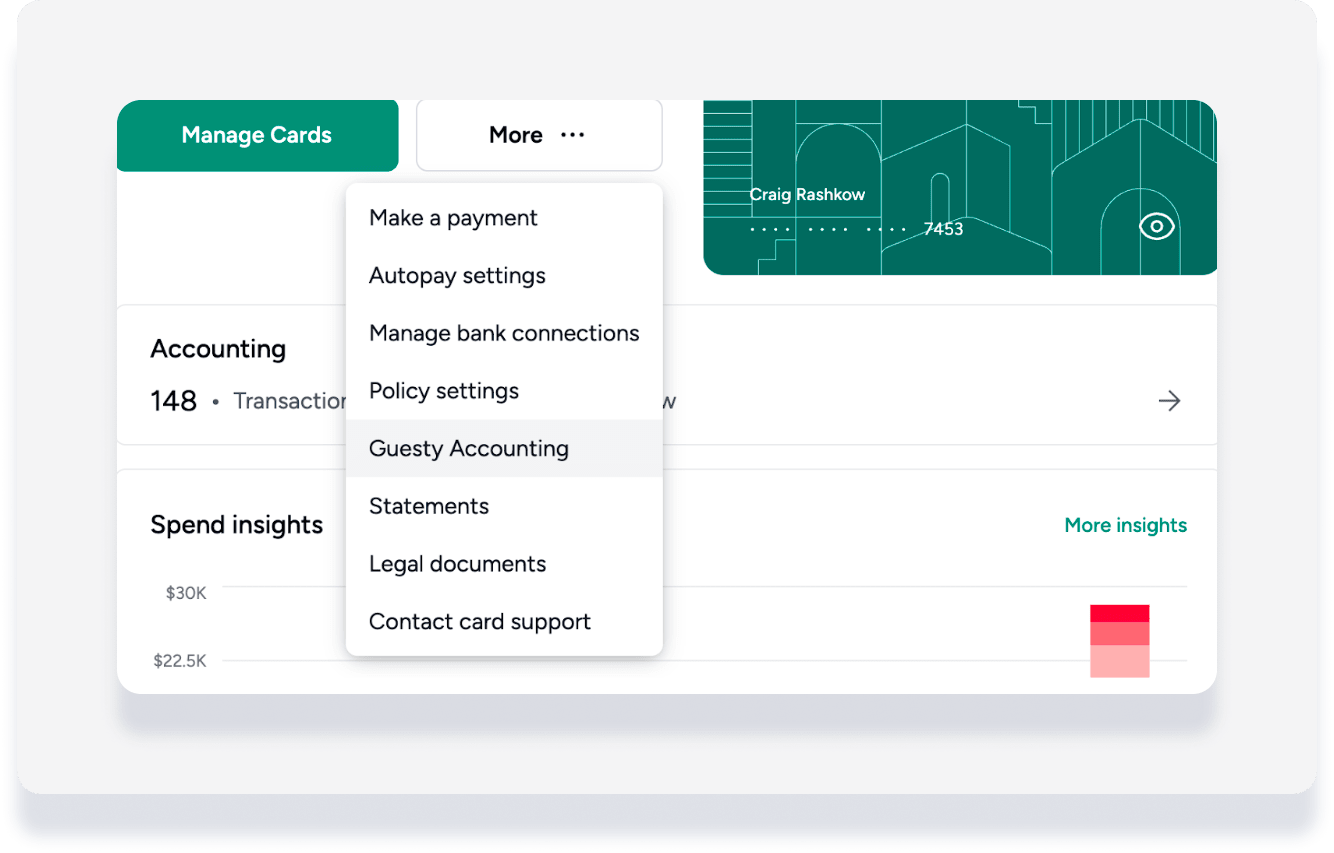
- Acesse as transações de uma das seguintes maneiras:
- Clique na seção Contabilidade
- Clique no menu suspenso Mais e selecione Contabilidade Guesty
Classificar e alocar uma transação
Siga os passos abaixo para atribuir uma transação e sincronizá-la com seu livro-razão. Você pode dividir o custo, adicionando mais participantes ou categorias até que o valor total seja alocado.
Passo a passo:
Clique em uma transação na aba "Ação Necessária".
Avalie os detalhes da transação, incluindo o estabelecimento comercial, o valor e quaisquer recibos anexados.
Em "Parte Responsável", selecione o anúncio, o proprietário ou a administradora correspondente no menu suspenso.
Selecione a categoria de despesa correta, como suprimentos ou reparos.
Insira o valor a ser alocado a esta parte.
Adicione um acréscimo, se aplicável.
Clique em Adicionar responsável quantas vezes forem necessárias para alocar qualquer saldo restante.
Faça o upload de toda a documentação necessária, como recibos ou memorandos, conforme a política da empresa.
Clique em Aprovar.
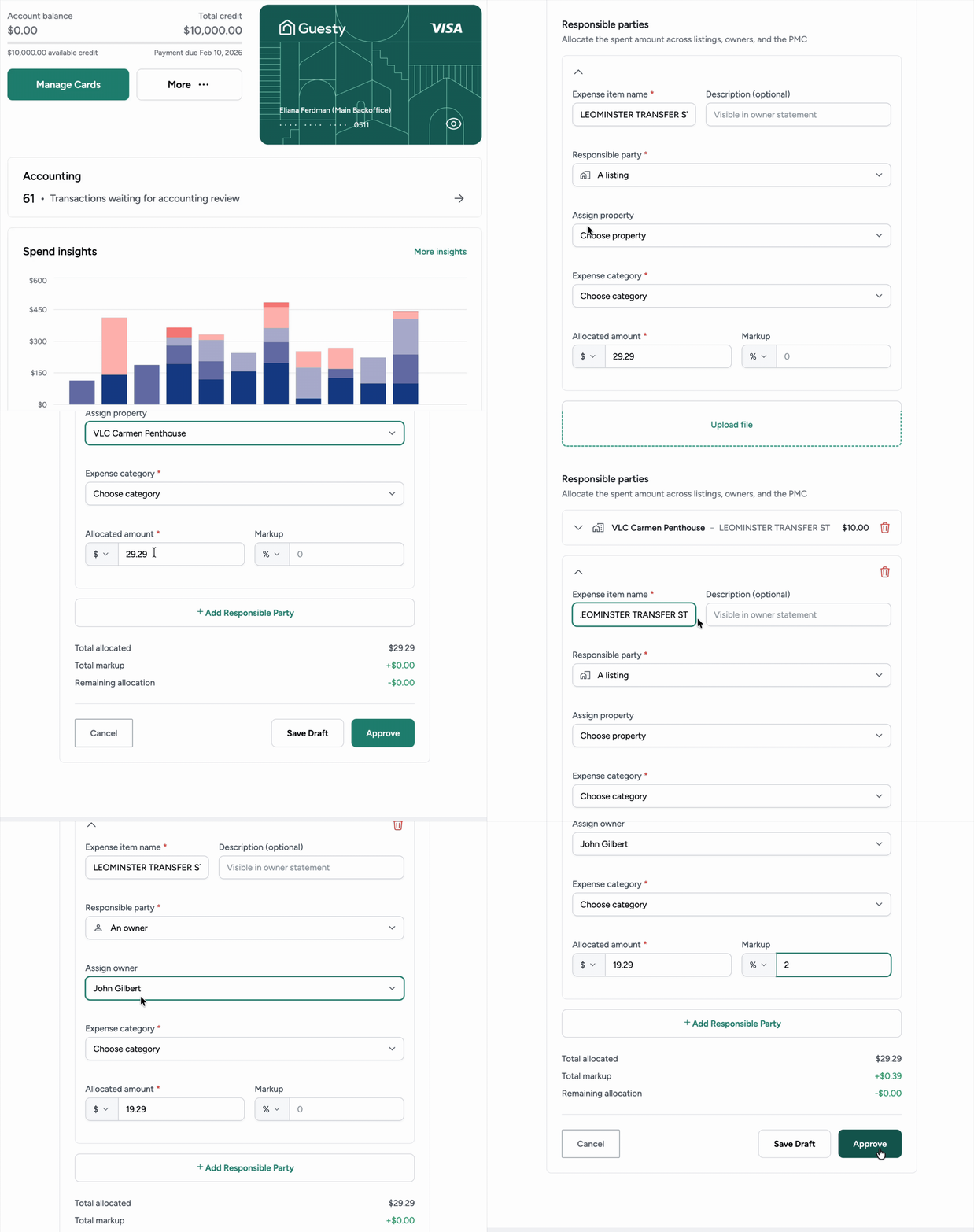
A transação agora é convertida em uma despesa e sincronizada automaticamente com o livro-razão do Guesty Accounting, atualizando os extratos do proprietário e o relatório geral de despesas de acordo.
Avaliação do histórico de despesas
Verifique suas alocações anteriores a qualquer momento para garantir que seus registros estejam corretos.
Passo a passo:
- Faça login na sua conta Guesty.
- No menu de navegação lateral, clique em Finanças para abrir o menu suspenso.
- Em Itens, selecione Cartão Guesty.
- Acesse as transações de uma das seguintes maneiras:
- Clique na seção Contabilidade.
- Clique no menu suspenso Mais e selecione Contabilidade Guesty.
- Clique na aba Histórico.
