Conecte sua conta Guesty ao HubSpot usando o Guesty Connect. Essa integração sincroniza os dados entre as duas plataformas, evitando a entrada manual de dados e configurações de propriedades. Você pode usar seus dados do Guesty para comunicação com hóspedes, aquisição de proprietários e relatórios robustos — tudo dentro do HubSpot. A integração permite que você:
- Gerencie a aquisição de proprietários e Anúncios: acompanhe todo o seu funil de vendas no HubSpot, desde um novo lead até a assinatura do contrato. Após a assinatura, sincronize os dados dos proprietários e dos Anúncios diretamente no Guesty para facilitar a integração.
- Envie campanhas personalizadas para hóspedes: Utilize os dados do Guesty (como detalhes da reserva, preferências dos hóspedes e avaliações) no HubSpot. Isso permite acionar campanhas automatizadas para impulsionar reservas recorrentes e fidelizar hóspedes.
- Obtenha insights acionáveis: combine os dados de reserva da Guesty com as análises do HubSpot. Você pode acompanhar o desempenho dos Anúncios, otimizar sua estratégia de receita e compartilhar informações financeiras com os proprietários.
Antes de começar
Passo a passo
Você precisa concluir duas etapas antes de poder conectar a integração:
- Assine o complemento Guesty Connect.
- Faça login na sua conta Guesty.
- No menu de navegação lateral, clique em
 Integrações para abrir o menu suspenso.
- Selecione os complementos do Guesty.
- Clique em Guesty Connect.
- Clique em Inscrever-se.
- Prepare sua conta do HubSpot para receber dados do Guesty.
- (Opcional) Adicione um objeto personalizado para os anúncios do Guesty se desejar associar ofertas aos anúncios no HubSpot.
- Adicione propriedades personalizadas no HubSpot para os campos do Guesty que você deseja sincronizar (por exemplo, código de confirmação, apelido do anúncio, ID do hóspede do Guesty). Crie essas propriedades antes de mapear os campos no Guesty Connect.
Tipos de campos de propriedade
Sempre associe o tipo de propriedade do HubSpot ao valor do Guesty que você está enviando.
- Use texto de linha única para a maioria dos identificadores e rótulos do Guesty ( Apelido do Anúncio , Código de Confirmação , ID da Reserva do Guesty , ID do hóspede do Guesty , Origem da Reserva , Status da Reserva e similares), a menos que uma dica de ferramenta do campo indique o contrário.
- Use o recurso "Número" para valores monetários e contagens.
- Use a Data para as datas de check-in e check-out.
- Não mapeie valores de texto livre do Guesty para propriedades de menu suspenso/caixa de seleção/botão de opção (enumeração) do HubSpot, a menos que cada valor do Guesty já esteja definido como uma opção permitida no HubSpot.
Incompatibilidades na enumeração (menu suspenso)
Uma das causas mais comuns de falhas no fluxo de trabalho é mapear um campo do Guesty para uma propriedade de enumeração do HubSpot (menu suspenso, caixa de seleção ou botão de opção) e enviar um valor que não está entre as opções permitidas dessa propriedade.
Exemplo: Você cria uma propriedade de negócio no HubSpot chamada "Origem da Reserva" como um menu suspenso com as opções "Airbnb" e "Booking.com" e, em seguida, mapeia a origem da reserva do Guesty para ela. Quando o Guesty envia "Manual" ou "VRBO", o HubSpot rejeita a atualização e o fluxo de trabalho falha.
O que fazer: Priorize o texto de linha única para valores provenientes do Guesty ou adicione todos os valores possíveis do Guesty como uma opção na propriedade de enumeração do HubSpot antes de ativar o fluxo de trabalho.
Conecte o Guesty ao HubSpot
Passo a passo
- Faça login na sua conta Guesty .
- No menu de navegação lateral, clique em Integrações para abrir o menu suspenso .
- Selecione Marketplace .
- Na barra de pesquisa à esquerda, digite "HubSpot" e clique na miniatura do HubSpot.
- No canto superior direito, clique em Conectar .
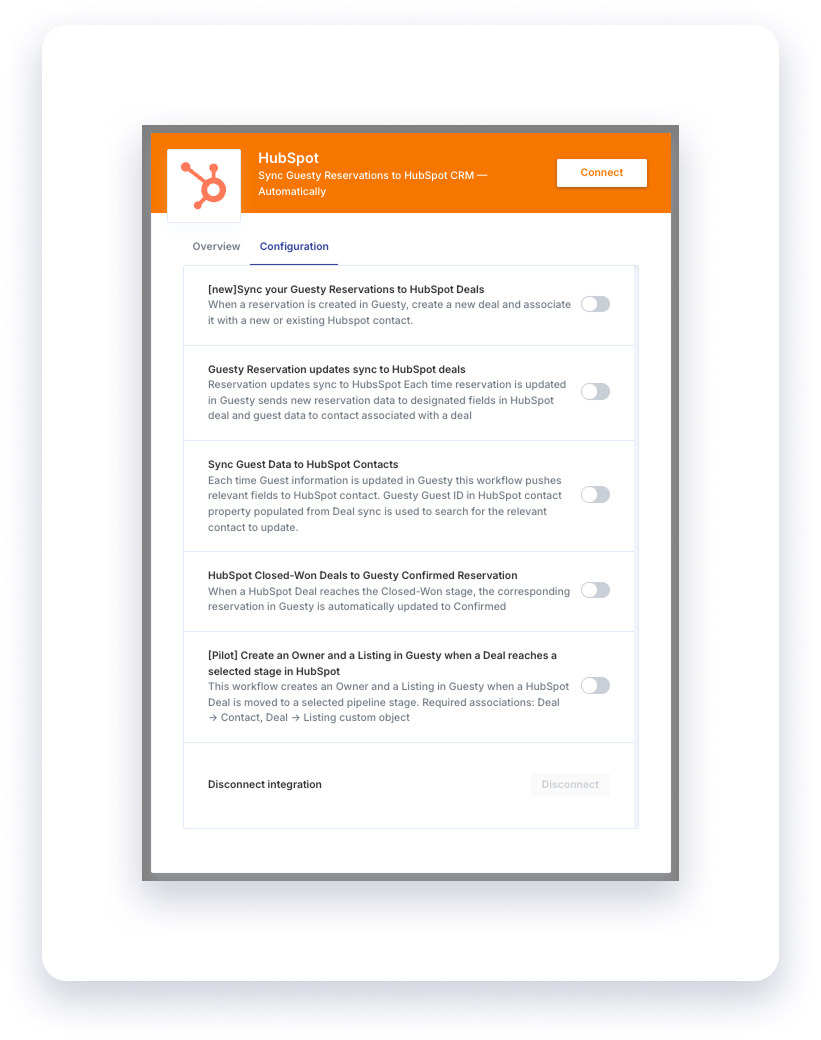
- Abra a aba Configuração .
- Ative os fluxos de trabalho que deseja usar, mapeie os campos necessários e clique em Conectar .
Fluxos de trabalho suportados
A integração Guesty HubSpot atualmente suporta estes fluxos de trabalho principais:
| Fluxo de trabalho | O que faz |
| Sincronize suas reservas do Guesty com as Ofertas do HubSpot. | Quando uma reserva é criada no Guesty, um negócio é criado no HubSpot e vinculado a um contato novo ou existente. O estágio do negócio é definido pelo seu mapeamento de estágios: consulta / reserva / confirmação. |
| As atualizações de reserva do Guesty são sincronizadas com as ofertas do HubSpot. | Quando uma reserva é atualizada no Guesty, o sistema atualiza automaticamente a oferta correspondente no HubSpot (incluindo o estágio da oferta para alterações de status) e o contato associado. |
| Sincronizar dados de hóspede com contatos do HubSpot | Quando os dados do hóspede são alterados no Guesty, o sistema atualiza o contato correspondente no HubSpot (identificado pelo ID do hóspede do Guesty armazenado no contato). |
| Negócios fechados e ganhos do HubSpot para reservas confirmadas do Guesty | Quando um negócio no HubSpot é concluído com sucesso, a reserva correspondente é confirmada no Guesty. |
Para obter detalhes sobre a configuração de reservas e ofertas, consulte Sincronizando reservas do Guesty com ofertas do HubSpot .
Como os dados do Guesty são sincronizados com o HubSpot
O HubSpot organiza os dados com estes objetos:
- Objetos personalizados: Propriedades ou unidades (por exemplo, anúncios do Guesty).
- Contatos: Hóspedes, proprietários e outras pessoas.
- Negócios: Reservas em seu pipeline de vendas/aluguéis.
| Guesty | HubSpot |
| Hóspede | Contato |
| Proprietário | Contato |
| Anúncio | Objeto personalizado (associação opcional) |
| Reserva | Negócio |
As ofertas são identificadas pelo nome da oferta = código de confirmação da Guesty (ou o ID da reserva quando um código de confirmação não estiver disponível). Mantenha esse valor único e não renomeie as ofertas manualmente se você depender de atualizações.
