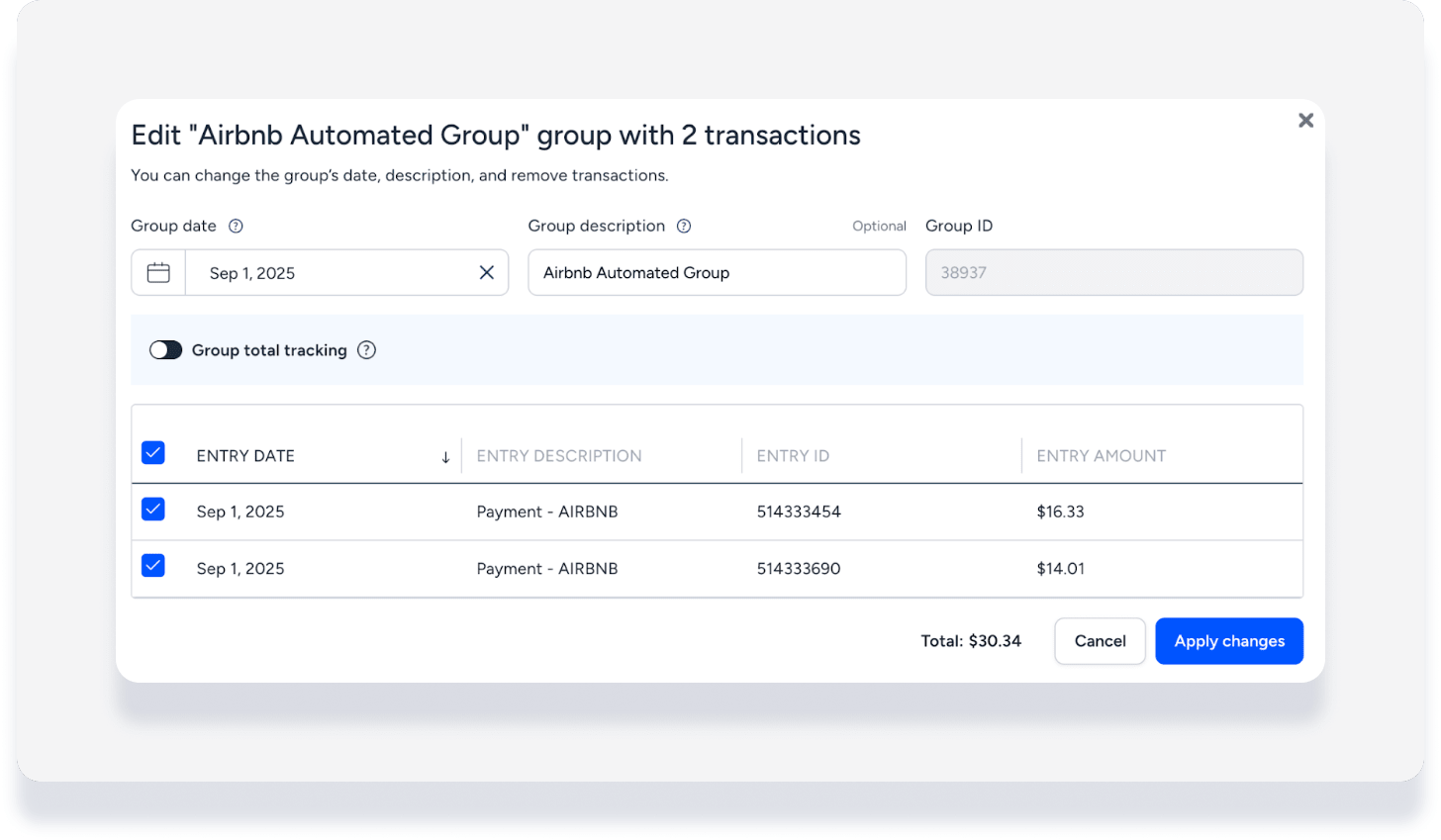
Agrupe as transações do Airbnb em lotes diários automaticamente. Isso simplifica a conciliação bancária, reduz o trabalho manual e minimiza erros, mesmo se você conectar várias contas do Airbnb a uma única conta do Guesty. O sistema associa e agrupa as transações por conta do Airbnb com base em seus IDs de pagamento exclusivos.
Saiba mais sobre como gerenciar transações em grupo.
Importante:
Essa funcionalidade não é retroativa. Ela só se aplica a novas transações do Airbnb após você ativá-la. Você pode agrupar reservas anteriores manualmente.
Ative a automação de transações de grupo do Airbnb.
- Faça login na sua conta Guesty.
- No menu de navegação lateral, clique em
 Contabilidade para abrir o menu suspenso.
 - Em Configuração de contabilidade, selecione Automações.
- Em "Automações do Airbnb", ative a opção "Agrupar transações automaticamente".
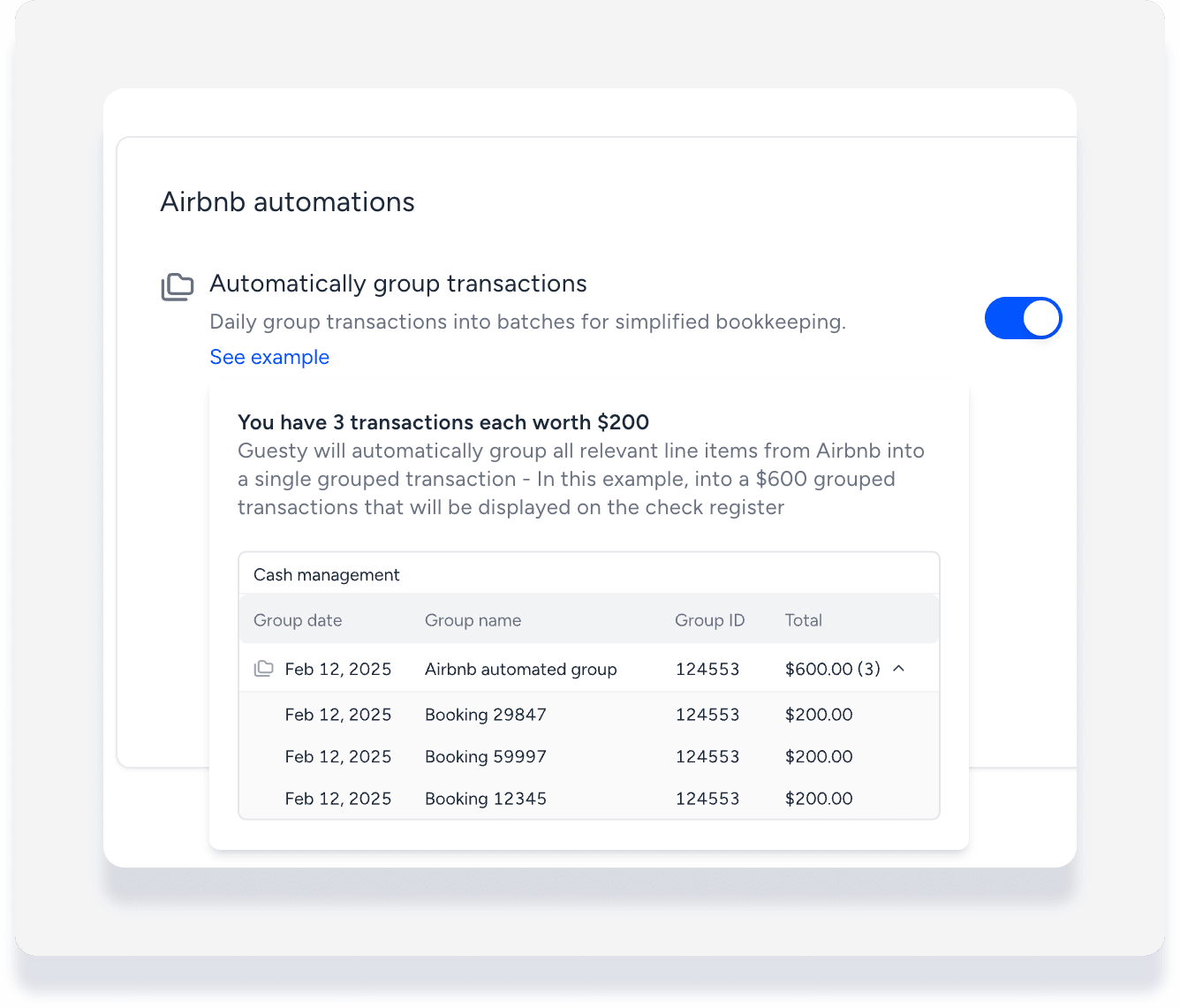
Após a ativação, as novas transações são agrupadas automaticamente com base no ID de pagamento. Elas aparecem como uma única linha no Registro de Cheques, mostrando o valor total do depósito do Airbnb, assim como aparece em seus extratos bancários.
Veja as transações de grupo do Airbnb
Passo a passo:
- Faça login na sua conta Guesty.
- No menu de navegação lateral, clique em Contabilidade para abrir o menu suspenso.
- Em Gerenciamento de caixa, selecione Caixa registradora.
- Filtre pela descrição "Grupo automatizado do Airbnb". Transações em grupo são identificadas por
 .
. - À direita do grupo relevante, clique
 e selecione Editar ou Visualizar.
Observação:
Transações agrupadas que já foram conciliadas não podem ser editadas. Você ainda pode visualizar as transações específicas dentro do grupo.
Editar uma transação de grupo
- À direita do grupo relevante, clique e selecione Editar.
- Na janela pop-up, edite conforme necessário:
- Alterar a data do grupo
- Alterar o nome da descrição
- Desagrupar transações
- Clique em Aplicar alterações.