Quando os hóspedes reservam através do seu motor de reservas Guesty, podem adicionar pedidos especiais utilizando o campo personalizável "Adicionar um pedido especial". Os pedidos dos hóspedes são automaticamente captados e armazenados na sua conta Guesty. Compreender como estes pedidos são tratados no seu sistema ajuda a prestar um melhor serviço aos hóspedes e a gerir as expectativas de forma eficaz.
Ver pedidos especiais
Os pedidos especiais aparecem em dois locais principais dentro de cada reserva.
Passo a passo:
- Fazer login na sua conta Guesty.
- No menu de navegação lateral, clique em
 Reservas.
 - Clique na reserva correspondente.
-
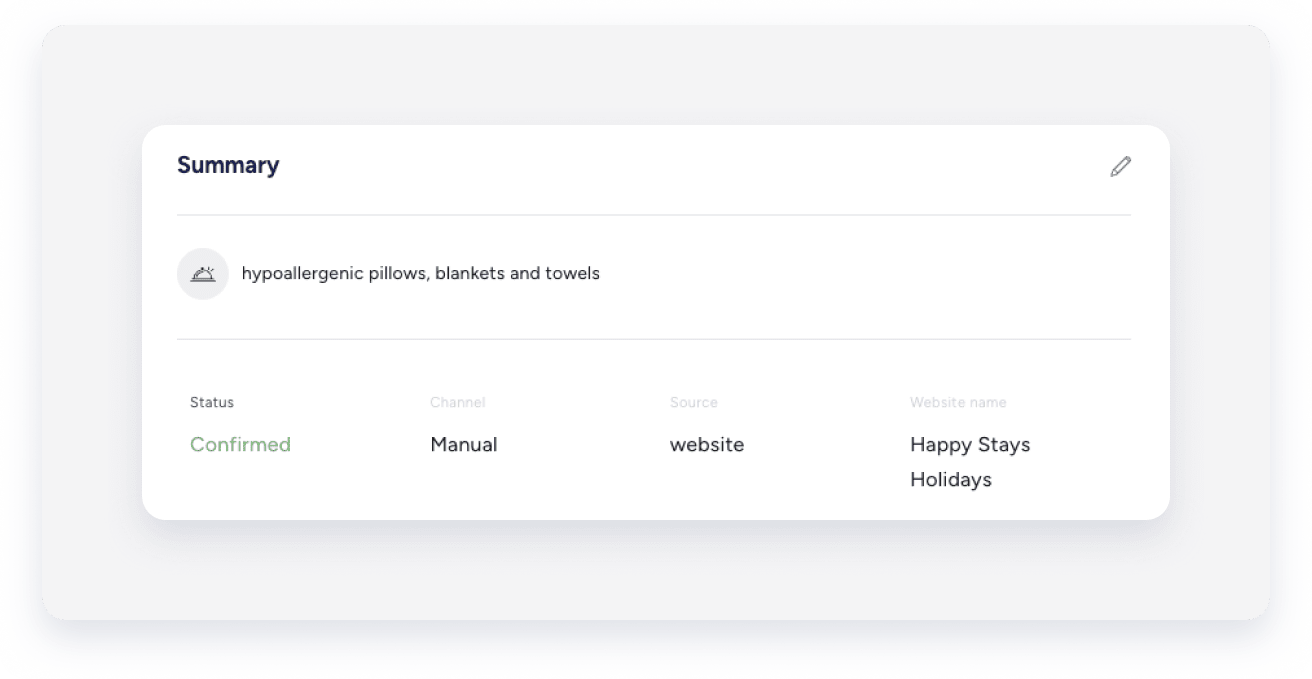
Na seção "Resumo" da reserva, os pedidos especiais são listados juntamente com os demais detalhes da reserva.
-
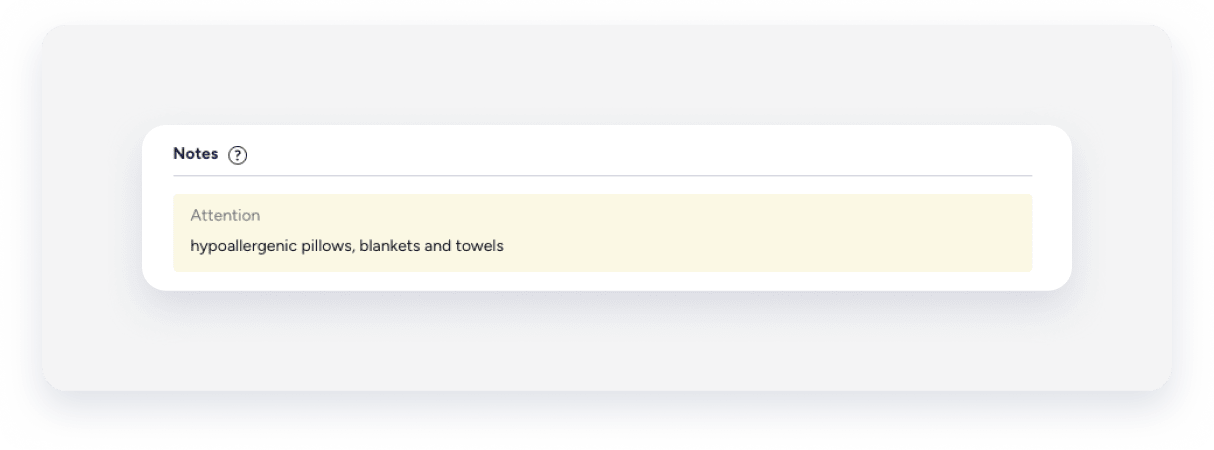
Na seção "Observações" da reserva, os pedidos especiais são exibidos como uma nota com a tag "Atenção".
-
Observação:
Solicitações especiais do Guesty Booking Engine não geram alertas de e-mail separados. O Guesty armazena essas informações na reserva para manter a comunicação com o hóspede organizada em seu fluxo de trabalho.
Solicitações especiais necessárias antes da reserva
Siga os passos abaixo para definir se as solicitações são obrigatórias ou opcionais.
Passo a passo:
- Faça login na sua conta Guesty.
- No menu de navegação lateral, clique em
 Marketing e vendas para abrir o menu suspenso.
 - Em Gerenciamento de canais, selecione Distribuição.
- Clique na miniatura do Guesty Booking Engine.
- Clique
 ao lado do mecanismo de reservas relevante, selecione Editar mecanismo de reservas.
- No menu de navegação lateral, clique em Configurações de reserva e role para baixo até a seção "Informações do hóspede obrigatórias para a reserva".
- Ative a opção "Solicitar pedidos de hóspedes" e marque a caixa para tornar este campo obrigatório.
- Clique em Avançar.
- No menu de navegação lateral, clique em Idiomas para acessar a última ação.
- Clique em Salvar mecanismo de reservas para aplicar as alterações.
