A página inicial do Guesty é um centro de visão geral que fornece um resumo interativo de suas atividades diárias, tendências de desempenho e receita. A partir da página inicial, você pode acessar informações detalhadas sobre reservas por meio de três widgets principais: Visão Geral Diária, Visão Geral de Tendências e Receita.
Este artigo explica como usar cada seção para monitorar suas operações.
Visão Geral Diária
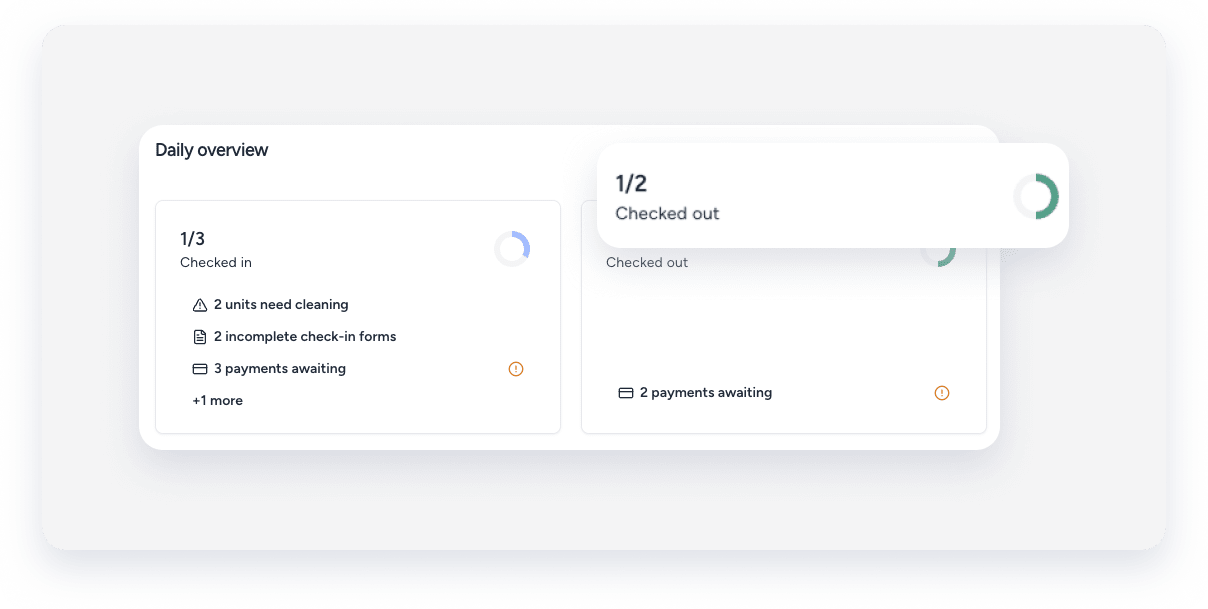
A Visão Geral Diária exibe suas principais atividades operacionais para um período selecionado. Ela inclui quatro cartões interativos:
- Check-ins
- Check-outs
- Rotatividade de pessoal
- Estadias
Cada cartão exibe a contagem total e linhas clicáveis com um detalhamento por status.
Visualizando as atividades diárias
Siga os passos abaixo para acessar as atividades diárias da sua conta.
Passo a passo:
- Faça login na sua conta Guesty. A página inicial é a página principal da sua conta por padrão.
- Na seção "Visão Geral Diária", selecione um período: Hoje, Amanhã ou 7 dias.
- Você tem as seguintes opções:
- Clique em um cartão de atividade (por exemplo, Check-ins) para abrir o painel lateral de reservas e visualizar uma lista de todas as reservas correspondentes.
- Clique em uma linha de status específica em um cartão de atividade (por exemplo, "9 pagamentos pendentes") para abrir o painel lateral de reservas e visualizar todas as reservas correspondentes filtradas pelo status selecionado.
Observação:
Os cartões de atividades com contagem zero não são clicáveis e não abrem o painel lateral de reservas.
Visão Geral das Tendências
A Visão Geral das Tendências exibe um gráfico de barras com seus check-ins, check-outs e rotatividade diária, com a porcentagem de ocupação exibida ao passar o cursor. Isso ajuda você a visualizar as tendências de desempenho em um período de 7 ou 30 dias.
Detalhes da Tendência de Visualização
Siga as instruções abaixo para visualizar as tendências da sua conta em um período de sete ou trinta dias.
Passo a passo:
- Na seção "Visão Geral das Tendências", selecione um período: 7 dias ou 30 dias.
- Passe o cursor sobre o gráfico de barras para visualizar os dados correspondentes por data.
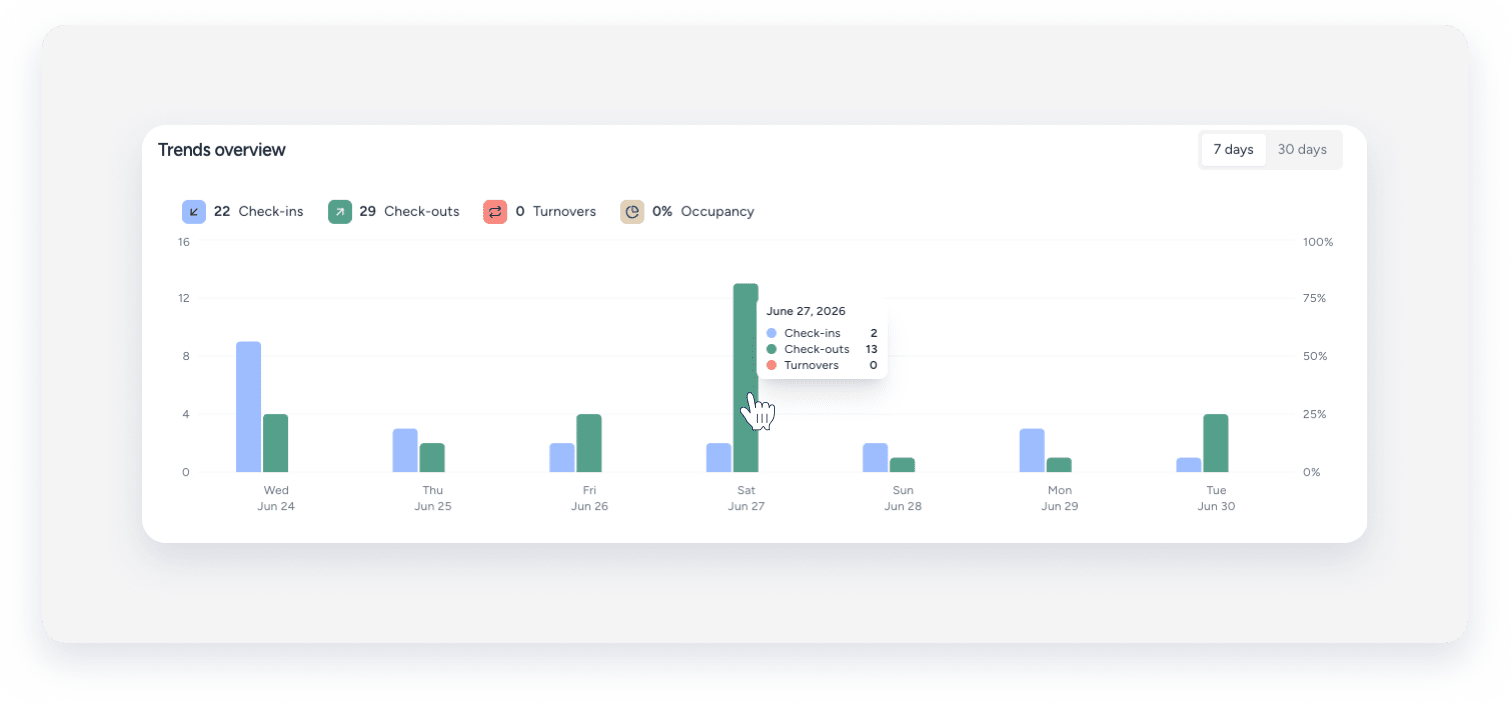
- Clique em qualquer barra do gráfico. O painel lateral de reservas exibe as reservas correspondentes para o dia e a atividade selecionados.
Visão Geral da Receita
A seção "Visão Geral da Receita" exibe um gráfico de linhas mensal da sua Receita Total e da Tarifa Média (ADR). Você pode navegar entre os meses e comparar os dados com períodos anteriores.
Observação:
A seção "Visão Geral da Receita" só é visível para usuários com a permissão "readReservationFinancials". Saiba mais sobre Funções do usuário.
Analisando dados de receita
Siga os passos abaixo para visualizar seus dados de receita e tarifa média diária mês a mês.
Passo a passo:
- Na seção de receita, use as setas de navegação mensal para selecionar um mês.
- Clique no menu suspenso "Comparar com" e selecione a opção correspondente:
- Nenhum
- Mês anterior
- No mesmo mês do ano passado
- Selecione a opção correspondente para visualizar os dados: Receita ou Tarifa Média Diária.
Painel lateral de reserva
O painel lateral de reserva abre quando você clica em um elemento em qualquer seção da página inicial. Ele fornece uma lista detalhada e classificável de reservas e permite pesquisar, filtrar e atualizar o status da estadia diretamente.
O painel lateral de reserva possui quatro abas, cada uma com um indicador mostrando a contagem de reservas em tempo real:
- Check-ins
- Check-outs
- Trocas de quarto
- Estadias
Visualizando reservas no painel lateral de reserva
- Com o painel lateral de reserva aberto, selecione uma das quatro abas para visualizar as reservas correspondentes: Check-ins, Check-outs, Trocas de Quarto ou Estadias.
- Utilize a barra de pesquisa para encontrar uma reserva pelo apelido da propriedade.
- Selecione um período: Hoje, Amanhã ou 7 dias.
-
Clique em Filtros para aplicar filtros adicionais à lista de reservas: check-out tardio e aguardando pagamento. Clique em Limpar para remover os filtros.
Saiba mais sobre como filtrar reservas.
- Clique em uma reserva para visualizá-la na página de Reserva.
Atualizar o status da estadia de um hóspede
Você pode alterar o status da estadia de um hóspede diretamente no painel lateral de reserva. Saiba mais sobre as diferentes maneiras de atualizar o status da estadia de um hóspede.
Siga os passos abaixo para atualizar o status da estadia de um hóspede no painel lateral de reserva.
Passo a passo:
- No painel lateral de reserva, localize a reserva correspondente.
- Clique no menu suspenso de status da estadia para essa reserva.
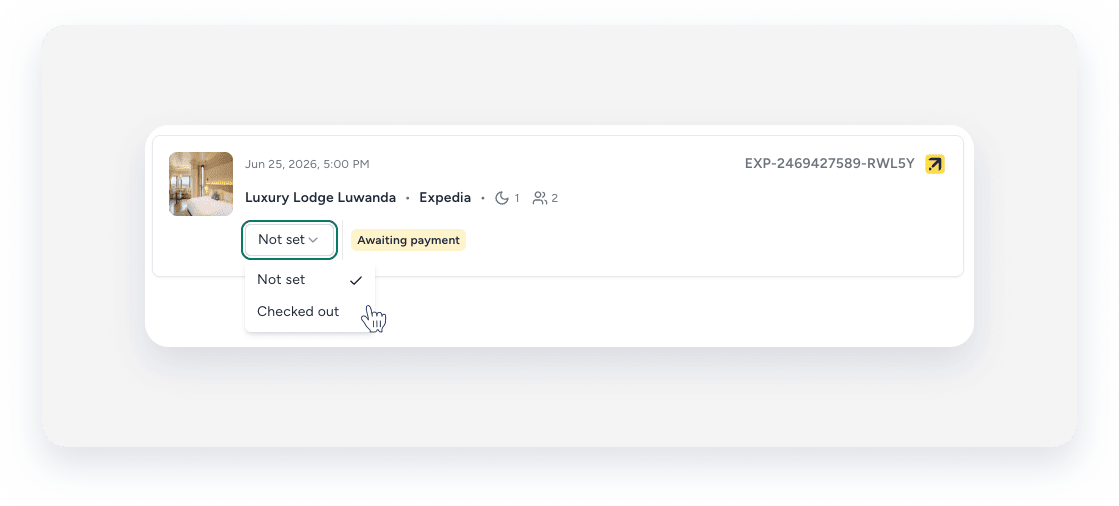
- Selecione o novo status:
- Check-in realizado
- Não compareceu
- Não definido
- Verificado
Quando o status da estadia de um hóspede muda, uma notificação será exibida se o painel lateral de reserva estiver fechado. Se o painel lateral de reserva estiver aberto, os indicadores de contagem e os gráficos de rosca nas abas serão atualizados. A ordem das reservas no painel lateral de reserva não muda quando um status é atualizado.