Observação:
A impressão de cheques está disponível apenas para usuários nos EUA, Canadá e Austrália.
Processe pagamentos de forma eficiente através da impressão direta de cheques para otimizar suas operações financeiras com o Accounting by Guesty.
Antes de começar
Pedido de impressão de cheques em estoque
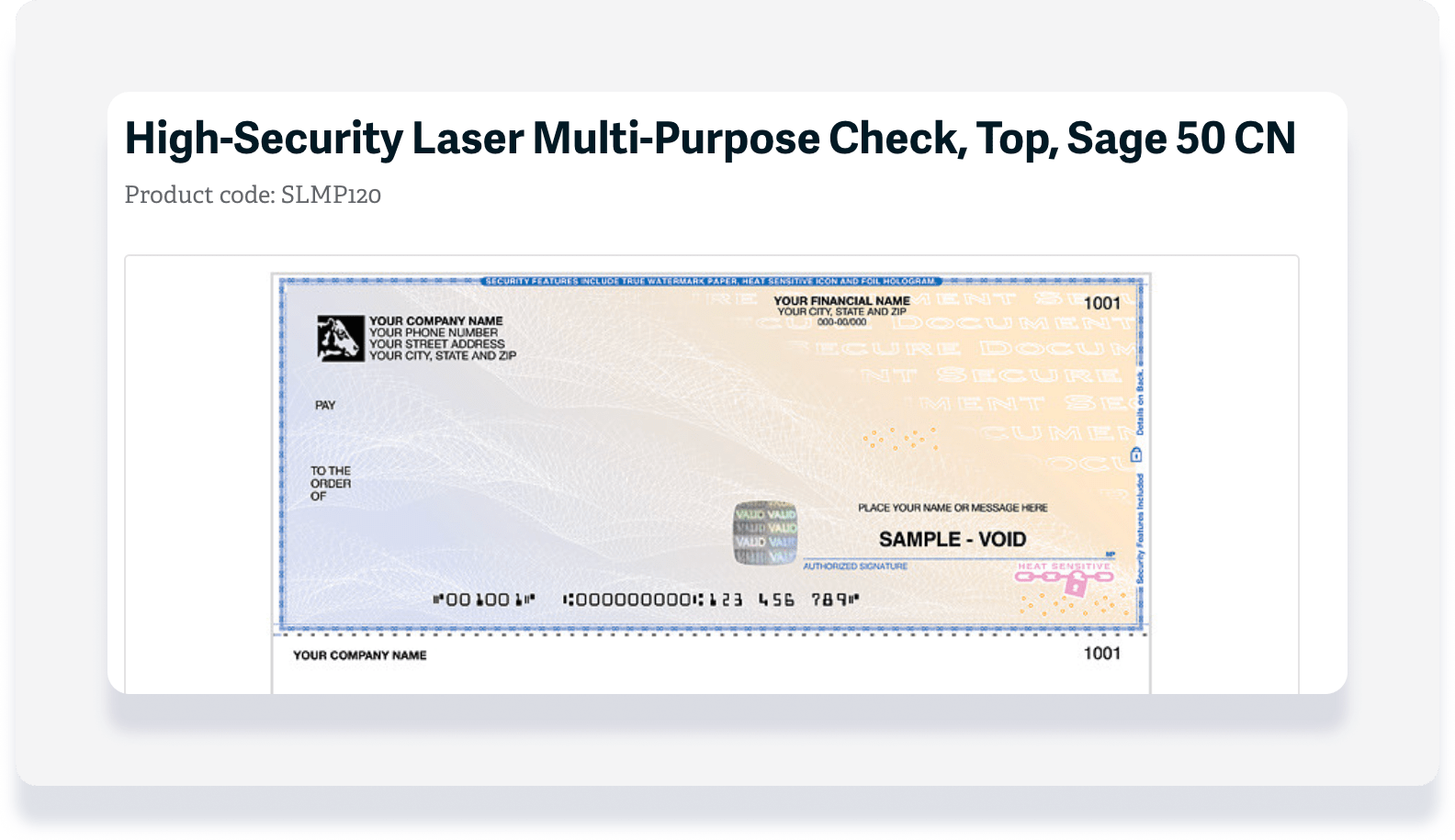
Para usar este recurso, você precisa encomendar cheques específicos. Siga os passos abaixo para encomendar seus cheques:
Passo a passo:
- Entre em contato com a Sage para solicitar cheques:
- Nos EUA: Visite sagechecks.com ou ligue para 1-800-617-3224 (de segunda a sexta, das 8h às 20h, horário do leste).
- Fora dos EUA: visite o Sage Marketplace para soluções regionais.
- Faça um pedido para o produto com o código SLMP120 .
Atualize suas configurações
Para facilitar a impressão, recomendamos que atualize as configurações do seu computador antes de prosseguir. Siga os passos abaixo para atualizar as suas configurações:
- Instale a versão mais recente do Adobe Reader.
- Instale a versão mais recente do Google Chrome e use-o como seu navegador.
- Verifique se a configuração de zoom do seu navegador está definida para 100% para que o texto e as imagens apareçam em seu tamanho padrão, e não menores ou maiores. No Google Chrome, essa configuração aparece no menu do navegador.
- Abra um documento PDF no seu navegador, clique em Imprimir e, na caixa de diálogo de impressão, verifique se o seu sistema não está adicionando margens ou usando a configuração "ajustar à página". Na caixa de diálogo de impressão do Google Chrome:
- Verifique se a caixa de seleção " Ajustar à página" não está marcada.
- Clique em Mais configurações e, na lista "Margens", verifique se a opção Padrão está selecionada.
Configurar métodos de pagamento para proprietário e fornecedor
Configure a impressão de cheques como método de pagamento padrão para seus fornecedores e proprietários.
Os endereços do fornecedor e do proprietário são alinhados automaticamente para evitar erros de truncamento na impressão de cheques físicos.
Configurar e imprimir cheques
Criar filtro com coluna de saldo pendente
Se você já criou um filtro, pule para a próxima seção. Siga os passos abaixo para criar um filtro:
- Faça login na sua conta Guesty.
- No menu de navegação lateral, clique em
 Contabilidade para abrir o menu suspenso.
 - Em Razão Geral, selecione Balancetes de verificação.
- À direita de "Filtros", clique em Ledger.
- No menu suspenso, selecione o filtro correspondente:
- Proprietários
- Contas a pagar (Administradora)
- Contas a pagar (Fornecedores)
- Opcional: Clique no filtro "Data do saldo" para alterar de "hoje" para uma data específica.
- Clique em Salvar.
- No canto superior direito, clique em Colunas. No menu suspenso, clique no botão para ativar "Saldo pendente".
- No canto superior direito, clique em Salvar como.
Imprima um ou mais cheques
Observação:
O valor é apresentado sob a perspectiva de uma conta fiduciária. Você só pode selecionar itens com saldo negativo na coluna de saldo pendente. Itens com saldo zero ou positivo não podem ser selecionados.
Passo a passo:
- Faça login na sua conta Guesty.
- No menu de navegação lateral, clique em Contabilidade para abrir o menu suspenso.
- Em Razão Geral, selecione Balancetes de verificação.
- No canto superior esquerdo, clique no menu suspenso para selecionar o filtro salvo. Se não vir o filtro, altere a visualização de "Favoritos" para "Todos".
- Selecione o item de linha correspondente:
- Para um item, passe o cursor sobre a linha e clique no botão Pagar que aparece à direita.
- Para vários itens, clique nas caixas de seleção de cada item correspondente e, em seguida, clique em Pagar no canto superior direito.
- [BETA] Para todos os itens, clique na caixa de seleção no canto superior esquerdo e, em seguida, clique em Pagar no canto superior direito.
- Na janela pop-up, preencha as informações:
- Nome do pagamento: Insira um nome para o lançamento a ser exibido no relatório do diário de lançamentos.
- Descrição do pagamento: Insira uma descrição que será exibida nos relatórios do diário de lançamentos e nos extratos do proprietário.
- Conta corrente: Selecione a conta bancária correspondente.
- Método de pagamento: No menu suspenso, selecione imprimir cheque.
- Data de pagamento: Insira a data em que você imprimirá o cheque.
- Número de referência: Insira um número de referência interno, se necessário.
- Ações adicionais e opcionais:
-
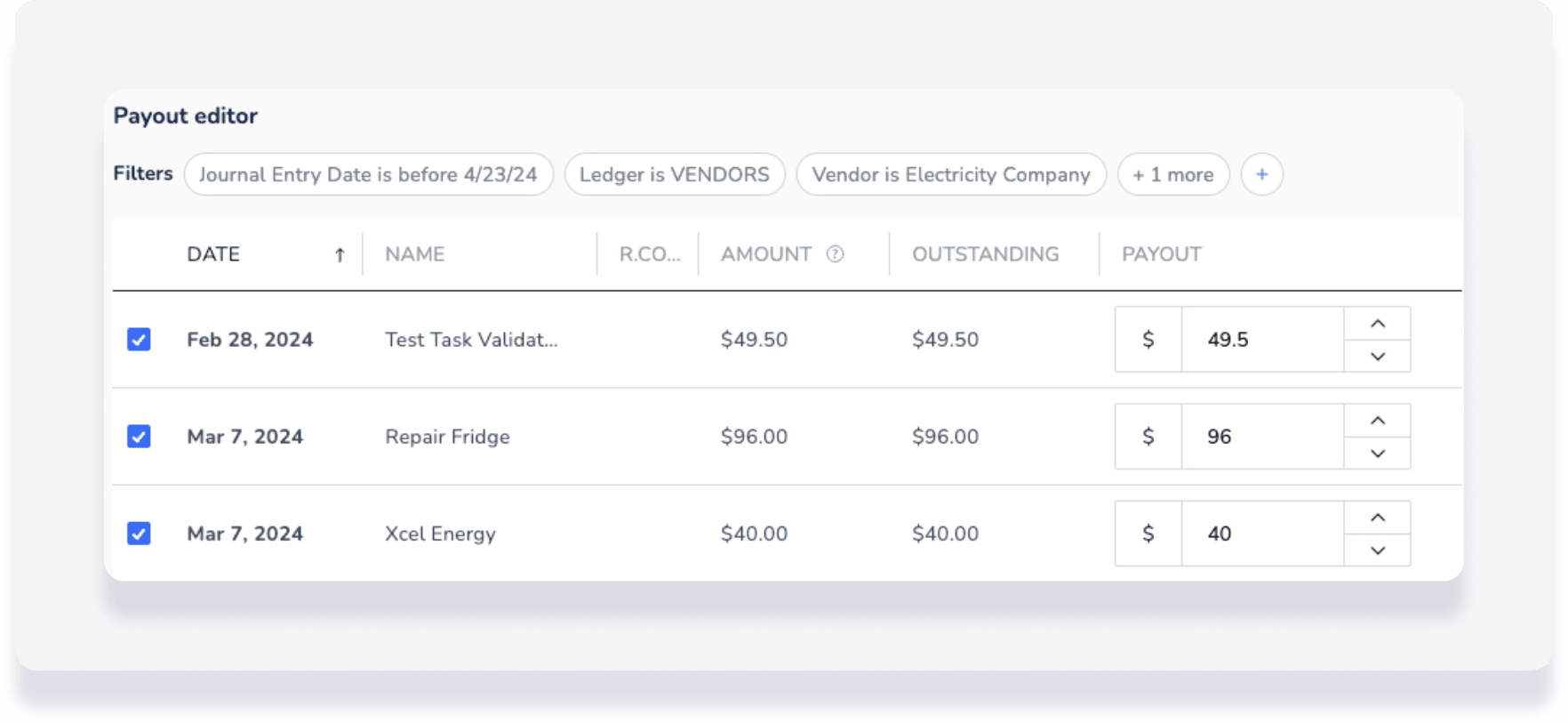
Editar valor do pagamento: Passe o cursor sobre um item de entrada e clique
 à direita. No "Editor de Pagamento" que se abre, você tem as seguintes opções:
- Remova um item da transação clicando na caixa de seleção ao lado do valor total a ser pago. Essa alteração será refletida imediatamente no valor de "Pagamento" para esse item.
- Registre um pagamento parcial editando o valor da transação.
- Remover um pagamento: Passe o cursor sobre um item de entrada e clique no ícone "x" à esquerda. Na janela pop-up, clique em Remover pagamento.
-
- Proceda de acordo com a data e hora da impressão:
- Clique em "Pagamento" para definir a data de impressão. Quando estiver pronto para imprimir, prossiga para a próxima seção.
- Clique em "Pagamento e Imprimir" para imprimir imediatamente. Continue com os passos abaixo.
- Na janela pop-up, clique em Confirmar.
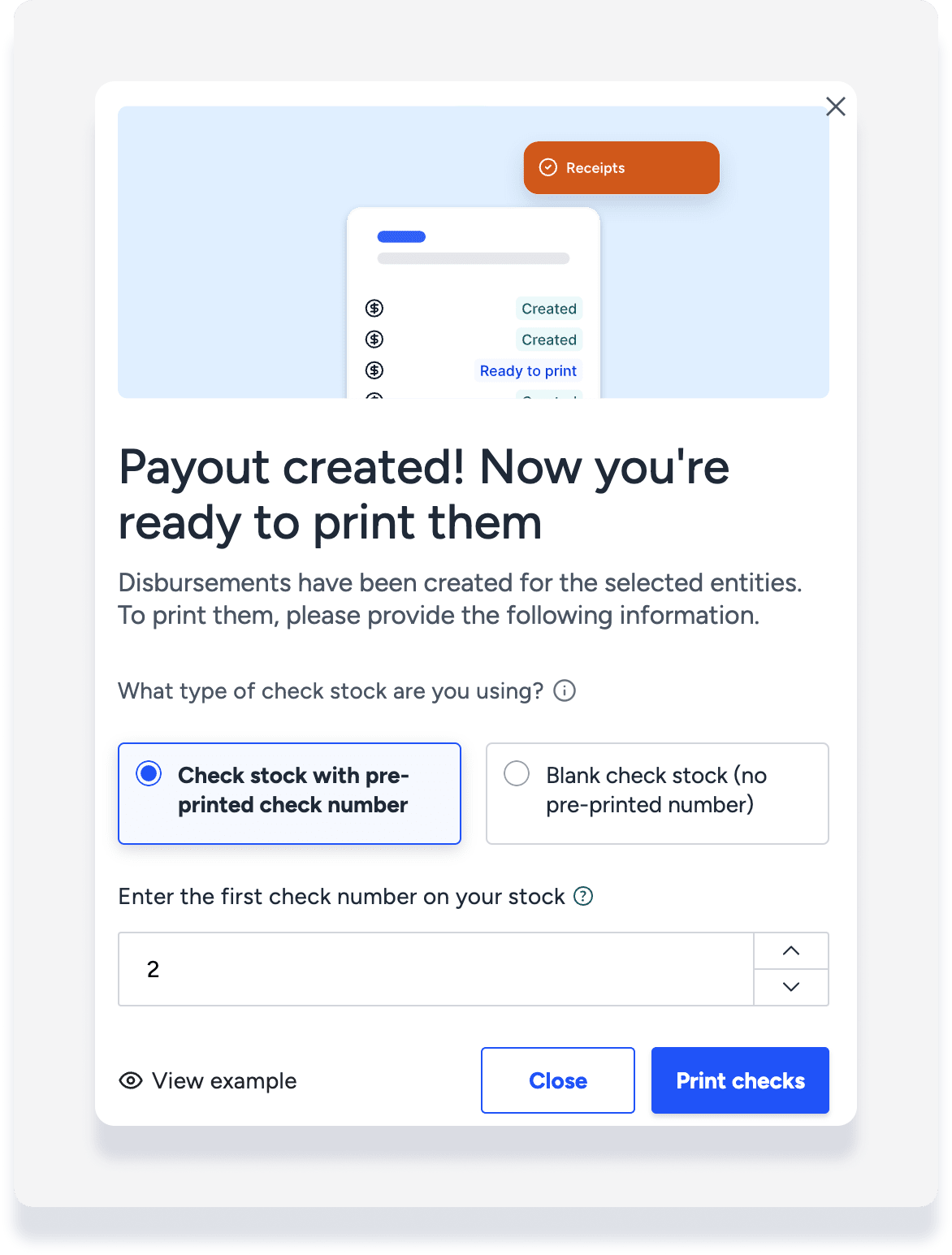
- Insira o primeiro número de cheque do seu estoque. O número do cheque inicial deve corresponder ao número impresso no primeiro cheque deste lote para garantir o rastreamento e a conformidade adequados.
- Clique em Imprimir cheques.
- Uma nova janela será aberta automaticamente, exibindo os detalhes do cheque. Avalie as informações e, em seguida, no canto superior direito, clique no ícone da impressora e prossiga com a impressão no papel para cheques que você encomendou previamente.
Imprimir cheques programados a partir da seção de Pagamentos
Se você não imprimiu os cheques imediatamente, siga os passos abaixo para concluir o processo.
Observação:
Os cheques pendentes são filtrados para sua conta corrente padrão.
Passo a passo:
- Faça login na sua conta Guesty.
- No menu de navegação lateral, clique em Contabilidade para abrir o menu suspenso.
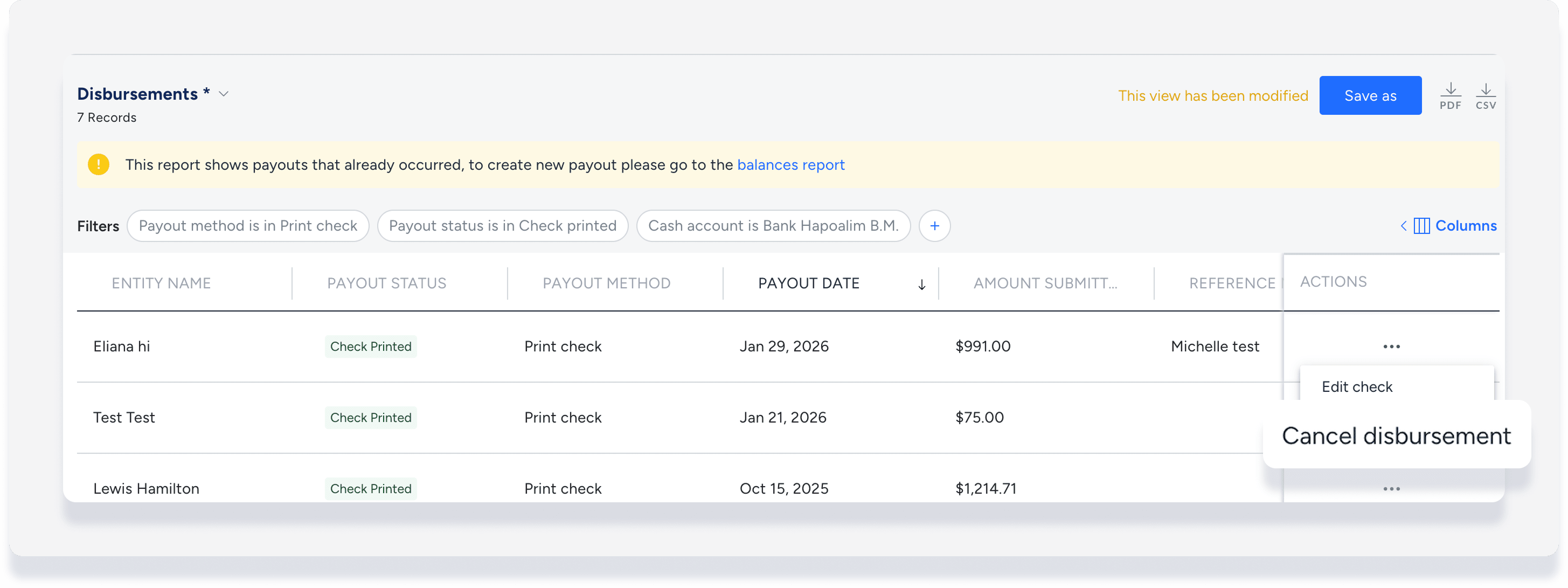
- Em Razão Geral, selecione Desembolsos.
- No canto superior esquerdo, clique em Desembolsos e, em seguida, em Todos para selecionar um relatório diferente.
- Clique em Imprimir cheques e, em seguida, clique na estrela para adicionar este relatório aos seus favoritos.
- Clique na caixa de seleção para selecionar todos os cheques ou cheques específicos para imprimir.
- No canto superior direito, clique em Imprimir cheques.
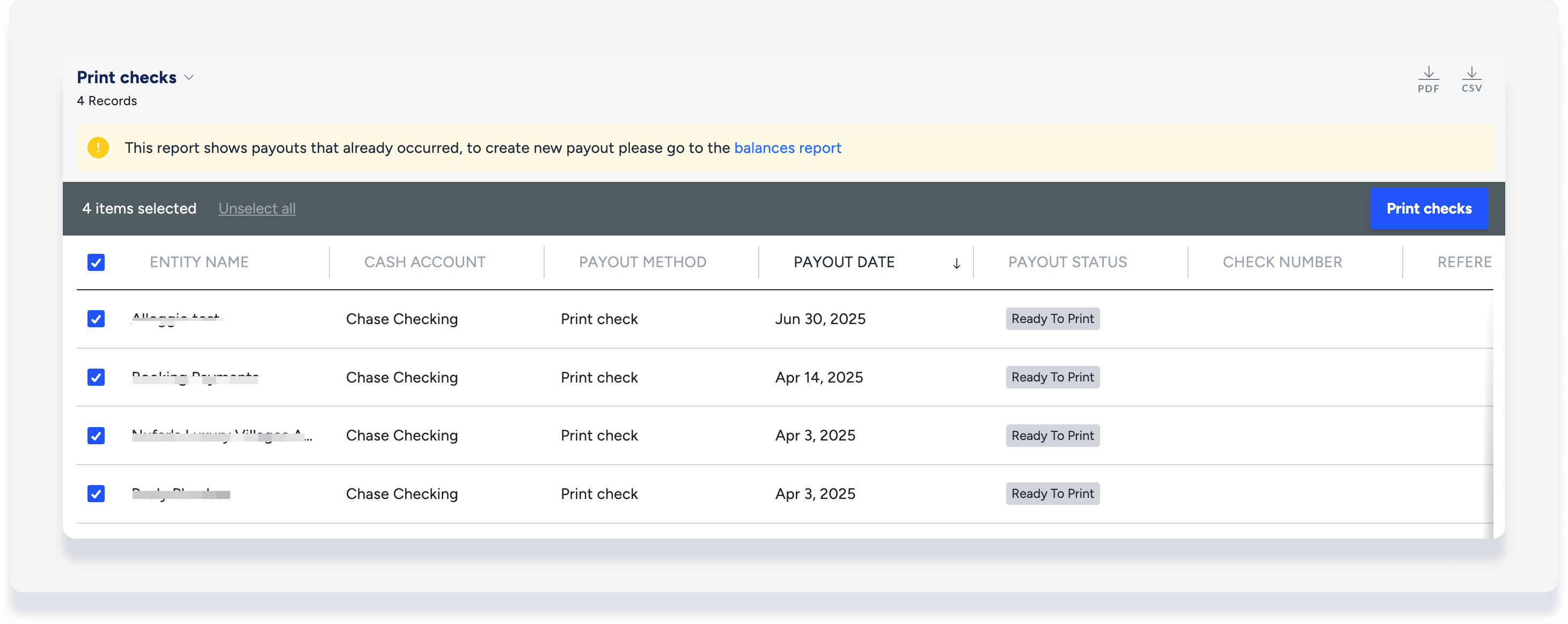
- Na janela pop-up, insira o primeiro número de cheque do seu estoque. O número do cheque inicial deve corresponder ao número impresso no primeiro cheque deste lote para garantir o rastreamento e a conformidade adequados.
- Clique em Imprimir cheques.
- Uma nova janela será aberta automaticamente exibindo os detalhes do cheque. Avalie as informações e, em seguida, no canto superior direito, clique no ícone da impressora e prossiga com a impressão no papel para cheques que você encomendou previamente.
Cancelar um cheque
Cancele um cheque para remover um pagamento dos seus registros. Essa ação trata o cheque como se ele nunca tivesse existido. Se você precisar comprovar o cancelamento de um cheque antes de emitir um novo, crie um lançamento contábil manual para debitar o caixa e creditar a correspondente entidade de contas a pagar.
Siga os passos abaixo para cancelar um cheque:
Passo a passo:
- Faça login na sua conta Guesty.
- No menu de navegação lateral, clique em Contabilidade para abrir o menu suspenso.
- Em Razão Geral, selecione Desembolsos.
- Adicione o filtro Método de Pagamento e selecione Imprimir cheque.
- À direita do desembolso correspondente, clique
 e selecione Cancelar desembolso.