O Guesty PriceOptimizer oferece sugestões automatizadas, baseadas em IA, para eventos locais que impactam o preço dos seus anúncios.
Sugestões de eventos locais baseadas em dados são adicionadas automaticamente todas as segundas-feiras a todos os anúncios do PriceOptimizer, eliminando a necessidade de criar cada evento manualmente. Para máxima flexibilidade, você pode criar eventos manualmente e editar manualmente os eventos locais sugeridos. Os eventos locais que você já adicionou manualmente permanecem no anúncio.
A precificação é determinada de acordo com a seguinte hierarquia: Mais recente entre (PriceOptimizer ou substituição manual do calendário OU evento local manual) > evento local baseado em dados.
-
Primeiro: Substituições manuais e eventos locais manuais
- Alterações manuais feitas na previsão de preços do PriceOptimizer, no multicalendário ou no calendário do anúncio.
- Eventos locais manuais
- Entre estas duas: a sobrescrita aplicada mais recentemente tem precedência.
- Ambos podem ultrapassar os limites de preços definidos.
- Substituições feitas via API não estão incluídas.
-
Segundo: Eventos locais orientados por dados
- Aplicam-se somente em dias em que não houver substituições manuais ou eventos locais manuais.
- Mantenha-se dentro dos limites de preços definidos.
Acesse o Guesty PriceOptimizer
Passo a passo:
- Faça login na sua conta Guesty.
- No menu de navegação lateral, clique em
 Integrações para abrir o menu suspenso.
 - Selecione os complementos do Guesty.
- Clique em Guesty PriceOptimizer.
- Selecione o anúncio correspondente. Para localizar o anúncio correspondente, pesquise por nome ou apelido ou use os filtros para encontrar todos os anúncios que correspondam aos seus critérios específicos.
Veja os eventos locais em um anúncio.
Os eventos locais são mostrados em verde no gráfico de previsão de preços de um anúncio.
Passe o cursor sobre o gráfico para visualizar os detalhes do evento local.
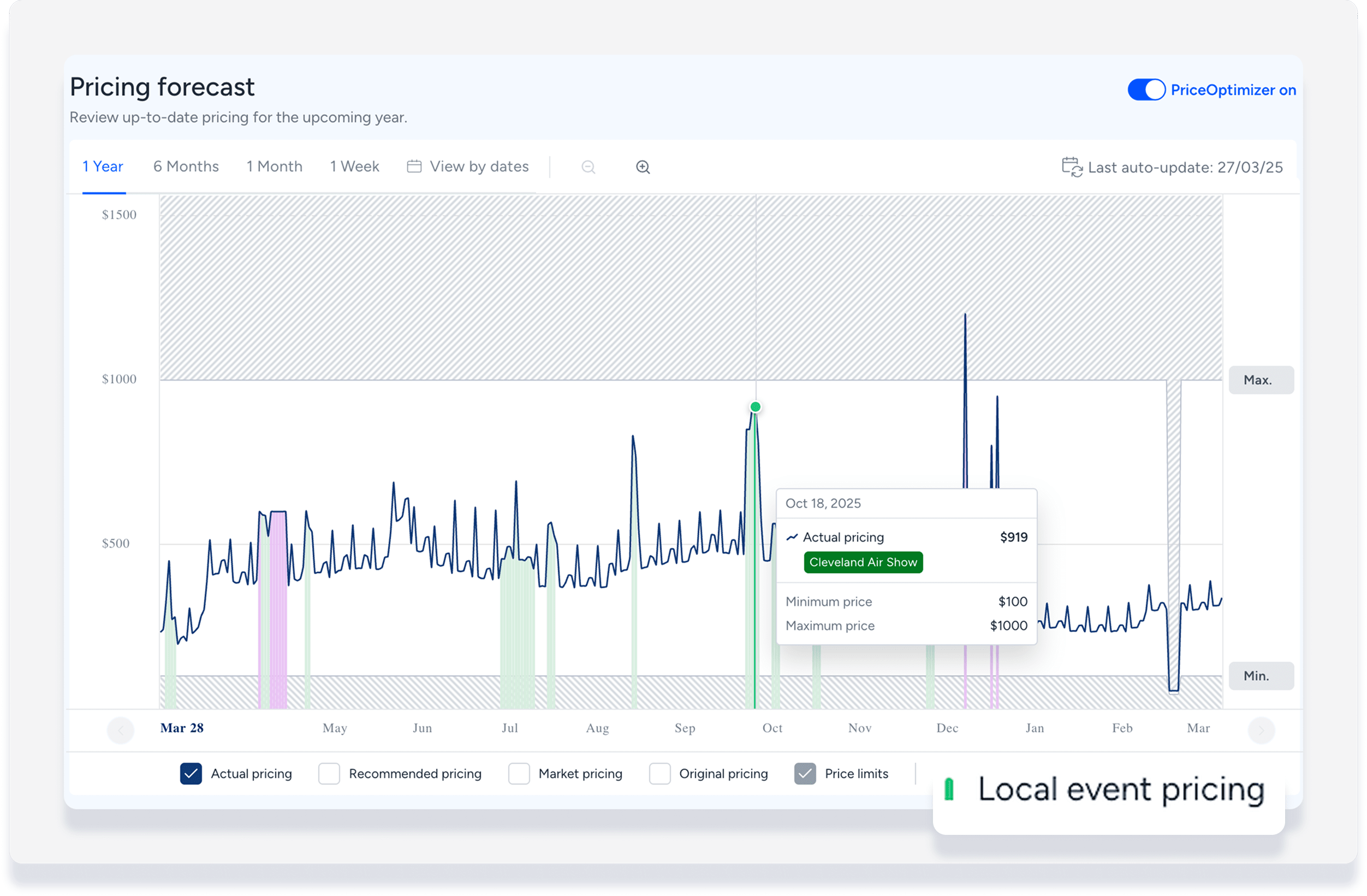
Para acessar a página de eventos locais do anúncio, clique em "evento local" no menu à esquerda.
Os eventos locais sugeridos são diferenciados dos eventos locais manuais, conforme mostrado na imagem a seguir:
- Os eventos locais sugeridos têm este símbolo

- Somente eventos manuais podem ser editados ou excluídos no nível do anúncio, conforme as etapas abaixo.
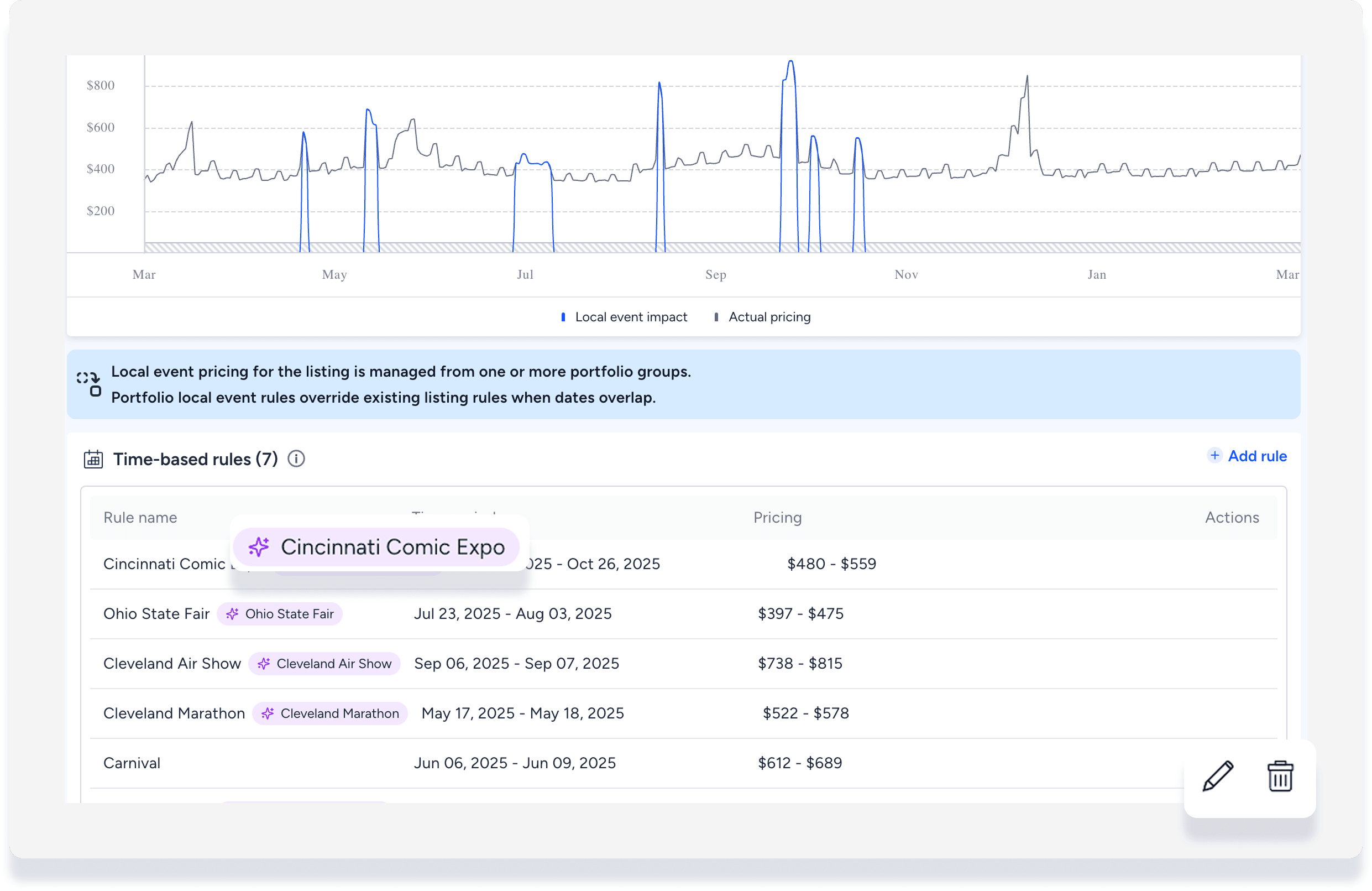
Editar um evento local manual
Dica:
Para editar ou excluir um evento local sugerido, consulte "Gerenciar eventos locais sugeridos" abaixo.
Passo a passo:
- À direita do evento correspondente, clique
 .
. - Edite os detalhes conforme necessário:
- Nome do evento
- Data de início e término do período
- Defina um novo valor fixo ou insira uma porcentagem.
- Se você inserir uma porcentagem, ela será calculada sobre o "preço real" no seu resumo de preços.
- Avalie o ajuste de preços conforme exibido no gráfico de previsão de preços na parte superior.
- Clique em Atualizar regra.
- No canto superior direito, clique em Aplicar x alterações e, em seguida, selecione Aplicar novamente na janela de confirmação.
Para excluir um evento local manual, clique em  . Na janela pop-up, clique em Excluir regra.
Criar um evento local manual
Dica:
Os eventos locais sugeridos são atualizados todas as segundas-feiras. Antes de adicionar um evento local manualmente, aguarde para ver se ele é adicionado automaticamente.
Passo a passo:
- À direita, clique em + Adicionar regra.
- Insira os detalhes:
- Nome do evento
- Data de início e término do período
- Defina um novo valor fixo ou insira uma porcentagem.
- Se você inserir uma porcentagem, ela será calculada sobre o "preço real" no seu resumo de preços.
- Avalie o ajuste de preços conforme exibido no gráfico de previsão de preços na parte superior.
- Clique em Atualizar regra.
- No canto superior direito, clique em Aplicar x alterações e, em seguida, selecione Aplicar novamente na janela de confirmação.
Gerenciar eventos locais sugeridos
Os eventos locais sugeridos são gerenciados sob estratégias de preços para grupos, e não em listas específicas.
Editar um evento local sugerido
Passo a passo:
- Acesse a página principal do Guesty PriceOptimizer. Se você estiver em um Anúncio, clique em < PriceOptimizer no canto superior esquerdo para voltar.
- No menu de navegação lateral, clique em Estratégias de preços em grupo.
- Clique em Substituir grupos. Os eventos locais sugeridos são indicados por este símbolo
- À direita do evento local, clique

- Selecione uma das seguintes opções:
- Editar o nome do grupo (evento)
- Edite a estratégia de preços.
- Atribuir ou remover a atribuição de anúncios
- Duplicar o evento
- Arquive o evento
Ativar ou desativar um evento local
Os eventos locais estão ativados por padrão. Para desativá-los, siga os passos abaixo.
Passo a passo:
- Acesse a página principal do Guesty PriceOptimizer.
- Se você estiver em um Anúncio, no canto superior esquerdo, clique em < PriceOptimizer.
- No menu de navegação lateral, clique em Estratégias de preços em grupo.
- Clique em Substituir grupos.
- Os eventos locais sugeridos são indicados por este símbolo
- Os eventos locais sugeridos são indicados por este símbolo
- À direita do evento local, em "Status", desative a opção.
Para reativar um evento local, em "Status", ative a opção.
Dica:
Para dominar a automação de eventos locais com o PriceOptimizer, visite a Guesty Academy para acessar cursos interativos e tutoriais em vídeo passo a passo.
