Concertos, conferências, festivais e feriados podem aumentar a demanda na sua região, e seus preços devem refletir isso. O Guesty PriceOptimizer oferece sugestões baseadas em IA para eventos locais que afetam os preços dos seus anúncios. Toda segunda-feira, ele adiciona essas sugestões a todos os seus anúncios do PriceOptimizer. Você também pode criar seus próprios eventos locais e editar os sugeridos.
Como os eventos locais afetam os preços
Quando mais de uma fonte de preços se aplica à mesma noite, o PriceOptimizer usa esta ordem de prioridade:
-
Primeiro: Substituições manuais e eventos locais manuais
- Alterações manuais feitas na previsão de preços do PriceOptimizer, no multicalendário ou no calendário do anúncio.
- Eventos locais manuais
- Se ambas se aplicarem, a aplicada mais recentemente terá prioridade.
- Ambos podem ultrapassar os limites de preços definidos.
- Substituições feitas via API não estão incluídas.
- Segundo: Eventos locais orientados por dados
- Aplicam-se somente em dias em que não houver substituições manuais ou eventos locais manuais.
- Mantêm-se dentro dos limites de preços definidos.
Acesse eventos locais
Siga os passos abaixo para abrir os eventos locais de um anúncio.
Passo a passo:
- Faça login na sua conta Guesty .
- No menu de navegação lateral, clique em
 Marketing e vendas para abrir o menu suspenso .
- Em Gestão de receitas , selecione PriceOptimizer .
- Selecione o anúncio correspondente . Você pode procurá-lo pelo nome ou apelido, ou usar os filtros para encontrar todos os anúncios que correspondam aos seus critérios específicos.
- No submenu à esquerda, clique em Eventos locais .
Veja o anúncio de eventos locais.
Os eventos locais aparecem em verde no gráfico de previsão de preços do anúncio. Passe o cursor sobre um evento para ver os detalhes.
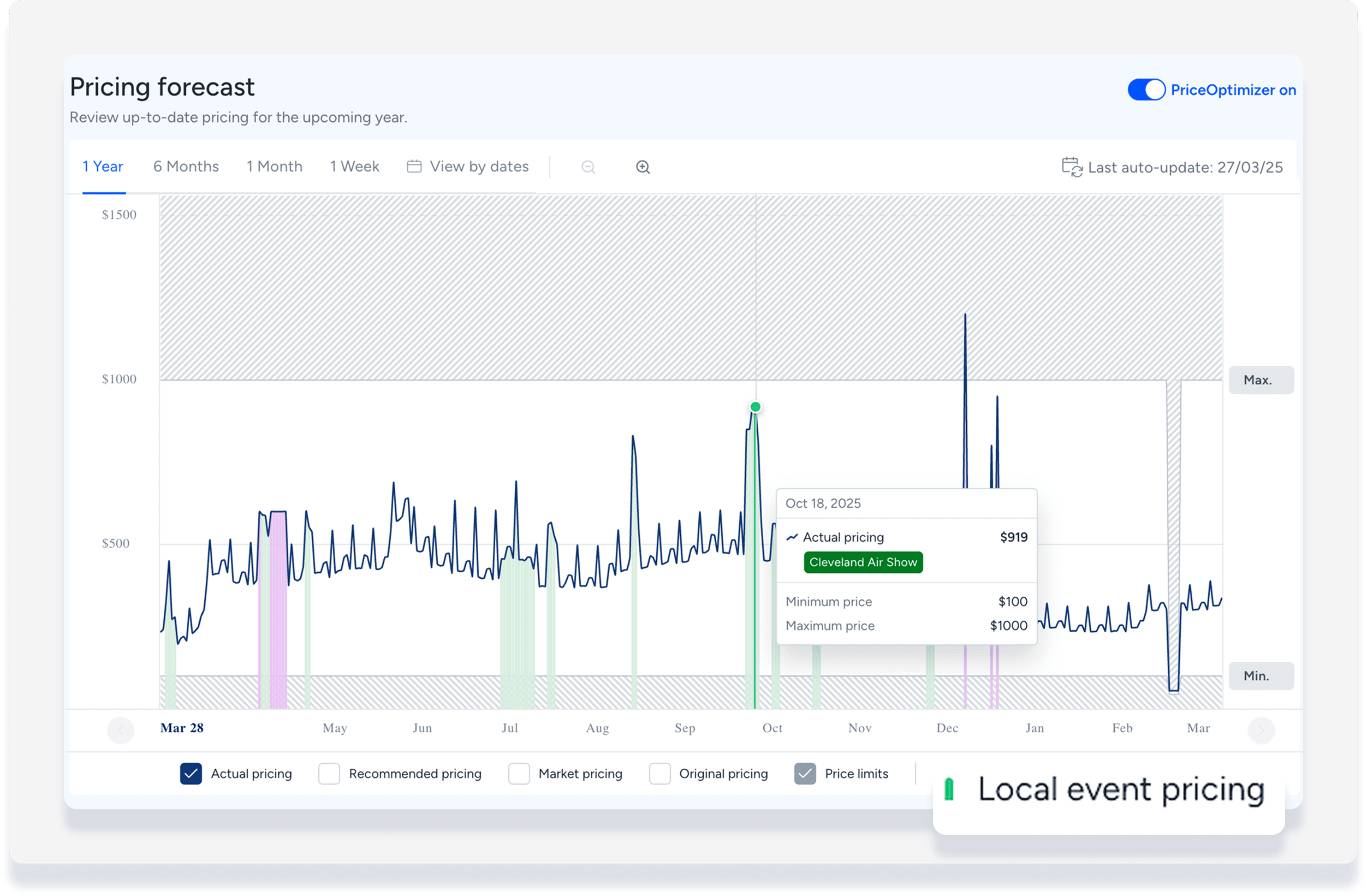
Os eventos locais sugeridos estão marcados com  Você só pode editar ou excluir eventos locais manuais do anúncio .
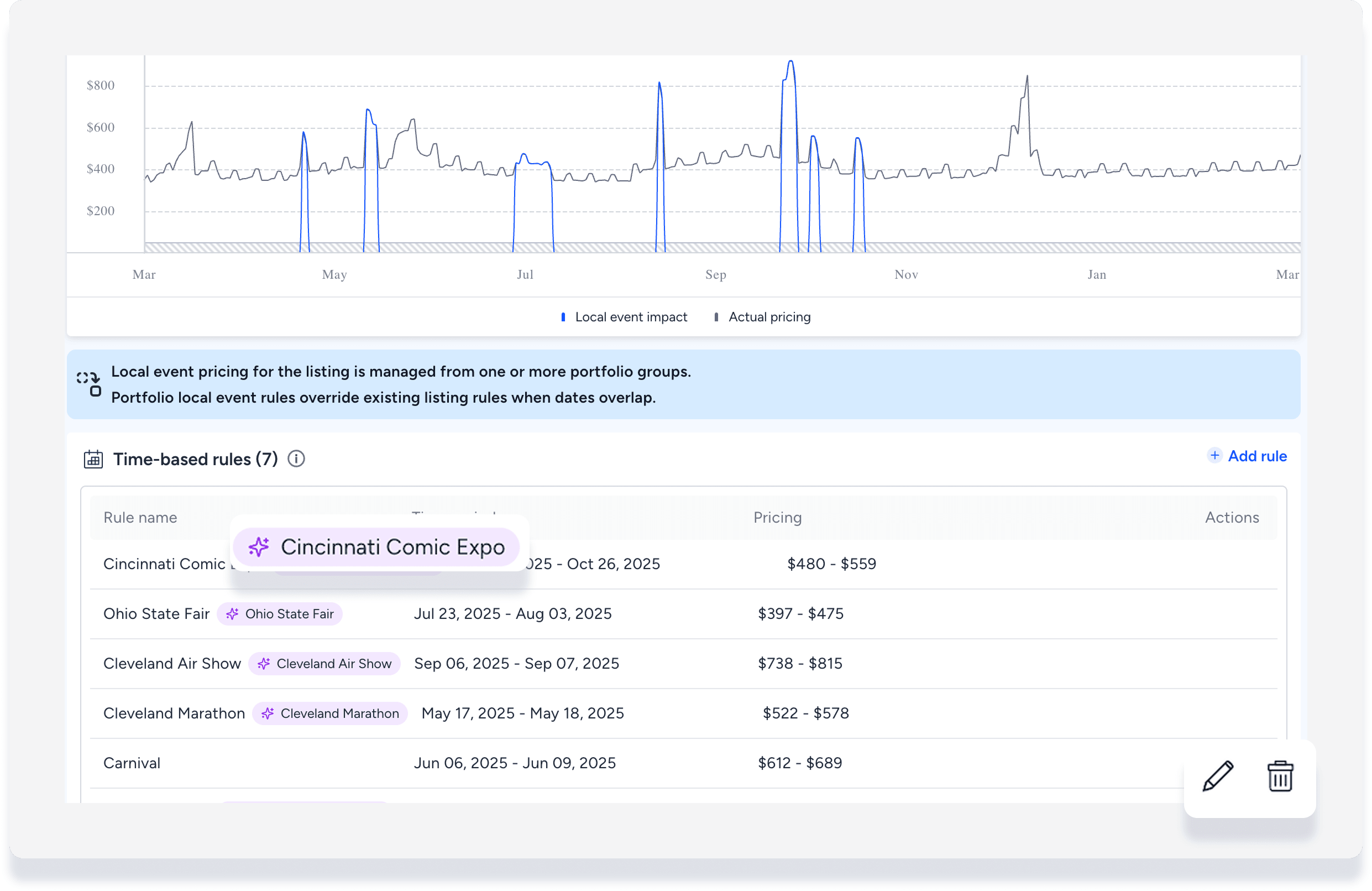
Criar um evento local manual
Siga os passos abaixo para criar um evento local para um anúncio.
Dica:
Os eventos locais sugeridos são atualizados todas as segundas-feiras. Antes de adicionar um evento local manualmente, aguarde para ver se ele é adicionado automaticamente.
Passo a passo:
- À direita, clique em + Adicionar regra.
- Insira os detalhes:
- Nome do Evento
- Data de início e data de término
- Preço fixo ou percentual. Os percentuais são calculados sobre o "preço real" apresentado no resumo de preços.
- Avalie a variação de preço no gráfico de previsão de preços na parte superior.
- Clique em Atualizar regra.
- No canto superior direito, clique em Aplicar x alterações e, em seguida, selecione Aplicar novamente na janela de confirmação.
Editar um evento local manual
Siga os passos abaixo para editar um evento local manual.
Dica:
Para editar ou excluir um evento local sugerido, consulte "Gerenciar eventos locais sugeridos" abaixo.
Passo a passo:
- À direita do evento, clique
 .
- Edite os detalhes conforme necessário:
- Nome do Evento
- Data de início e data de término
- Preço fixo ou percentual. Os percentuais são calculados sobre o "preço real" apresentado no resumo de preços.
- Avalie a variação de preço no gráfico de previsão de preços na parte superior.
- Clique em Atualizar regra.
- No canto superior direito, clique em Aplicar x alterações e, em seguida, selecione Aplicar novamente na janela de confirmação.
Para excluir um evento local manual, clique em  e, em seguida, clique em Excluir regra na janela pop-up.
Gerenciar eventos locais sugeridos
Os eventos locais sugeridos são gerenciados por meio de estratégias de preços para grupos, e não por meio de anúncios individuais. Cada evento pode aplicar a vários anúncios.
Editar um evento local sugerido
Siga os passos abaixo para editar um evento local sugerido.
Passo a passo:
- Acesse a página principal do PriceOptimizer. Se você estiver em um anúncio, clique em < PriceOptimizer no canto superior esquerdo.
- No menu de navegação lateral, clique em Estratégias de preços em grupo.
- Clique na guia Substituir grupos. Os eventos locais sugeridos são marcados com um asterisco .
- À direita do evento local, clique na elipse vertical
 .
- Selecione uma das seguintes opções:
- Editar o nome do grupo (evento)
- Editar a estratégia de preços
- Atribuir ou remover a atribuição de anúncios
- Duplicar o evento
- Arquivar o evento
Ativar ou desativar um evento local
Os eventos locais estão ativados por padrão. Para desativá-los, siga os passos abaixo.
Passo a passo:
- Acesse a página principal do PriceOptimizer. Se você estiver em um anúncio, clique em < PriceOptimizer no canto superior esquerdo.
- No menu de navegação lateral, clique em Estratégias de preços em grupo.
- Clique na guia Substituir grupos. Os eventos locais sugeridos são marcados com um asterisco..
- À direita do evento local, em "Status", desative o evento.
Para reativar um evento local, em "Status", ative o evento.
Dica:
Para dominar a automação de eventos locais com o PriceOptimizer, visite a Guesty Academy para acessar cursos interativos e tutoriais em vídeo passo a passo.
Piloto: Utilize o agente de eventos local.
Você conhece o seu mercado melhor do que ninguém. O PriceOptimizer adiciona muitos eventos locais automaticamente, mas pode deixar passar eventos importantes para a sua região. Use a ferramenta de consulta de corretores para entender os eventos de um Anúncio, encontrar os que estão faltando e adicioná-los com um único clique.
O agente está disponível apenas na versão para desktop.
Adicione um evento com o agente de eventos local.
Siga os passos abaixo para adicionar um evento usando o agente.
Passo a passo:
- Acesse a página de eventos locais do Anúncio.
-
Clique em Encontrar eventos.
O agente abre em um painel lateral à direita.
- Faça perguntas ao agente com suas próprias palavras. Por exemplo:
- Pergunte por que um evento está no Anúncio e como isso afeta o preço.
- Encontre eventos futuros perto dos seus anúncios que ainda não foram adicionados, como "O que vai acontecer perto dos meus anúncios no próximo mês?".
- Solicite um evento específico, como "Adicionar a maratona em março".
- Clique no
 .
- Avalie os detalhes do evento.
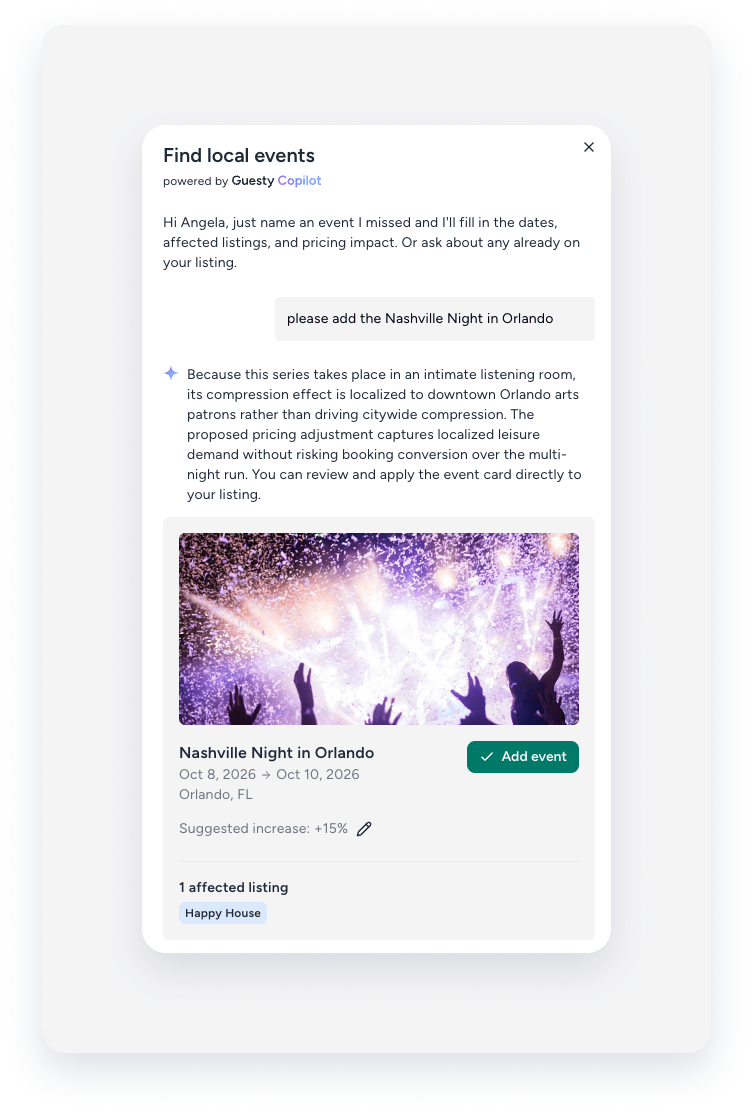
- Clique em Adicionar evento.
O agente encontra apenas eventos futuros. Se não encontrar nenhum, significa que não há eventos futuros perto dos seus anúncios.
O evento se aplica ao anúncio assim que você o adiciona. Assim como os eventos locais sugeridos, ele é adicionado em Estratégias de preços em grupo na aba Grupos de substituição e pode ser gerenciado a partir daí. Você não pode editar ou remover eventos pelo corretor.
