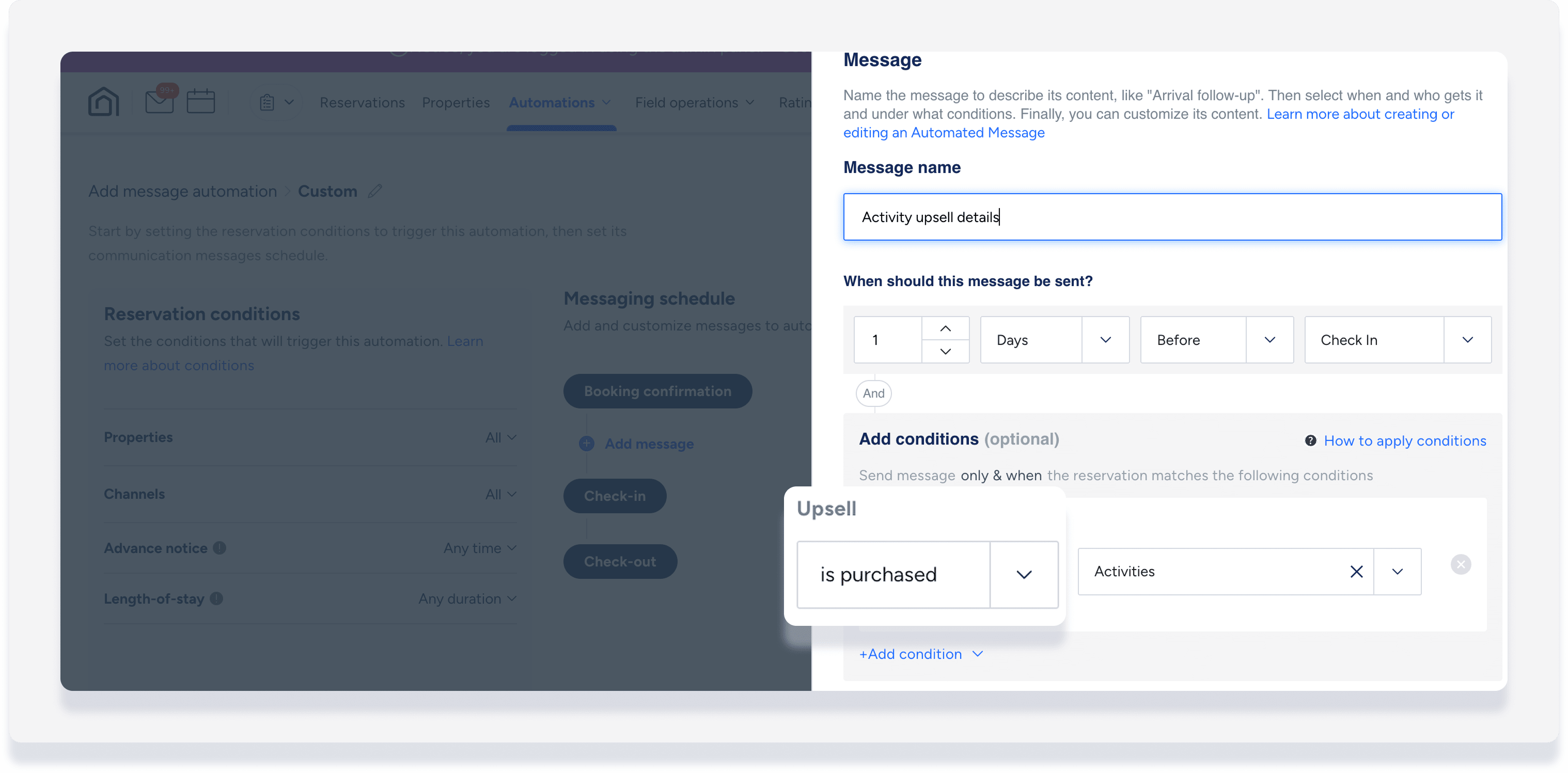
Após configurar uma taxa adicional como venda complementar para o Guesty Booking Engine, você pode automatizar a comunicação com base na decisão do hóspede de adquirir ou não o serviço. Isso garante que tanto os hóspedes quanto a equipe recebam informações oportunas sobre serviços extras.
As condições de mensagens automatizadas para vendas adicionais permitem que você:
Envie instruções específicas ao cliente após a compra de um item, como por exemplo, como montar um berço infantil solicitado.
Avise um funcionário da limpeza ou um membro da equipe quando um hóspede adquirir um serviço de limpeza adicional.
Envie uma mensagem de acompanhamento aos hóspedes que não adquiriram um pacote específico, como o de café da manhã, para oferecê-lo novamente antes do check-in.
Acesse sua automação de mensagens
Gerencie seu fluxo de trabalho de comunicação editando automações existentes ou criando novos modelos.
Passo a passo:
- Faça login na sua conta Guesty.
- No menu de navegação lateral, clique em
 Operações para abrir o menu suspenso.
 - Em Recepção, selecione Automação de mensagens.
- Para editar uma automação existente: À direita da automação desejada, clique em
 e selecione Editar no menu suspenso.
 - Para criar uma nova automação: No canto superior direito, clique em Adicionar automação de mensagem.
- Para editar uma automação existente: À direita da automação desejada, clique em
Adicionar mensagem com condição de venda adicional
Adicione condições para acionar uma mensagem somente quando um serviço adicional estiver ou não incluído em uma reserva. Para serviços adicionais adquiridos, envie informações específicas sobre esse serviço. Para serviços adicionais não adquiridos, ofereça-os novamente aos hóspedes para aprimorar a estadia deles.
Saiba mais sobre como entender as condições de reserva.
- Dentro da automação de mensagens, em "Agendamento de mensagens", clique em Adicionar mensagem.
- Clique em Adicionar condição e selecione Venda adicional no menu suspenso.
- Selecione "Comprado" ou "Não comprado" no menu suspenso.
- Preencha os campos restantes, incluindo o texto da mensagem em formato livre.
- Clique em Salvar.