Importante:
Este recurso está disponível para usuários do módulo de Contabilidade localizados nos EUA.
É necessário um código TCC para fazer o envio ao IRIS, e a solicitação leva 6 semanas. Veja mais informações no aplicativo de TCC do IRS no site da Receita Federal (IRS).
Gere e distribua o formulário 1099-MISC diretamente do Guesty para automatizar a declaração de rendimentos de aluguel e ganhos relacionados para proprietários de imóveis nos EUA. Configure e compartilhe o formulário 1099 de acordo com suas necessidades seguindo os passos abaixo.
Você pode inserir o nome da empresa para os proprietários, como uma LLC ou um fundo fiduciário. O Guesty usa esse nome nos formulários 1099 e para pesquisar ou filtrar formulários. Se deixado em branco, o formulário 1099 usa o nome e sobrenome do proprietário.
Entenda as diretrizes do IRS para o formulário 1099.
Você precisa enviar um formulário 1099 para:
- Proprietários que receberam US$ 600 ou mais em renda de aluguel ou outros rendimentos aplicáveis durante o ano fiscal.
- Proprietários não corporativos, como pessoas físicas, sociedades e LLCs (Sociedades de Responsabilidade Limitada).
Isenções
As empresas do tipo C e as empresas do tipo S são geralmente isentas, a menos que os pagamentos sejam referentes a serviços jurídicos ou médicos.
Configure seu formulário 1099.
- Faça login na sua conta Guesty.
- No menu de navegação lateral, clique em
 Contabilidade para abrir o menu suspenso.
 - Em Contabilidade do Proprietário, selecione Formulários 1099 do Proprietário.
- Avalie a declaração de isenção de responsabilidade sobre as responsabilidades de conformidade e clique em Concordar e continuar.
- Clique em Preparar formulários 1099 e configure os detalhes do seu formulário.
-
Especifique as datas de início e término:
Selecione o ano fiscal apropriado para o qual você está declarando a renda. Embora o ano calendário padrão vá de 1º de janeiro a 31 de dezembro, selecione datas personalizadas que atendam às suas necessidades.
- Avalie os dados da sua empresa. Garanta que todas as informações correspondam às registradas junto à Receita Federal (IRS).
- Quem fará a declaração junto à Receita Federal? Você mesmo ou um terceiro.
- Insira o TIN (Número de Identificação Fiscal) da sua empresa.
- Insira seu Código de Controle do Transmissor (TCC) do IRS.
- Se você não possui um TCC, ignore este campo e preencha-o posteriormente. Recomendamos solicitar o código TCC pelo menos 6 semanas antes da data de entrada do pedido.
- Se você selecionou "terceiros", insira os dados deles.
- A empresa é uma entidade estrangeira? Selecione Sim ou Não.
- Insira os dados de contato da sua pessoa de contato junto à Receita Federal (IRS).
-
- Combinar o envio de declarações federais e estaduais? Selecione Sim ou Não, dependendo do processo do seu estado.
- Selecione uma das seguintes opções para o cálculo da receita do proprietário:
- Renda líquida de aluguel apenas: Baseada na renda líquida de aluguel (RLA) definida em seu modelo de negócios. Esta é a opção padrão e recomendada.
- Renda Total: Renda total paga ao proprietário, após as despesas serem deduzidas da receita.
- Clique em Calcular receita do proprietário.
Para editar os detalhes do formulário ou adicionar informações ausentes, como o TCC, clique em Editar configuração no canto superior direito, edite conforme necessário e, em seguida, clique em Calcular receita do proprietário.
Editar detalhes do proprietário
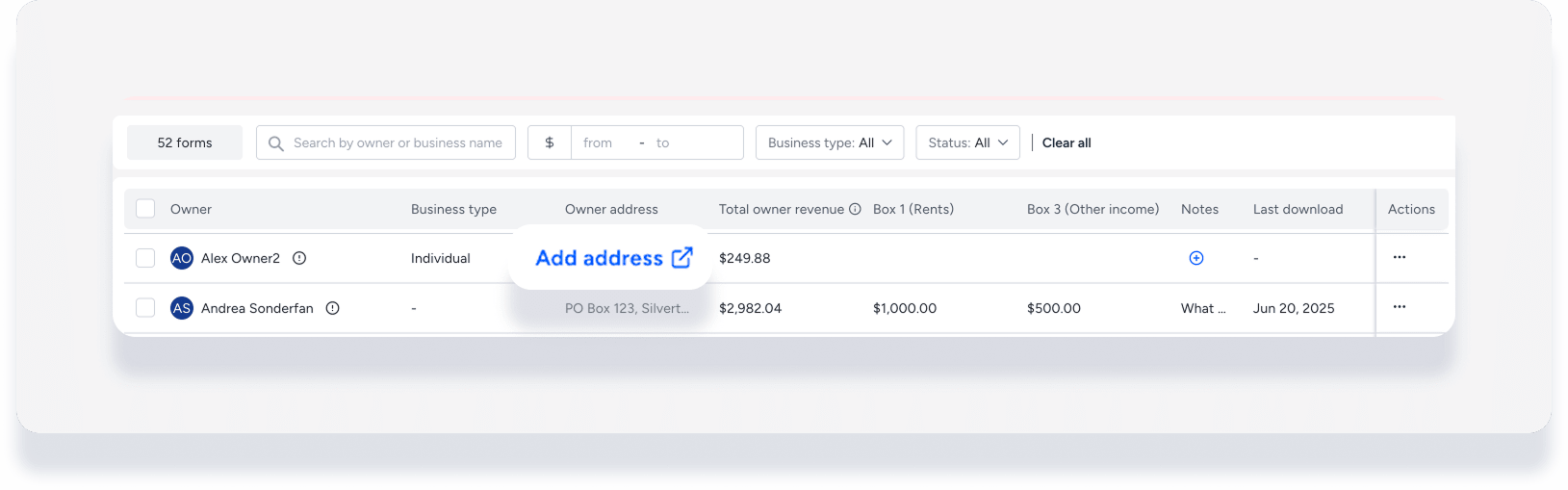
Após a conclusão das etapas de configuração, as informações de todos os proprietários correspondentes aparecem no painel de controle.
Se o endereço do proprietário estiver faltando, clique em Adicionar endereço para abrir o perfil do proprietário e preencher as informações que faltam.
Editar a receita do proprietário
Personalize o formulário de um proprietário específico adicionando campos para o formulário 1099 e distribuindo a receita entre eles. Observe que a receita no formulário 1099 pode não corresponder à receita no livro contábil do proprietário.
- Clique
 À direita do proprietário correspondente, selecione Editar receita .
 - Personalize conforme necessário:
- Edite o valor preenchido automaticamente no Campo 1 (Aluguel).
- Clique em + Adicionar um campo 1099 adicional para adicionar campos e valores de renda adicionais ao formulário 1099 deste proprietário.
- Clique
 para apagar uma caixa.
- Clique em Salvar.
Importante:
Se você fizer alterações depois de já ter compartilhado o formulário 1099 com o proprietário, deverá compartilhá-lo novamente. A versão anterior no Portal dos proprietários será substituída pela versão atualizada.
Filtro de formulários 1099
Filtre os formulários 1099 para acesso rápido por nome do proprietário, tipo de negócio ou valor da receita do proprietário.
Por exemplo, filtre por:
- "Tipo de negócio" para excluir empresas
- "Receita do proprietário" incluirá apenas proprietários que ultrapassarem o valor de declaração exigido de US$ 600.
Para remover um filtro, limpe os campos de entrada correspondentes, desmarque a caixa correspondente ou clique em Limpar tudo.
Compartilhe os formulários 1099 com os proprietários.
Após configurar e preencher os dados do proprietário, você pode compartilhar o formulário 1099 com os proprietários individualmente ou em lote. Clique em "Atualizar receita" no banner para incluir quaisquer ajustes recentes e atualizar a receita antes de fazer o download.

Observação:
Se você editou manualmente a receita de um proprietário, ela não está incluída nesta atualização.
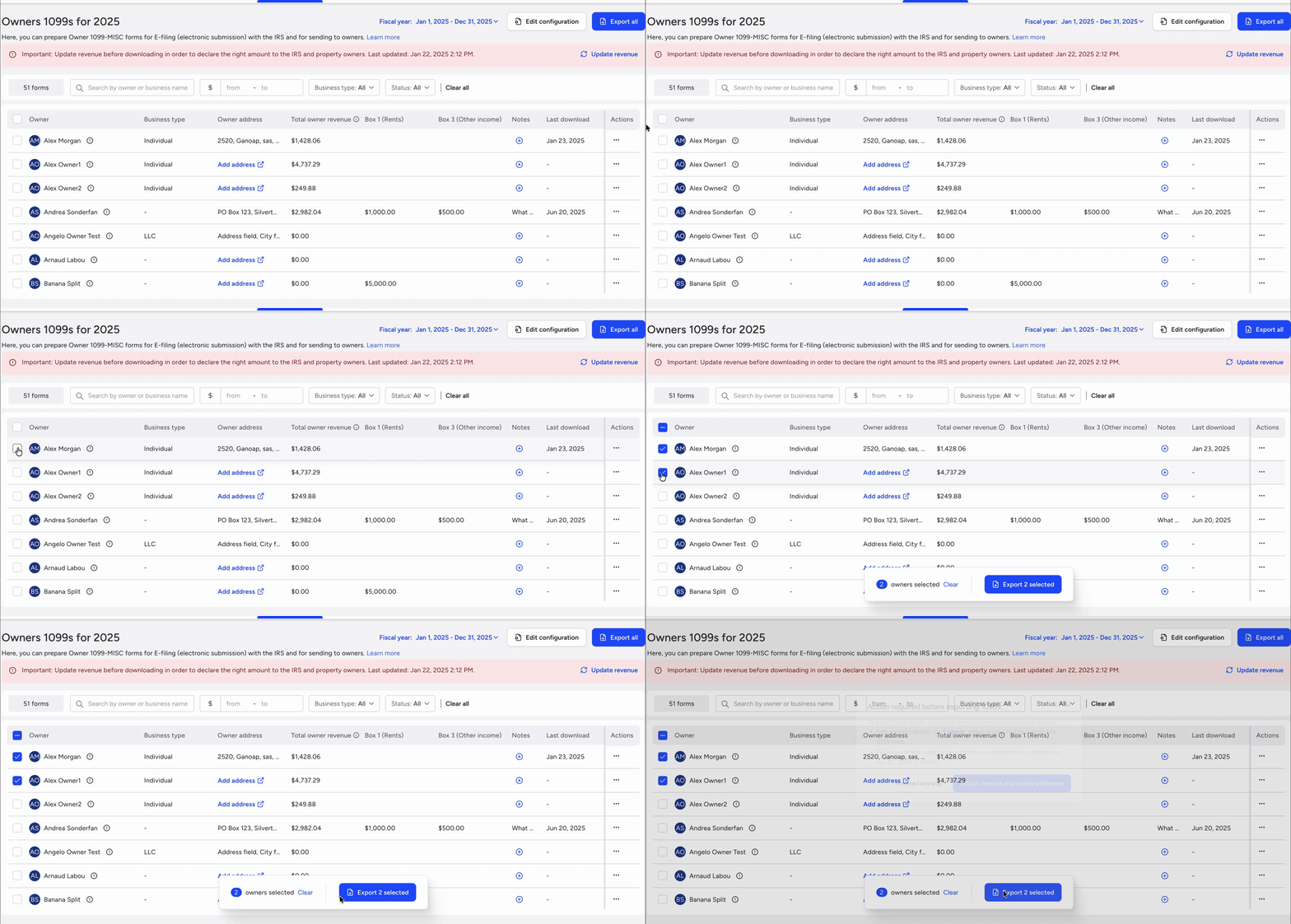
Selecione um ou mais proprietários
- Marque as caixas ao lado de cada proprietário correspondente.
- Na janela pop-up inferior, clique em Exportar X selecionados.
Selecione todos os proprietários
No canto superior direito, clique em Exportar tudo. 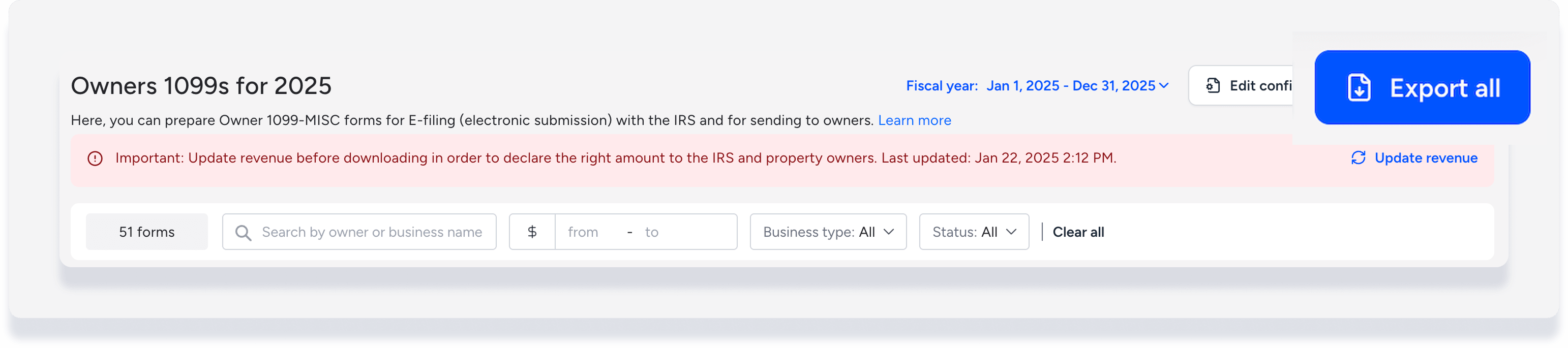
Formulários 1099 para exportação
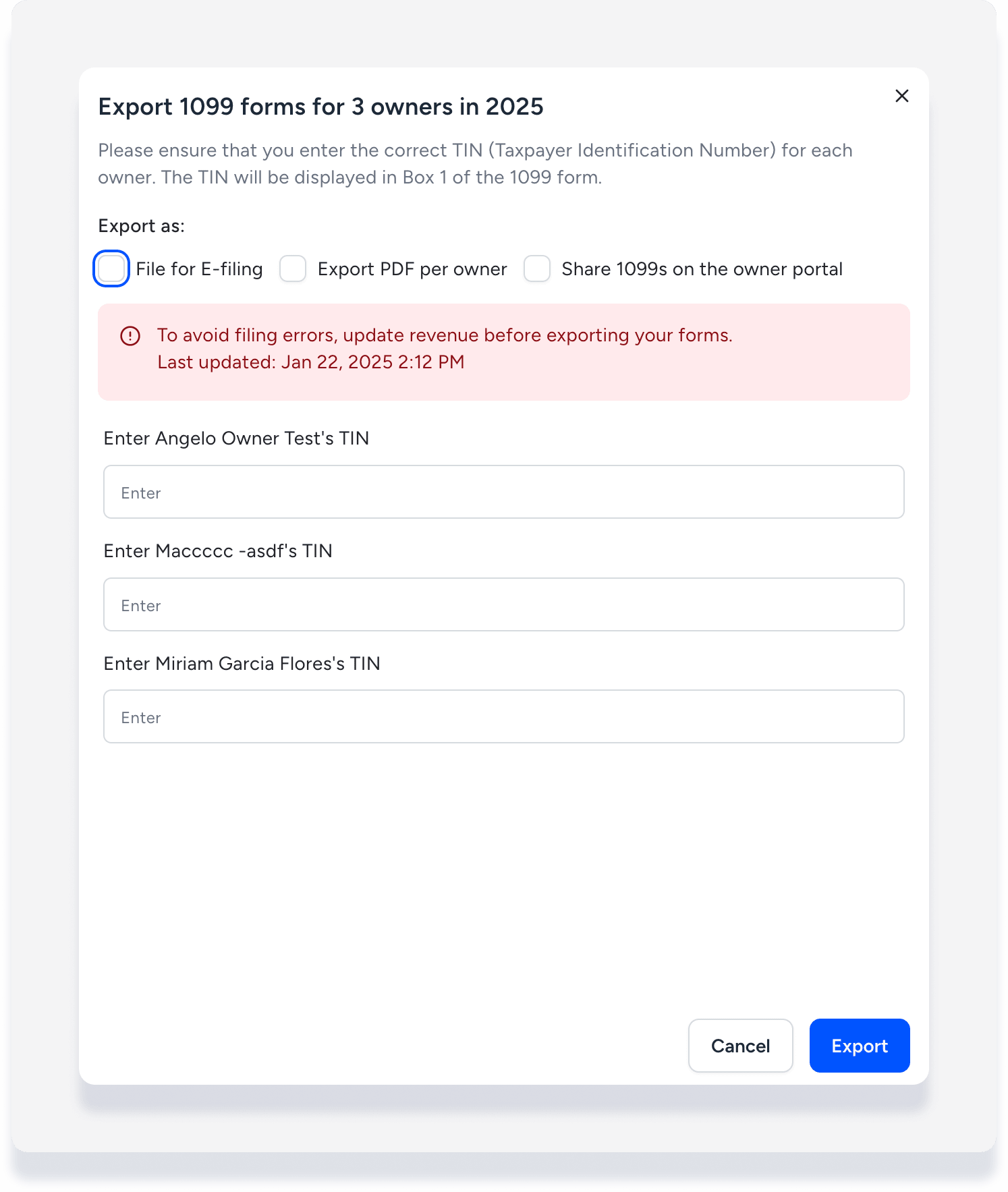
- No painel lateral, insira o TIN (Número de Identificação Fiscal) de cada proprietário.
- Selecione um ou mais métodos de exportação:
-
Exportar CSV para IRIS: Baixe um arquivo em formato CSV para upload no sistema IRIS do IRS.
- É necessário um código TCC.
- Se você selecionar apenas esta opção, ainda precisará enviar o formulário ao proprietário.
-
Exportar PDF por proprietário: Baixe a "Cópia B" e a "Cópia 2" para cada proprietário.
- Se você selecionar apenas esta opção, ainda precisará enviar o formulário ao proprietário.
- Compartilhe o formulário 1099 no Portal dos proprietários: Os proprietários recebem um e-mail que seus formulários 1099 estão disponíveis para acesso no Portal dos proprietários. Eles precisam fazer login e inserir sua senha novamente para baixá-los.
-
Exportar CSV para IRIS: Baixe um arquivo em formato CSV para upload no sistema IRIS do IRS.
- Clique em Exportar.
Dica:
Selecione "exportar" e "compartilhar" para notificar os proprietários no Portal e também para salvar o PDF para seus registros ou para envio por e-mail.
O que os proprietários recebem quando os formulários 1099 são compartilhados por meio do portal.
- Ao disponibilizar os formulários 1099 aos proprietários, eles recebem uma notificação por e-mail informando que seus formulários 1099 estão prontos.
- A mensagem informa que cópias dos documentos 1099 já estão disponíveis, inclui instruções sobre quais cópias são necessárias para o arquivamento e fornece um link que direciona os proprietários para o Portal do Proprietário.
- O link direciona os proprietários para a página de login do portal. Após o login, eles podem acessar a seção Documentos Contábeis para visualizar e baixar seus formulários 1099.
- O e-mail funciona como uma notificação e um ponto de acesso. Ele não anexa o formulário 1099 diretamente, mas permite o acesso seguro através do portal.
Envie os formulários 1099 para o IRS através do IRIS.
Observação:
O IRS está descontinuando o sistema FIRE anterior, que utilizava um formato de texto de comprimento fixo, e está fazendo a transição para o sistema IRIS, que utiliza um formato de arquivo CSV.
Envie seus formulários 1099 pelo Sistema de Recebimento de Declarações de Informações (IRIS) do IRS. O envio eletrônico é obrigatório se você tiver 10 ou mais declarações 1099 do mesmo tipo (por exemplo, 1099-MISC).
Tipos de arquivo
- Cópias em PDF para Proprietários : PDFs individuais para proprietários, incluindo a Cópia B (federal) e a Cópia 2 (estadual).
-
Arquivo CSV pronto para o IRIS : Um arquivo de valores separados por vírgula (CSV) formatado para o sistema IRIS do IRS.
- Acesse o Portal do Contribuinte IRIS do IRS.
- Registre-se usando suas credenciais TCC e TIN.
- Faça o upload do arquivo CSV (ou arquivos, se fornecidos em um arquivo ZIP) do Guesty.
