Importante:
Antes de remover ou modificar cookies, verifique se o seu site continua em conformidade com as leis locais de privacidade de dados (como o RGPD ou a Diretiva ePrivacy).
Na maioria das jurisdições, é necessário obter o consentimento explícito do usuário por meio de um banner de cookies e fornecer uma política de rastreamento clara antes de armazenar dados não essenciais. Garantir que seu site atenda a todos os requisitos regulamentares é de responsabilidade exclusiva do usuário. A Guesty não se responsabiliza por qualquer negligência legal.
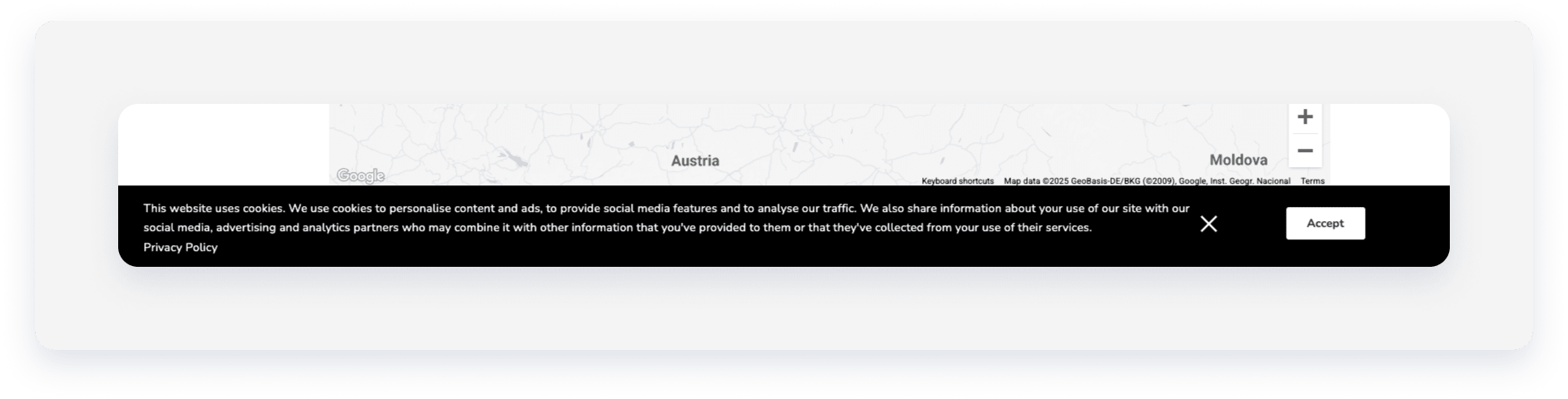
Remover o banner de cookies
Siga os passos para remover o aviso de cookies do sistema de reservas Guesty.
Passo a passo:
- Faça login na sua conta Guesty.
- No menu de navegação lateral, clique em
 Marketing e vendas para abrir o menu suspenso.
 - Em Gerenciamento de canais, selecione Distribuição.
- Clique na miniatura do Guesty Booking Engine.
- Clique
 ao lado do respectivo mecanismo de reservas.
 - No menu de navegação lateral, clique em Análise da Web.
-
Limpe o campo "ID do Pixel do Facebook".
Ao limpar este campo, você desativará a exibição do banner de cookies no seu mecanismo de reservas.
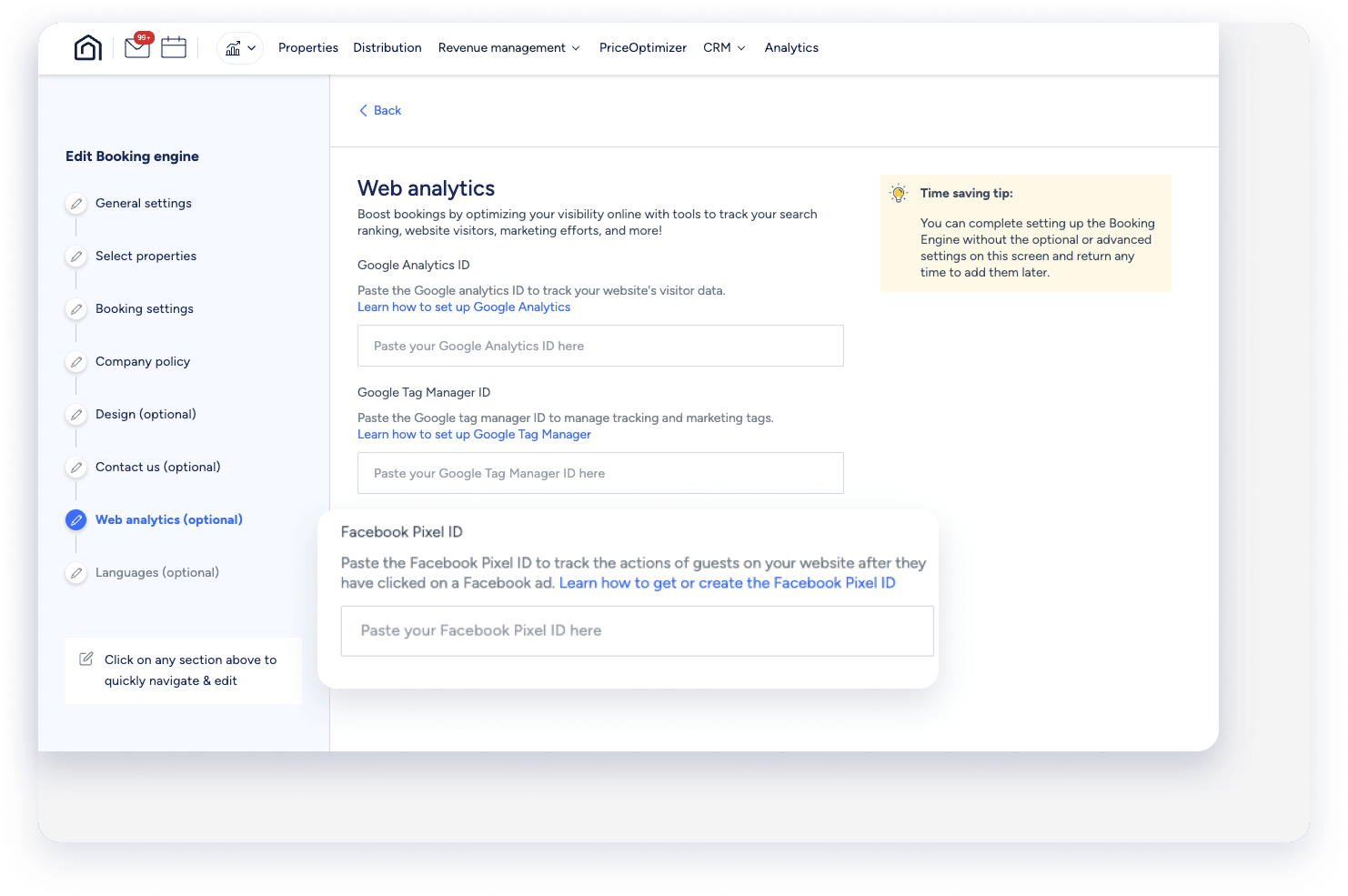
- Clique em Avançar.
- Clique em Salvar mecanismo de reservas.
Ocultar banner de cookies
Siga os passos abaixo para ocultar o banner de cookies, mantendo o ID do Pixel do Facebook.
Passo a passo:
- Faça login na sua conta Guesty.
- No menu de navegação lateral, clique em Marketing e vendas para abrir o menu suspenso.
- Em Gerenciamento de canais, selecione Distribuição.
- Clique na miniatura do Guesty Booking Engine.
- Clique ao lado do mecanismo de reservas relevante e selecione Editar mecanismo de reservas.
- No menu de navegação lateral, clique em Configurações gerais e role para baixo até Snippet de código personalizado e, em seguida, clique em Avançado.
- Ative a opção Ativar trecho de código personalizado.
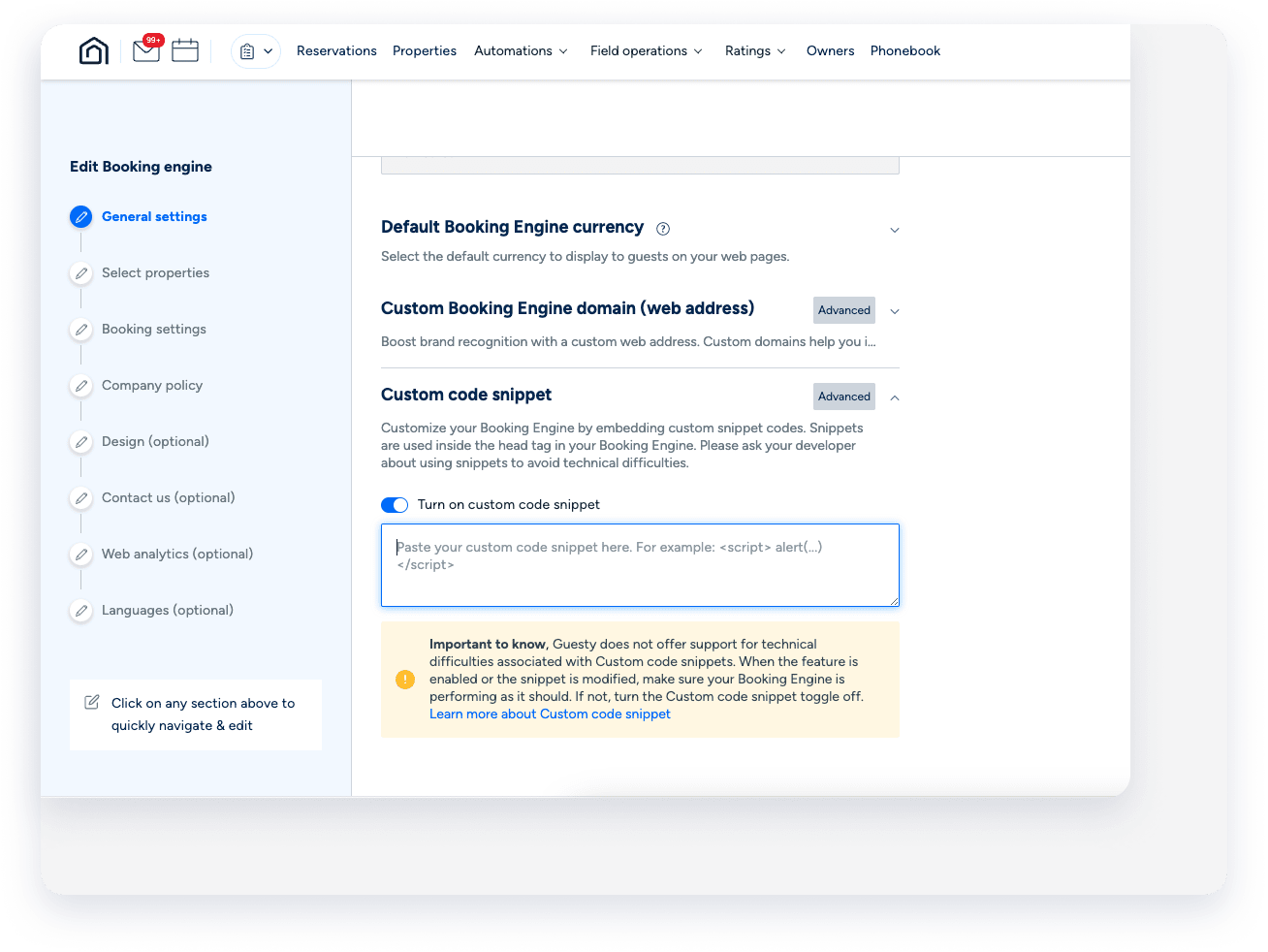
-
Copie e cole o código personalizado abaixo no campo de texto:
<script type="text/javascript" id="Cookiebot" src="https://consent.cookiebot.com/uc.js"
data-cbid="01234567-89ab-cdef-0123-456789abcdef" data-widget-enabled="false"
async></script>
- No menu de navegação lateral, clique em Idiomas para acessar a última ação.
- Clique em Salvar mecanismo de reservas.
