O complemento AutoComply da Guesty simplifica a conformidade regulatória, automatizando a cobrança e o envio de dados de hóspede às autoridades. Use esse recurso para reduzir sua carga de trabalho administrativa e garantir a conformidade com as regulamentações locais.
Para começar, escolha um plano mensal ou anual e aplique o recurso às suas propriedades. Para desativar o AutoComply, entre em contato conosco .
Importante:
Como parceiro oficial de software do Airbnb, o Guesty oferece suporte à cobrança de dados legalmente exigida, conforme as isenções da política do Airbnb. O AutoComply garante o registro seguro e em conformidade com os hóspedes e a cobrança de dados, como o número de identificação Taxa. Avalie a Política de Uso Fora da Plataforma do Airbnb na íntegra para garantir a conformidade com seus termos e as leis aplicáveis.
Adicione e ative o AutoComply
Siga os passos abaixo para adquirir o complemento e aplicá-lo às suas propriedades.
Passo a passo:
- Faça login na sua conta Guesty.
- No menu de navegação lateral, clique em
 Integrações para abrir o menu suspenso.
 - Selecione os complementos do Guesty.
- Na miniatura do AutoComply, clique em Saber mais.
- Clique em Obter Guesty AutoComply.
- Selecione uma propriedade para conectar ao AutoComply.
-
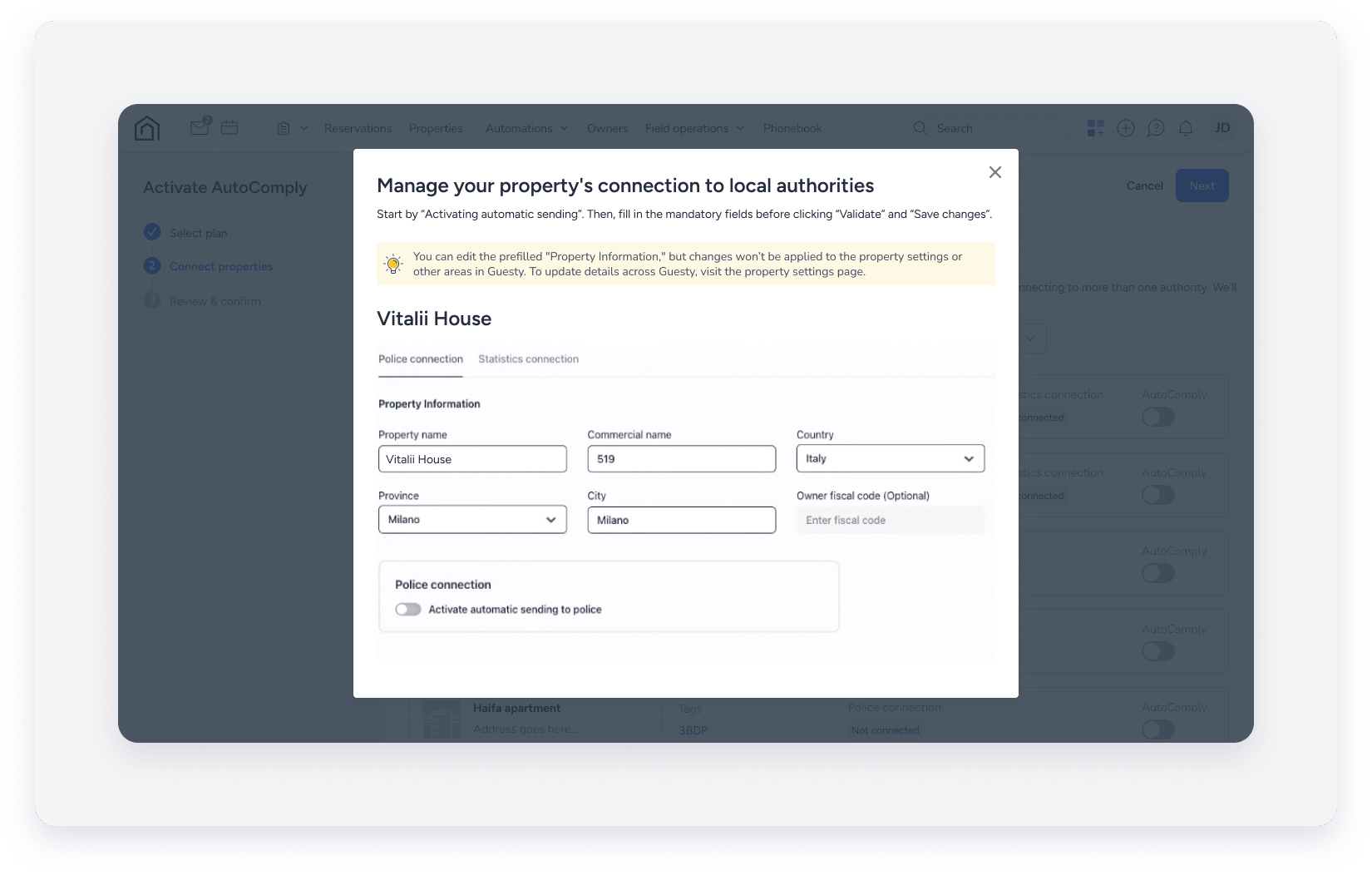
Avalie as informações nas abas Conexão com a Polícia (ou Conexão com a Autoridade ) e Conexão com Estatísticas e, em seguida, ative as configurações correspondentes. Consulte os artigos relacionados para obter informações específicas sobre os países mencionados na seção abaixo.
Observação:
As conexões são baseadas na localização da propriedade. As informações da propriedade são preenchidas automaticamente a partir da página do anúncio. As alterações feitas aqui se aplicam somente ao AutoComply. Atualize a página da propriedade para aplicar as alterações em todo o Guesty.
- Clique em Validar.
- Clique em Salvar alterações.
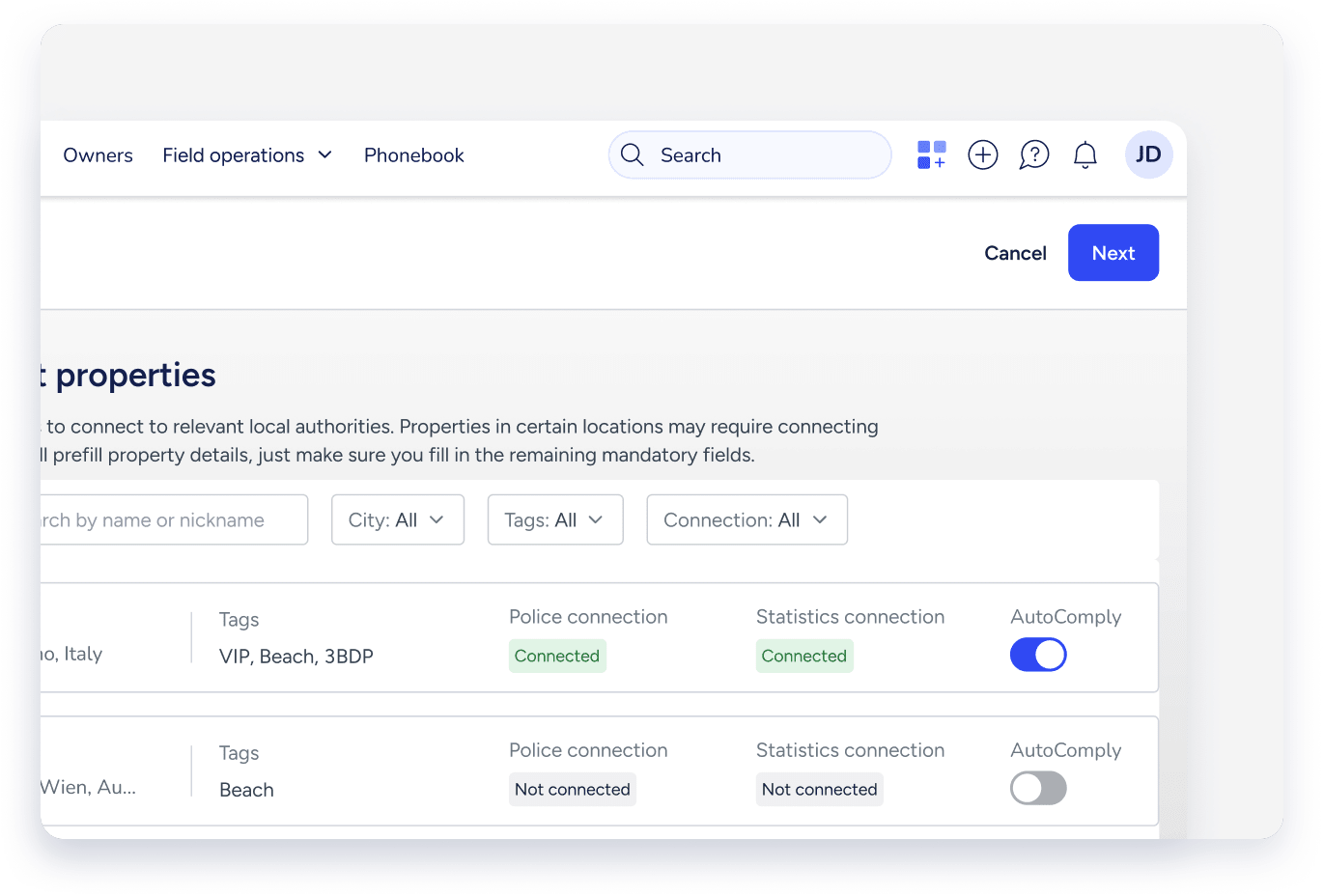
- Ative a opção "Completar automaticamente" ao lado da propriedade correspondente para ativar o complemento.
- Repita os passos anteriores para cada propriedade que você deseja conectar ao AutoComply.
- No canto superior direito, clique em Avançar.
- Avalie as informações que você inseriu e, em seguida, marque a caixa "Termos e condições".
- No canto superior direito, clique em Ativar AutoComply.
- Após a conclusão, uma das duas janelas com uma mensagem de confirmação será exibida:
- Com o aplicativo para hóspede: Clique em Concluído para finalizar o procedimento.
- Sem aplicativo para hóspede: Clique em Gerar aplicativo para hóspede para configurar o aplicativo para hóspede em sua conta Guesty.
Configure o aplicativo de hóspedes após a ativação.
Após ativar o AutoComply e vinculá-lo ao aplicativo para hóspedes, recomendamos que você acesse o aplicativo para hóspedes, configure o formulário de check-in e o inclua em suas automações de mensagem. Os formulários do AutoComply são enviados automaticamente ao hóspede juntamente com o formulário de check-in.
Mesmo com o AutoComply configurado no aplicativo para hóspedes, hóspedes podem ignorar o módulo. Para lembrá-los de enviar seus dados, recomendamos configurar uma mensagem automática que utilize a condição de mensagem de status de envio do hóspede.
Dica:
Saiba o que significa cada status do AutoComply e como funcionam os registros parciais de hóspedes.
Gerar relatórios estatísticos (correspondentes a Viena, Bulgária e Puglia)
Se você administra propriedades em Viena, Bulgária ou Puglia, deve gerar e enviar manualmente relatórios estatísticos para cumprir as regulamentações locais:
- Viena (Áustria): Requer relatórios mensais sobre chegadas de hóspede e pernoites, categorizados por país de origem do hóspede.
- Bulgária: Exige o envio de dados de hóspede e reserva para o Sistema Unificado de Informação Turística (ESTI).
- Puglia (Itália): Atualmente não suporta a transmissão automática de API para o sistema SPOT/DMS.
Siga os passos abaixo para gerar esses relatórios manualmente a partir do painel de controle.
- Na parte superior, selecione a aba Reservas.
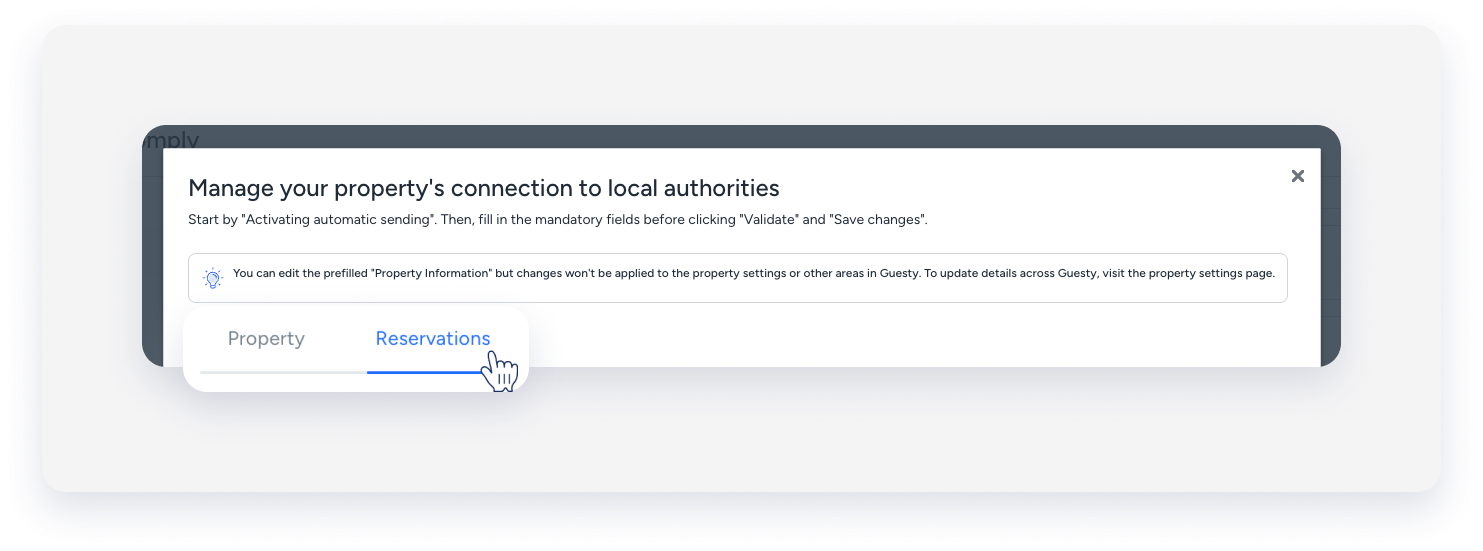
- No canto superior direito, clique em Mais ações.
- Selecione Baixar relatório.
- Selecione as propriedades, o ano e o mês para os quais deseja gerar o relatório.
- Confirme a ação na janela pop-up.
- Na parte superior, selecione a aba Propriedade.
- Abaixo do nome da propriedade, selecione a aba Documentos.
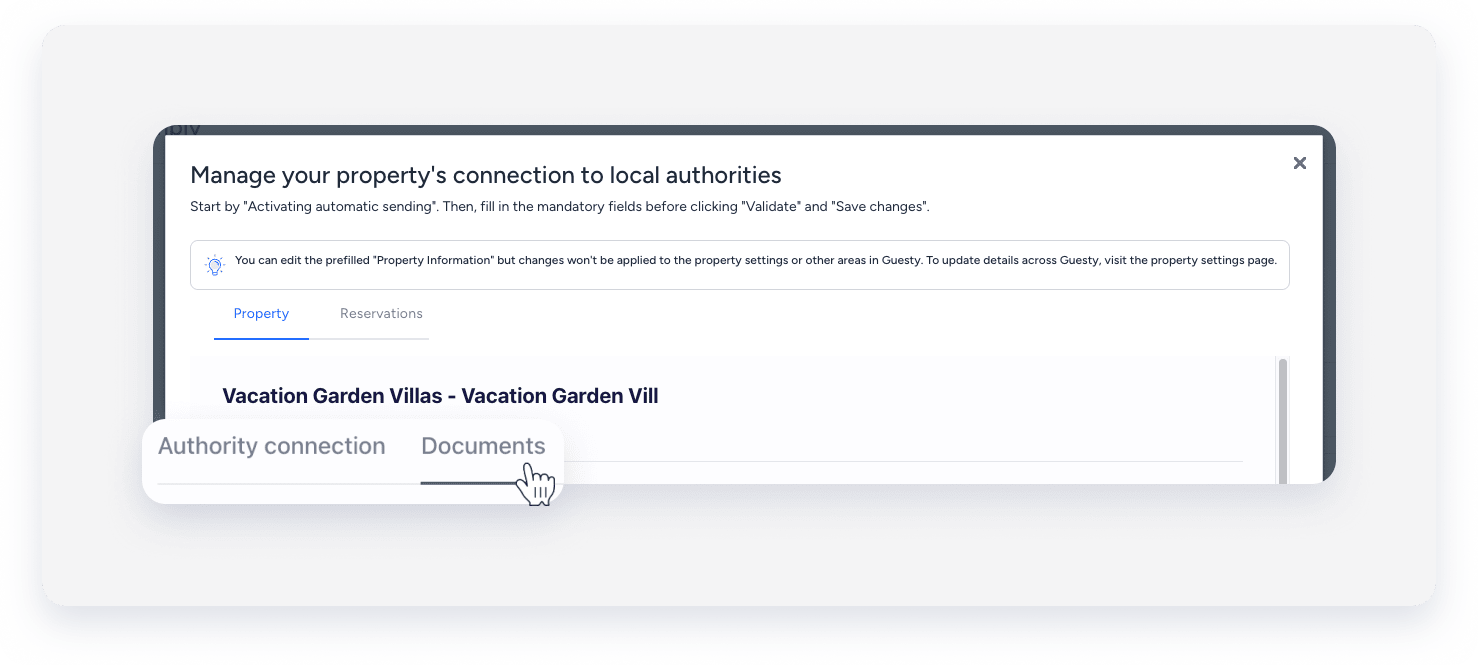
- Selecione a aba de relatório.
- Selecione o relatório correspondente e clique em Gerar relatório.
- Faça o upload do relatório para o portal correspondente.
Enviar dados manualmente
O AutoComply envia os dados dos hóspedes automaticamente no dia do check-in, por volta das 19h. Se um hóspede se registrar após esse horário, os dados serão enviados manualmente.
Siga os passos abaixo para gerar esses relatórios manualmente a partir do painel de controle.
- Na parte superior, selecione a aba Reservas .
- À direita da reserva correspondente, clique em Enviar manualmente ou Registrar hóspede .
Gere um livro de visitas.
O livro de visitas é um registro de todos os hóspedes cadastrados em uma propriedade, cada um identificado por um número.
Siga os passos abaixo para gerar um Livro de Visitas a partir do painel de controle.
- Abaixo do nome da propriedade, selecione a aba Documentos .
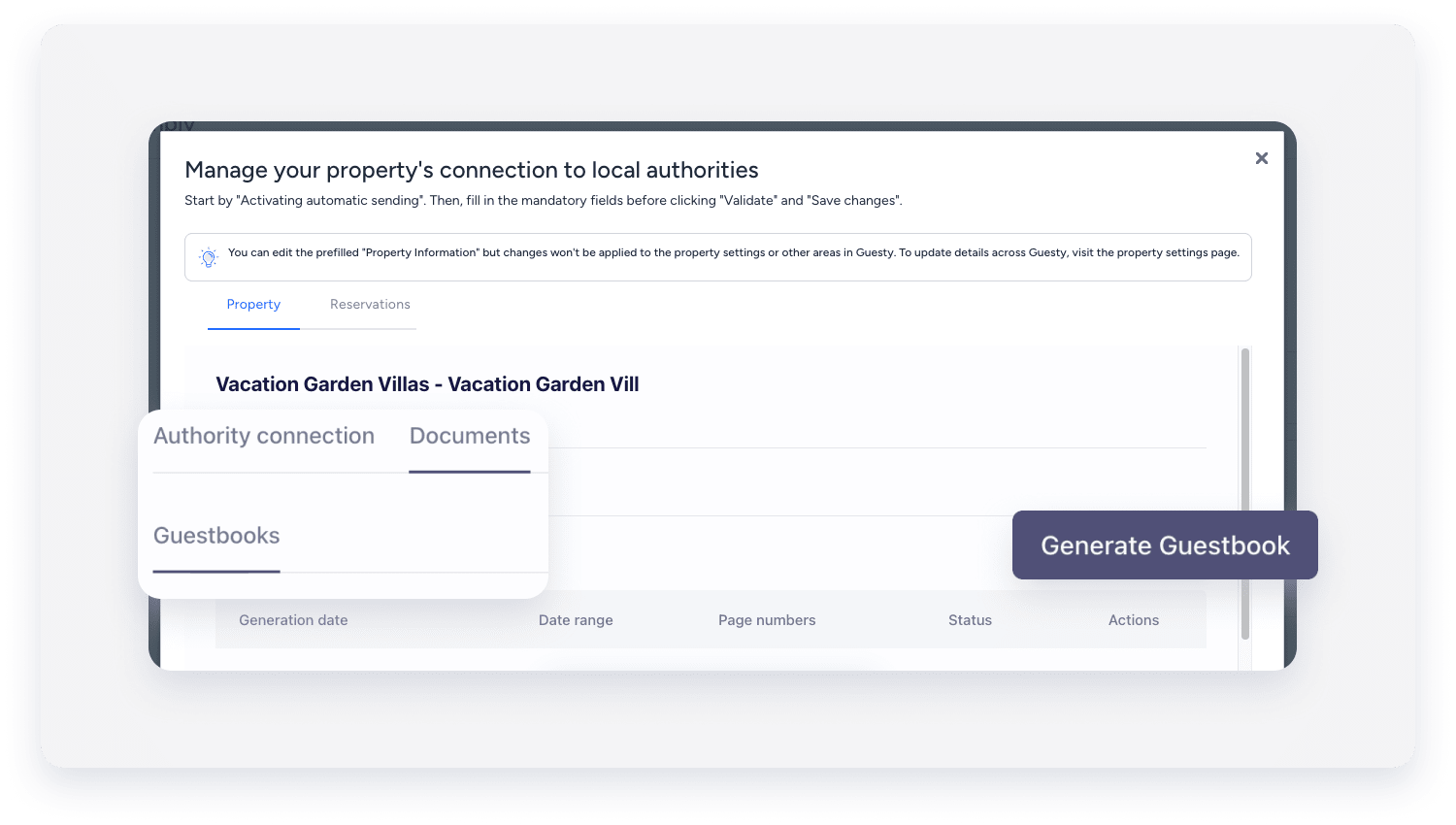
- Selecione a aba Livro de Visitas .
- Clique em Gerar Livro de Visitas .
- Na janela pop-up, selecione o intervalo de datas da reserva que deseja incluir e defina o número inicial.
- Clique em Gerar .
O arquivo PDF será enviado para o seu e-mail para download. Você pode selecionar outro usuário para receber o e-mail de notificação.
Informações por país
Consulte abaixo os requisitos e fluxos de trabalho específicos para diferentes países.
Países sem um site da polícia
Os seguintes países não possuem um site policial para o envio de dados de hóspedes. Nesses locais, solicite os dados necessários aos seus hóspedes por meio do Aplicativo para hóspede e gere um formulário de cadastro para cada um. Você também deve coletar a assinatura do hóspede no Livro de Visitas.
- Bélgica
- França
- Grécia
- Holanda
- Romênia
- Reino Unido
Países com um site da polícia
Para os seguintes países, consulte os artigos vinculados para obter instruções de configuração específicas para cada país:
- Áustria
- Bulgária
- Colômbia
- Croácia
- República Tcheca
- Alemanha
- Itália
- Portugal
- Espanha
- Suíça
- Emirados Árabes Unidos - Dubai
