A Guesty oferece duas maneiras de se comunicar com os hóspedes via WhatsApp a partir da Caixa de Entrada da Guesty:
- Recomendação: Conecte seu próprio número do WhatsApp Business integrando sua conta Meta Business com o Guesty. Esse método oferece controle total sobre o número do remetente e a identidade visual da sua marca.
- Use o número padrão do WhatsApp do Guesty sem precisar conectar o seu próprio. Essa configuração rápida permite que você envie e receba mensagens do WhatsApp diretamente pela Caixa de Entrada, usando um número gerenciado pelo Guesty.
Integre sua conta do WhatsApp Business no Guesty
Conecte sua conta do WhatsApp Business à Caixa de Entrada do Guesty para centralizar a comunicação. Isso permite que você se comunique com os hóspedes via WhatsApp diretamente do Guesty, mantendo a consistência da sua marca e garantindo uma experiência profissional e personalizada.
As imagens enviadas pelos hóspedes via WhatsApp são totalmente compatíveis e visíveis no Guesty.
Limitações
- A integração com o WhatsApp está atualmente disponível apenas para computadores.
- Depois de conectar seu número ao Guesty, você não poderá mais usá-lo nos aplicativos WhatsApp ou WhatsApp Business.
- Utilize um número de WhatsApp vinculado exclusivamente para mensagens relacionadas à reserva, não para uso geral.
- Números que começam com +1-555 precisam ter nomes de exibição aprovados pela Meta no Gerenciador do WhatsApp antes de serem usados. Consulte a documentação da Meta para obter mais informações.
- Se um hóspede alterar o número do WhatsApp, as mensagens enviadas antes da alteração não serão exibidas retroativamente após a atualização do número no Guesty.
- O envio de imagens em mensagens, incluindo modelos, do Guesty via WhatsApp não é compatível.
- Para visualizar os vídeos enviados para você através da Caixa de Entrada, encaminhe-os como anexo para visualizá-los em uma plataforma externa.
Comportamento de sincronização de conversas do WhatsApp
Para que as conversas do WhatsApp apareçam na Caixa de Entrada, as seguintes condições devem ser atendidas:
- O hóspede possui uma reserva ativa com um número de telefone válido nos detalhes da reserva.
- Você inicia a conversa enviando uma mensagem ao hóspede primeiro.
Se um hóspede enviar uma mensagem antes de você receber uma, a conversa não será sincronizada com a Caixa de Entrada. Assim que você enviar a mensagem inicial, qualquer resposta subsequente do hóspede será sincronizada e ficará visível na Caixa de Entrada.
Contas da sede
A Guesty não oferece suporte a mensagens do WhatsApp a partir de contas principais da matriz. Isso ocorre porque as integrações com o WhatsApp, incluindo números do WhatsApp da Guesty e contas comerciais do WhatsApp, são configuradas e vinculadas no nível da subconta, e não no nível da conta principal da matriz.
Configure e vincule as integrações do WhatsApp no nível da subconta.
Disponibilidade dos registros de mensagens do WhatsApp
A Guesty fornece registros de mensagens do WhatsApp apenas dos últimos 14 dias. Não podemos recuperar ou verificar registros fora desse período.
Conecte sua conta do WhatsApp Business
Para usar o WhatsApp no Guesty, você precisa conectar sua conta do Facebook (Meta) e sua conta do WhatsApp Business. Caso não possua essas contas, você poderá criá-las durante o processo de conexão.
Se você estiver usando um número que já foi conectado ao WhatsApp, atualize as configurações do WhatsApp para permitir que o Guesty o importe. Depois de conectado, o número não estará mais acessível pelo aplicativo WhatsApp. Se desejar continuar usando o WhatsApp fora do Guesty, use um número diferente para a integração.
Antes de começar
- Verifique sua conta Meta Business.
- Resolva quaisquer solicitações pendentes de alteração de nome de exibição.
- Certifique-se de que sua conta comercial do WhatsApp e seu nome de exibição estejam aprovados.
- Confirme se a moeda da sua conta do WhatsApp Business está definida como Euro ou USD em "Configurações da empresa". Outras moedas não são compatíveis.
- Desative a verificação em duas etapas (2FA) para o seu número no Gerenciador do WhatsApp ou peça ao seu provedor anterior para desativá-la.
- Confirme se o seu número do WhatsApp não está vinculado a uma conta pessoal ou comercial existente. Se o número estiver em uso, exclua a conta existente primeiro. Para evitar interrupções no seu uso atual, utilize um número separado dedicado à integração com o Guesty.
Consulte a documentação oficial da Meta para obter mais informações sobre como migrar um número de telefone comercial.
Ajuste suas configurações no WhatsApp
Siga os passos para permitir que o Guesty importe um número existente do WhatsApp.
Passo a passo:
- Abra o Gerenciador de Contas do WhatsApp.
- À direita do número de telefone correspondente, clique
 .
. - Clique em Verificação em duas etapas e siga as instruções na tela para desativá-la. Se sua conta do WhatsApp Business pertencer ao seu provedor de serviços bancários (BSP), entre em contato com ele para solicitar a desativação da verificação em duas etapas.
Conecte o WhatsApp ao Guesty
Siga os passos para conectar sua conta do WhatsApp Business ao Guesty.
Passo a passo:
- Faça login na sua conta Guesty.
- No menu de navegação lateral, clique em
 Caixa de entrada.
 - Clique
 na parte inferior do menu lateral esquerdo.
 - Clique em Conectar WhatsApp Business.
- Na janela pop-up, clique em Continuar.
- Um widget do Facebook será aberto no Guesty, solicitando que você faça login na sua conta do Facebook (Meta). Se você não tiver uma conta do Facebook, clique em Criar nova conta para criar uma.
- Siga as instruções para conectar sua conta do WhatsApp Business ao Guesty. Se você não tiver uma conta do WhatsApp Business, siga as instruções para criar uma.
Assim que o número for conectado com sucesso, as informações da sua conta do WhatsApp aparecerão na Caixa de Entrada e você poderá enviar e receber mensagens pelo WhatsApp. Lembre-se de que somente as conversas relacionadas a reservas serão exibidas.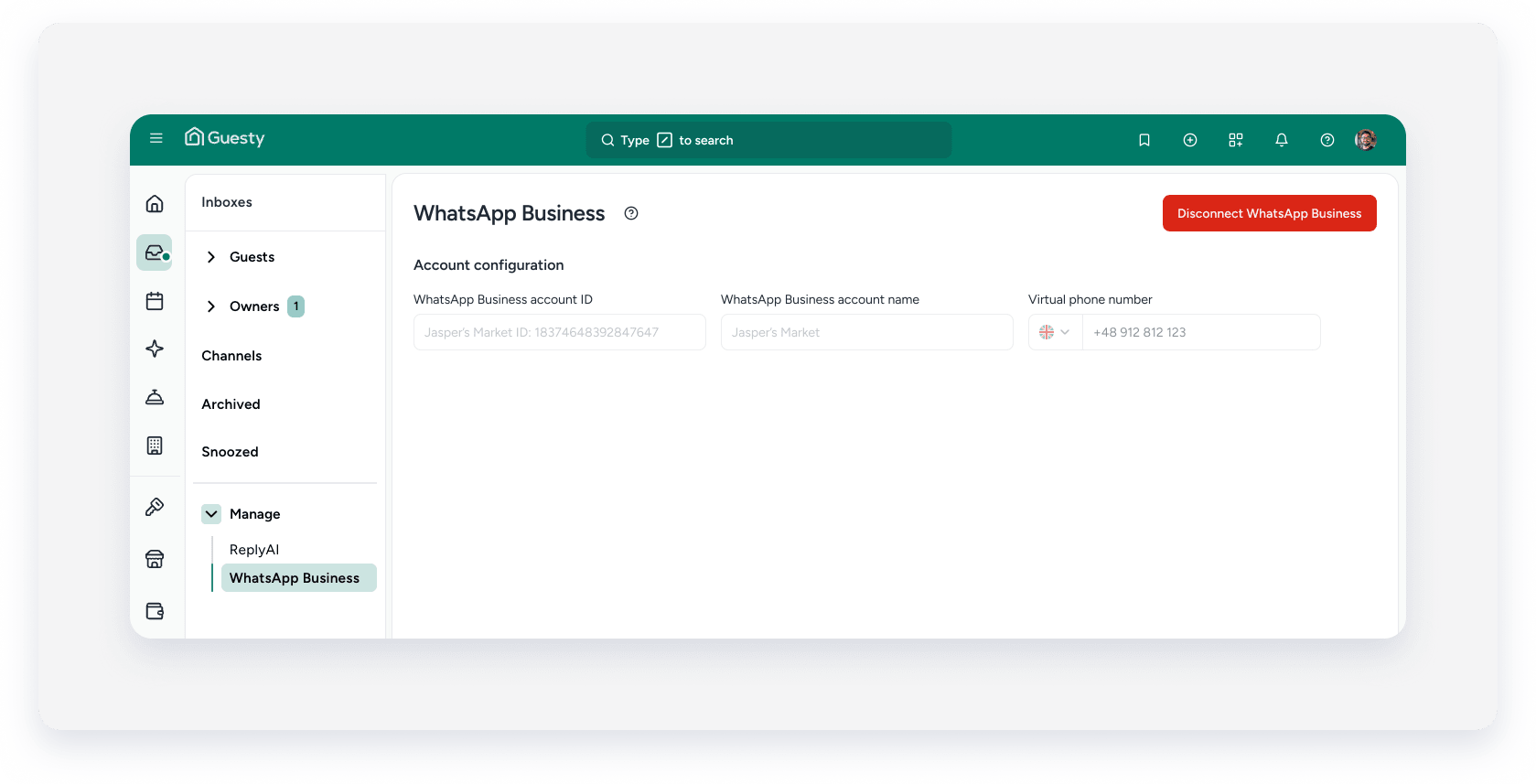
Envie uma mensagem do WhatsApp usando um modelo personalizado
Use modelos personalizados para enviar mensagens estruturadas e pré-aprovadas para visitantes que não lhe enviaram mensagens nas últimas 24 horas. Assim que o visitante responder, continue a conversa livremente dentro do prazo de 24 horas, sem precisar de um modelo. Não há limite para o número de modelos que você pode criar em uma única conta do WhatsApp Business.
Se você ainda não tem modelos na sua conta do WhatsApp, acesse a Meta para criar modelos de mensagens para sua conta do WhatsApp Business. Os modelos do WhatsApp precisam de aprovação da Meta, o que pode levar algumas horas. Verifique se o status do modelo mostra "Ativo (pronto para enviar)" para usá-lo na Caixa de Entrada do Guesty.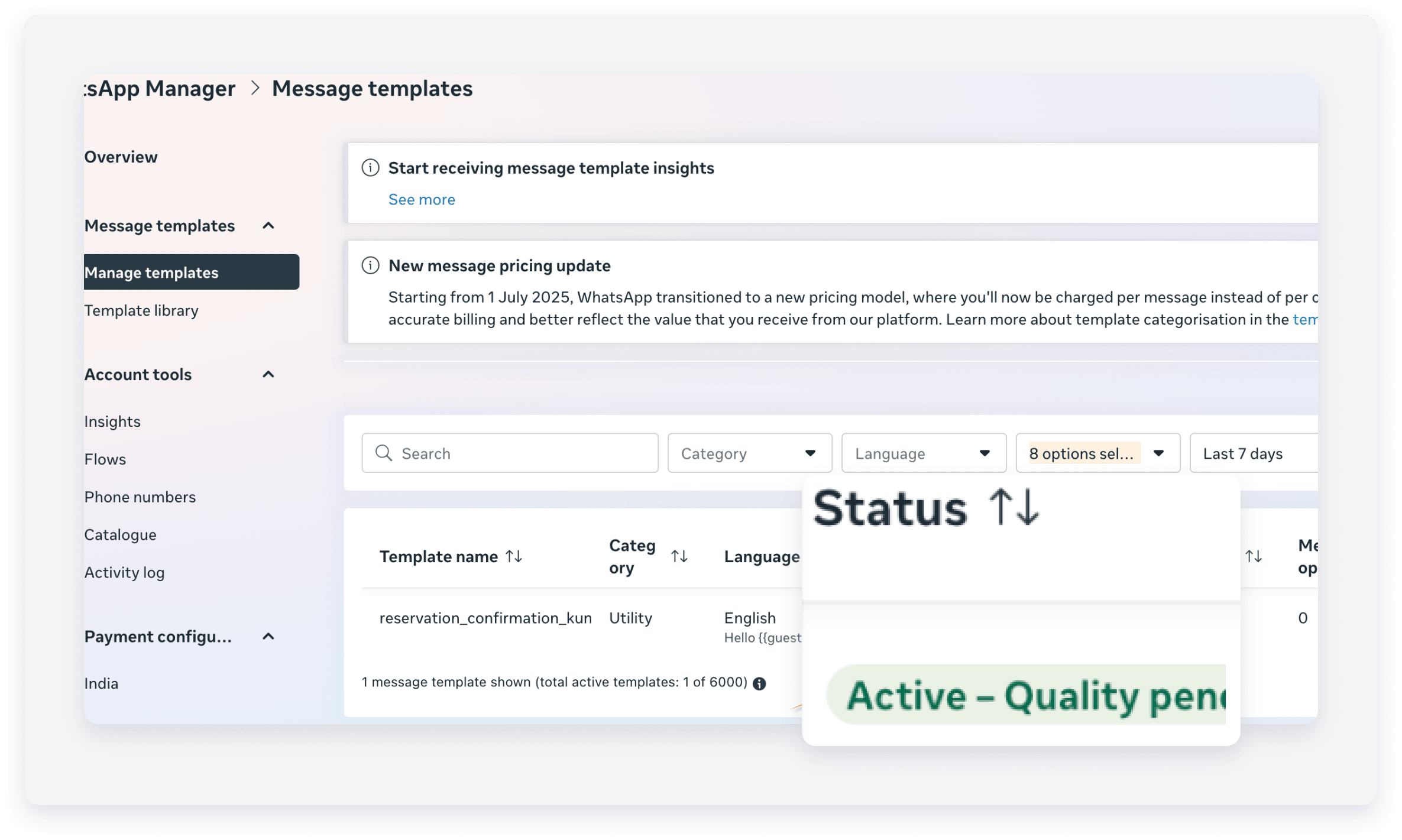
Observação:
- Envie mensagens com modelos pré-aprovados somente pela versão desktop do Guesty.
- Para enviar mensagens de texto livre pelo aplicativo móvel com a integração, primeiro envie uma mensagem com modelo predefinido a partir do computador e, em seguida, continue no celular.
- Para enviar mensagens de texto gratuitas pelo aplicativo móvel com números compartilhados do Guesty, desconecte primeiro a integração com o WhatsApp no computador.
- Ao conectar um número, recrie quaisquer modelos do WhatsApp Business usados anteriormente.
- Se você editar um modelo na sua conta do WhatsApp Business, ele passará novamente pelo processo de aprovação do WhatsApp. O modelo desaparecerá temporariamente do Guesty até ser aprovado.
Passo a passo:
- Faça login na sua conta Guesty.
- No menu de navegação lateral, clique em Caixa de entrada.
- No submenu Caixa de entrada, clique em
 .
. - Clique na conversa correspondente.
- Na parte inferior da página, clique em Digite sua mensagem aqui.
- Selecione "via WhatsApp" no menu suspenso.
- Para iniciar uma mensagem via WhatsApp com um hóspede, clique em Selecionar modelo.
- Selecione um dos seus modelos e clique em Próximo.
- Clique no nome da variável para substituí-lo pela informação desejada.

- Clique em Enviar modelo.
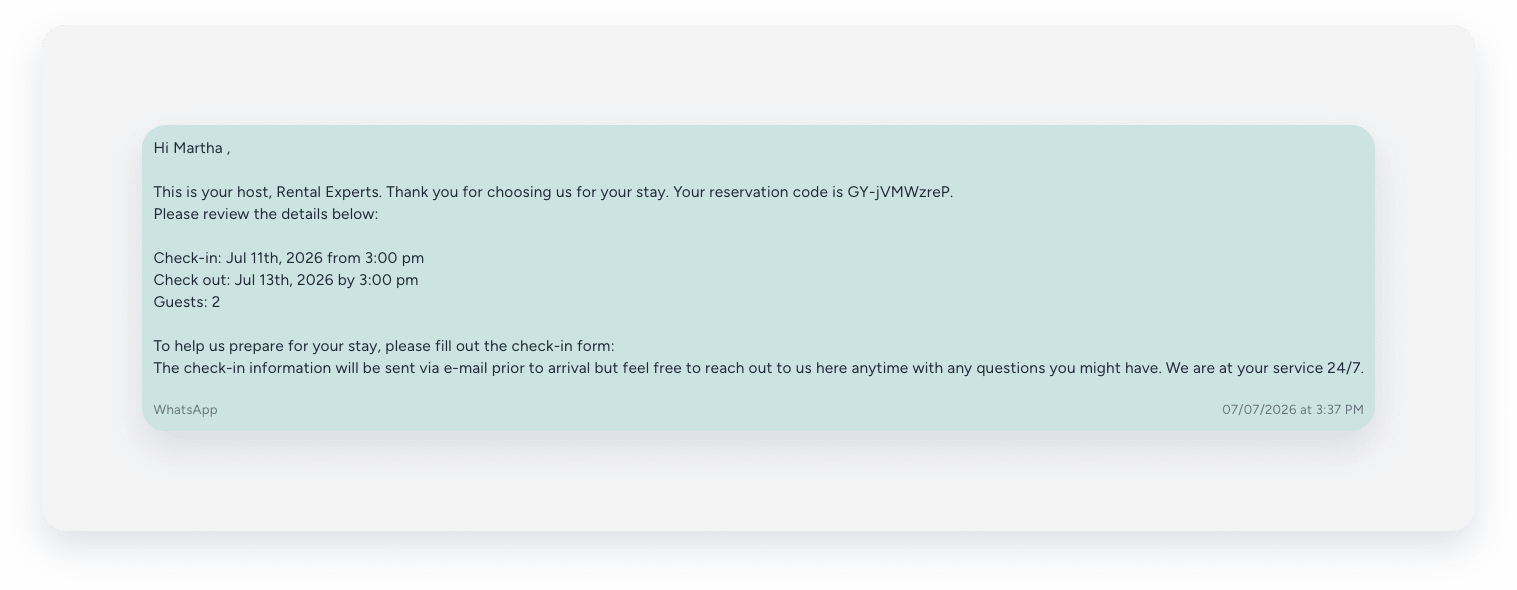
Se o hóspede não for usuário do WhatsApp, uma mensagem de erro será exibida. Selecione um método de comunicação alternativo e tente enviar a mensagem novamente.
A mensagem será enviada ao hóspede a partir do seu número de WhatsApp Business, salvo como seu "número de telefone virtual" no Guesty.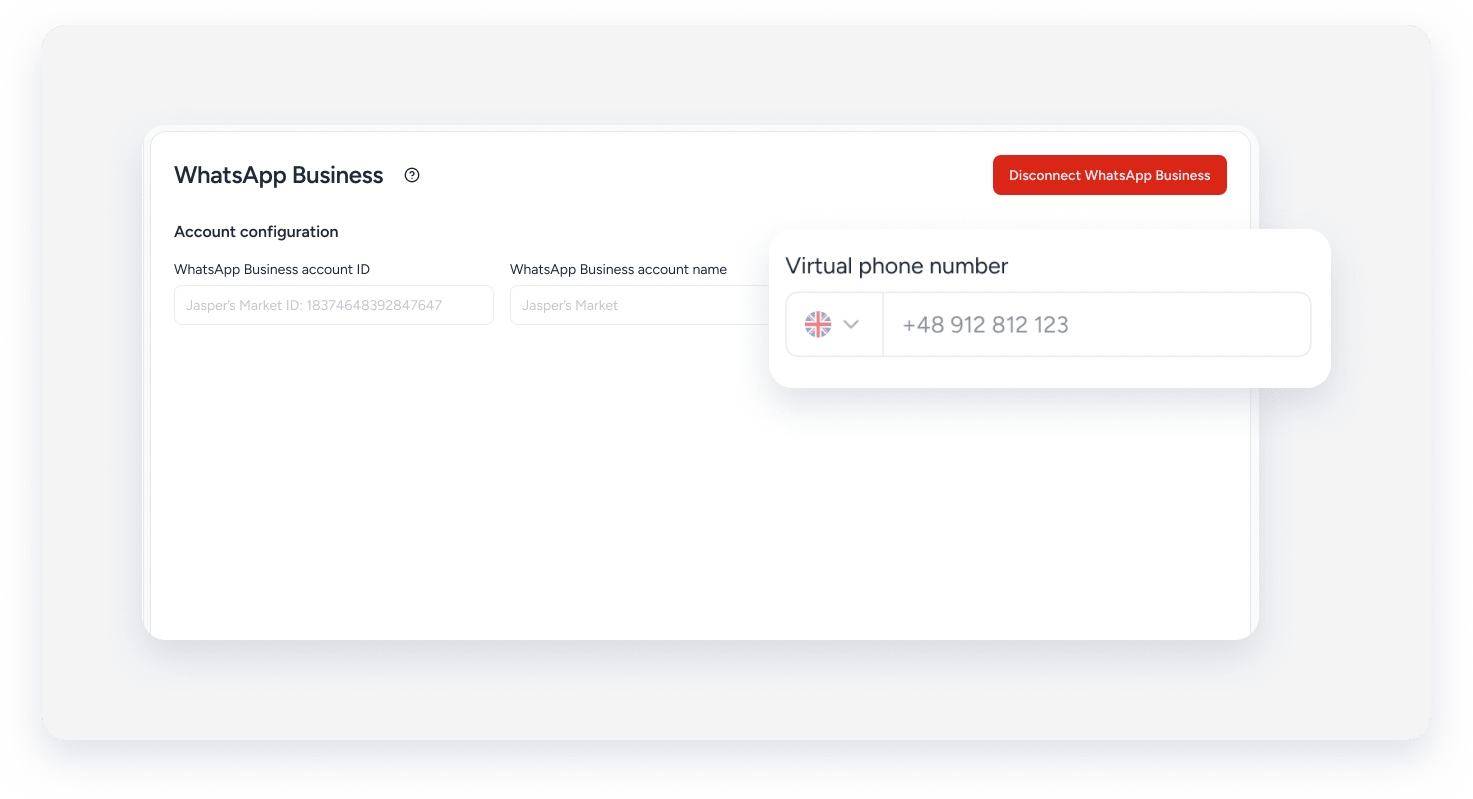
Use o WhatsApp no Guesty sem integração
Você pode se comunicar com os hóspedes via WhatsApp usando o número padrão do Guesty, que está na sua caixa de entrada.
O número comercial do WhatsApp que os hóspedes verão no Guesty é +1 210 686-1984, que pode ser usado apenas para mensagens de texto. Você não precisa configurar nada no Guesty para usar este número. Você também pode compartilhar este número com os hóspedes. Os hóspedes podem responder diretamente à mensagem que receberem, e as respostas aparecerão na sua Caixa de Entrada do Guesty. As mensagens enviadas para números de telefone de hóspedes salvos são automaticamente encaminhadas para a conversa correspondente na Caixa de Entrada do Guesty.
Dica:
Configure uma mensagem automática para compartilhar o número do WhatsApp com seus hóspedes antes do check-in.
Para resolver quaisquer problemas, utilize nosso guia de solução de problemas de mensagens de erro do WhatsApp.
