A Guesty oferece duas maneiras de se comunicar com os hóspedes via WhatsApp através da Caixa de entrada da Guesty, ambas são cobradas:
- Recomendação: Conecte seu próprio número do WhatsApp Business integrando sua conta Meta Business com o Guesty. Esse método oferece controle total sobre o número do remetente e a identidade visual da sua marca.
- Use o número padrão do WhatsApp do Guesty sem precisar conectar o seu próprio. Essa configuração rápida permite que você envie e receba mensagens do WhatsApp diretamente pela Caixa de entrada, usando um número gerenciado pelo Guesty.
Integre sua conta do WhatsApp Business no Guesty.
Conecte sua conta do WhatsApp Business à Caixa de entrada do Guesty para centralizar a comunicação. Comunique-se com os hóspedes via WhatsApp diretamente do Guesty para manter uma identidade visual consistente e garantir uma experiência profissional e personalizada.
Veja as imagens enviadas pelos hóspedes via WhatsApp diretamente no Guesty.
Limitações
Avalie as limitações abaixo antes de começar.
Âmbito e disponibilidade
- O WhatsApp está disponível apenas para mensagens manuais na Caixa de entrada do Guesty. Não é possível selecioná-lo como método de entrega para mensagens automatizadas.
- Apenas um número do WhatsApp Business pode ser conectado por conta Guesty.
- A integração com o WhatsApp está atualmente disponível apenas para computadores.
- Utilize um número de WhatsApp vinculado exclusivamente para mensagens relacionadas à reserva, não para uso geral.
Requisitos de configuração de números
- Depois de conectar seu número ao Guesty, você não poderá mais usá-lo nos aplicativos WhatsApp ou WhatsApp Business.
- Números que começam com +1-555 precisam ter nomes de exibição aprovados pela Meta no Gerenciador do WhatsApp antes de serem usados. Consulte a documentação da Meta para obter mais informações.
Comportamento de mensagens
- O envio de imagens em mensagens, incluindo modelos, do Guesty via WhatsApp não é compatível.
- Encaminhe vídeos enviados pela Caixa de entrada como anexo para visualizá-los em uma plataforma externa.
- Se um hóspede alterar o número do WhatsApp, as mensagens enviadas antes da alteração não serão exibidas retroativamente após a atualização do número no Guesty.
Comportamento de sincronização de conversa do WhatsApp
Para que as conversas do WhatsApp apareçam na Caixa de entrada, as seguintes condições devem ser atendidas:
- O hóspede possui uma reserva ativa com um número de telefone válido nos detalhes da reserva.
- Você inicia a conversa enviando uma mensagem ao hóspede primeiro.
Se um hóspede enviar uma mensagem antes de receber uma sua, a conversa não será sincronizada com a Caixa de entrada. Assim que você enviar a mensagem inicial, qualquer resposta subsequente do hóspede será sincronizada e ficará visível na Caixa de entrada.
Contas da sede
A Guesty não suporta mensagens do WhatsApp a partir da Conta Principal da sede. Isso ocorre porque as integrações do WhatsApp, incluindo números do WhatsApp da Guesty e contas comerciais do WhatsApp, são configuradas e vinculadas no nível da subconta, e não no nível da Conta Principal da sede.
Configure e vincule as integrações do WhatsApp no nível da subconta.
Disponibilidade dos registros de mensagens do WhatsApp
A Guesty fornece registros de mensagens do WhatsApp apenas dos últimos 14 dias. Não podemos recuperar ou verificar registros fora desse período.
Conecte sua conta do WhatsApp Business.
Para usar o WhatsApp no Guesty, você precisa conectar sua conta do Facebook (Meta) e sua conta do WhatsApp Business. Caso não possua essas contas, você poderá criá-las durante o processo de conexão.
Se você estiver usando um número que já foi conectado ao WhatsApp, atualize as configurações do WhatsApp para permitir que o Guesty o importe. Depois de conectado, o número não estará mais acessível pelo aplicativo WhatsApp. Se desejar continuar usando o WhatsApp fora do Guesty, use um número diferente para a integração.
Antes de começar
- Verifique sua conta Meta Business.
- Resolva quaisquer solicitações pendentes de alteração de nome de exibição.
- Garanta que sua conta comercial do WhatsApp e seu nome de exibição estejam aprovados.
- Confirme se a moeda da sua conta do WhatsApp Business está definida como Euro ou USD em " configurações da empresa". Outras moedas não são compatíveis.
- Desative a verificação em duas etapas (2FA) para o seu número no Gerenciador do WhatsApp ou peça ao seu provedor anterior para desativá-la.
- Confirme se o seu número do WhatsApp não está vinculado a uma conta pessoal ou comercial existente. Se o número estiver em uso, exclua a conta existente primeiro. Para evitar interrupções no seu uso atual, utilize um número separado dedicado à integração com o Guesty.
Consulte a documentação oficial da Meta para obter mais informações sobre como migrar um número de telefone comercial.
Ajuste suas configurações no WhatsApp
Siga os passos para permitir que o Guesty importe um número existente do WhatsApp.
Passo a passo:
- Abra o Gerenciador de contas do WhatsApp.
- À direita do número de telefone correspondente, clique
 .
. - Clique em Verificação em duas etapas e siga as instruções na tela para desativá-la. Se sua conta do WhatsApp Business pertencer ao seu provedor de serviços bancários (BSP), entre em contato com ele para solicitar a desativação da verificação em duas etapas.
Conecte o WhatsApp ao Guesty
Siga os passos para conectar sua conta do WhatsApp Business ao Guesty.
Passo a passo:
- Faça login na sua conta Guesty .
- No menu de navegação lateral, clique em
 Caixa de entrada .
 - No menu lateral esquerdo, clique em Gerenciar e selecione WhatsApp Business .
- Clique em Conectar WhatsApp Business .
- Na janela pop-up, clique em Continuar .
- Registre-se na sua conta do Facebook (Meta) no widget do Facebook. Se você não tiver uma conta do Facebook, clique em Criar nova conta .
- Siga as instruções para conectar sua conta do WhatsApp Business ao Guesty. Se você não tiver uma conta do WhatsApp Business, siga as instruções para criar uma.
Assim que o número for conectado, as informações da sua conta do WhatsApp aparecerão na Caixa de entrada e você poderá enviar e receber mensagens pelo WhatsApp. Somente as conversas relacionadas às reservas serão exibidas. 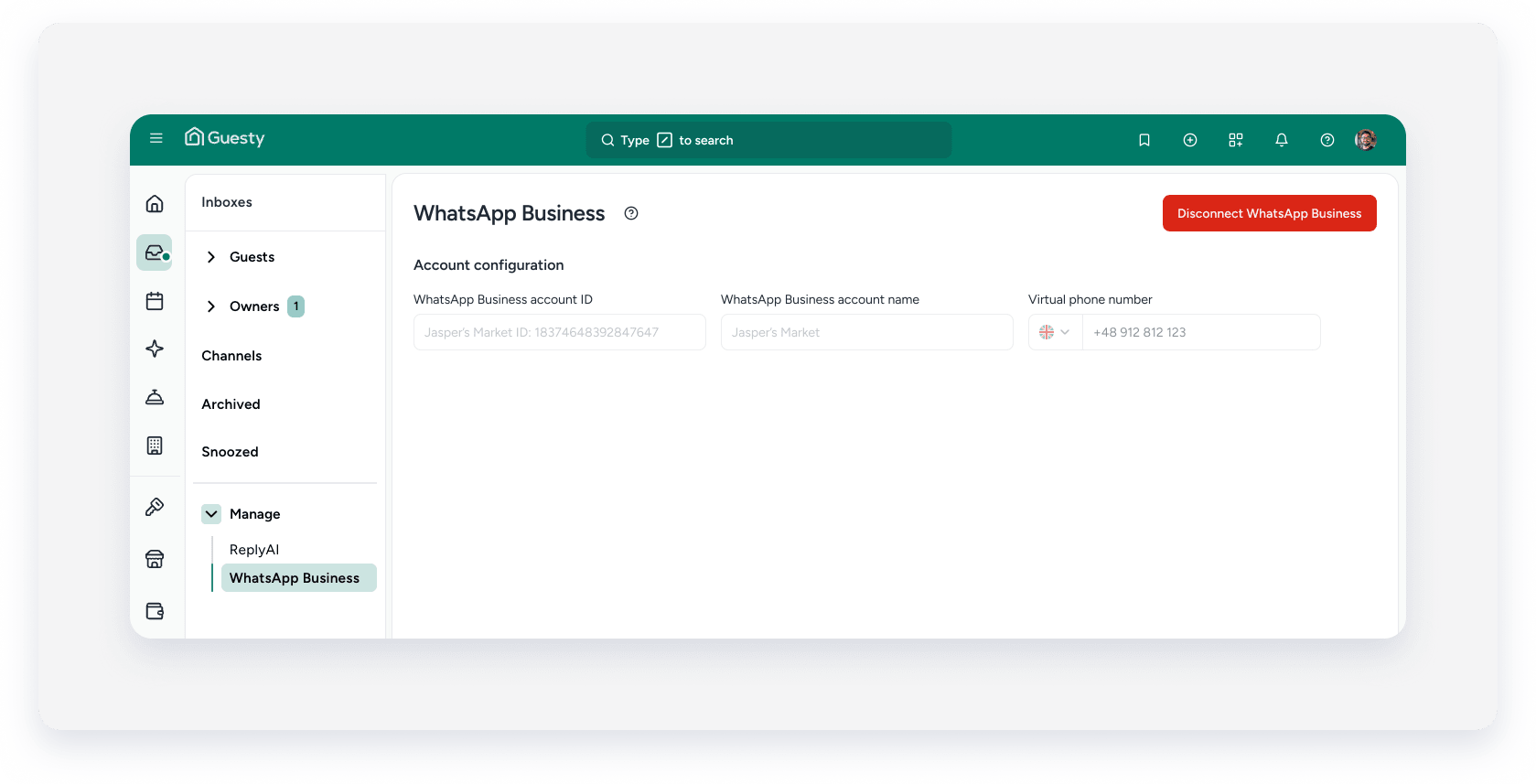
Envie uma mensagem do WhatsApp usando um modelo personalizado.
Use modelos personalizados para enviar mensagens estruturadas e pré-aprovadas para hóspedes que não lhe enviaram mensagens nas últimas 24 horas. Assim que o hóspede responder, continue a conversa livremente dentro do prazo de 24 horas, sem precisar de um modelo. Não há limite para o número de modelos que você pode criar em uma única conta do WhatsApp Business.
Se você ainda não tem modelos na sua conta do WhatsApp, acesse a Meta para criar modelos de mensagem para sua conta do WhatsApp Business . Os modelos do WhatsApp precisam de aprovação da Meta, o que pode levar algumas horas. Verifique se o status do modelo mostra "Ativo (pronto para enviar)" para usá-lo na Caixa de entrada do Guesty . 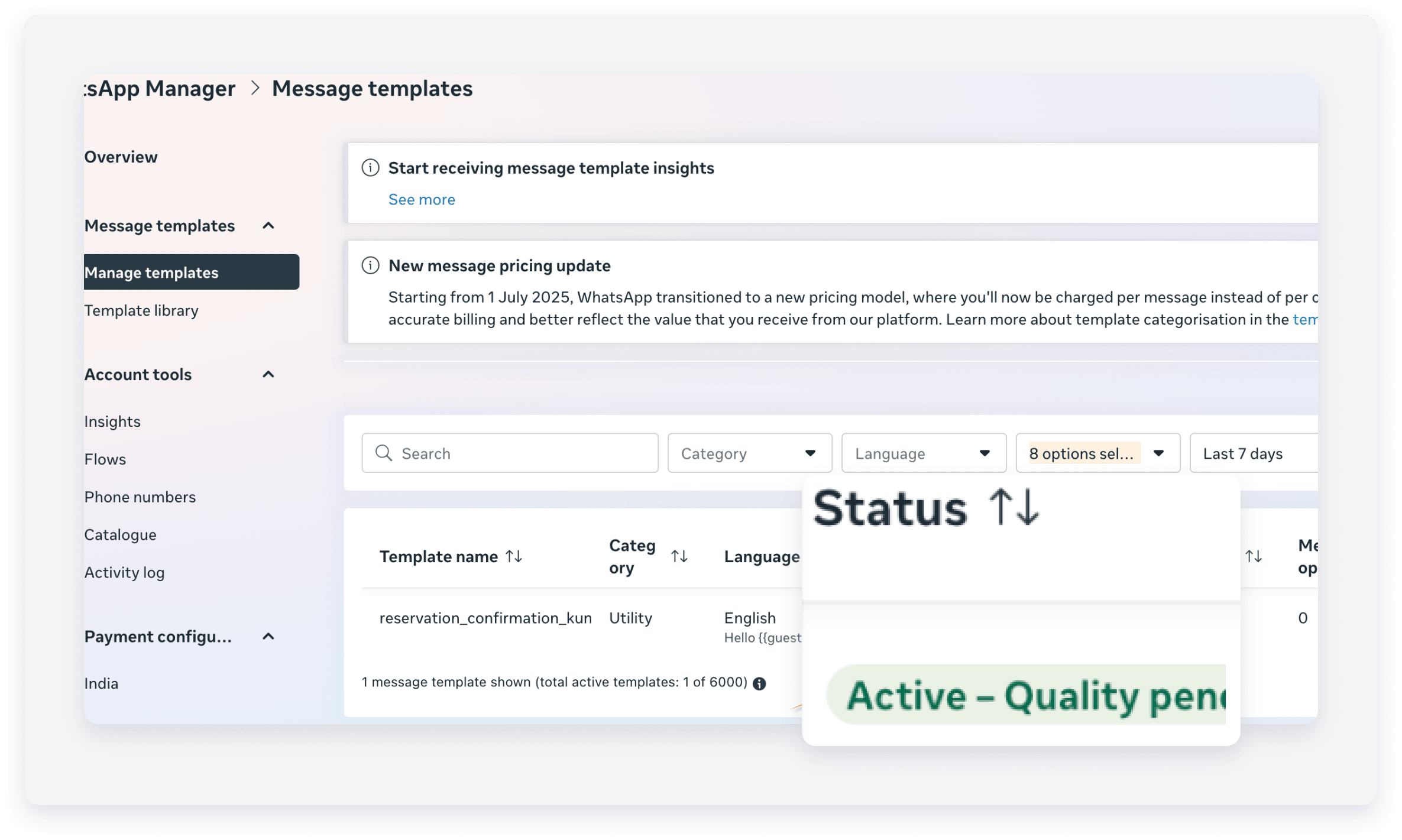
Observação:
- Envie mensagens com modelos pré-aprovados somente pela versão desktop do Guesty .
- Para enviar mensagens de texto livres pelo aplicativo móvel com a integração, primeiro envie uma mensagem com modelo predefinido no computador e, em seguida, continue no celular.
- Para enviar mensagens de texto gratuitas pelo aplicativo móvel com números compartilhados do Guesty, desconecte primeiro a integração com o WhatsApp no computador.
- Ao conectar um número, recrie quaisquer modelos do WhatsApp Business usados anteriormente.
- Se você editar um modelo na sua conta do WhatsApp Business, ele passará novamente pelo processo de aprovação do WhatsApp. O modelo desaparecerá temporariamente do Guesty até ser aprovado.
Passo a passo:
- Faça login na sua conta Guesty.
- No menu de navegação lateral, clique em Caixa de entrada.
- No submenu Caixa de entrada, selecione a caixa de entrada correspondente.
- Selecione o tópico de conversa correspondente.
- Na parte inferior da página, clique em "Digite sua mensagem aqui" e insira sua mensagem.
- Ao lado do botão Enviar, selecione o método de comunicação WhatsApp.
- No canto inferior direito, clique em Selecionar modelo.
- Na janela pop-up, selecione um modelo da lista e clique em Selecionar modelo.
- Avalie a mensagem. As variáveis são preenchidas automaticamente quando a mensagem é enviada.

- Clique em Enviar mensagem.
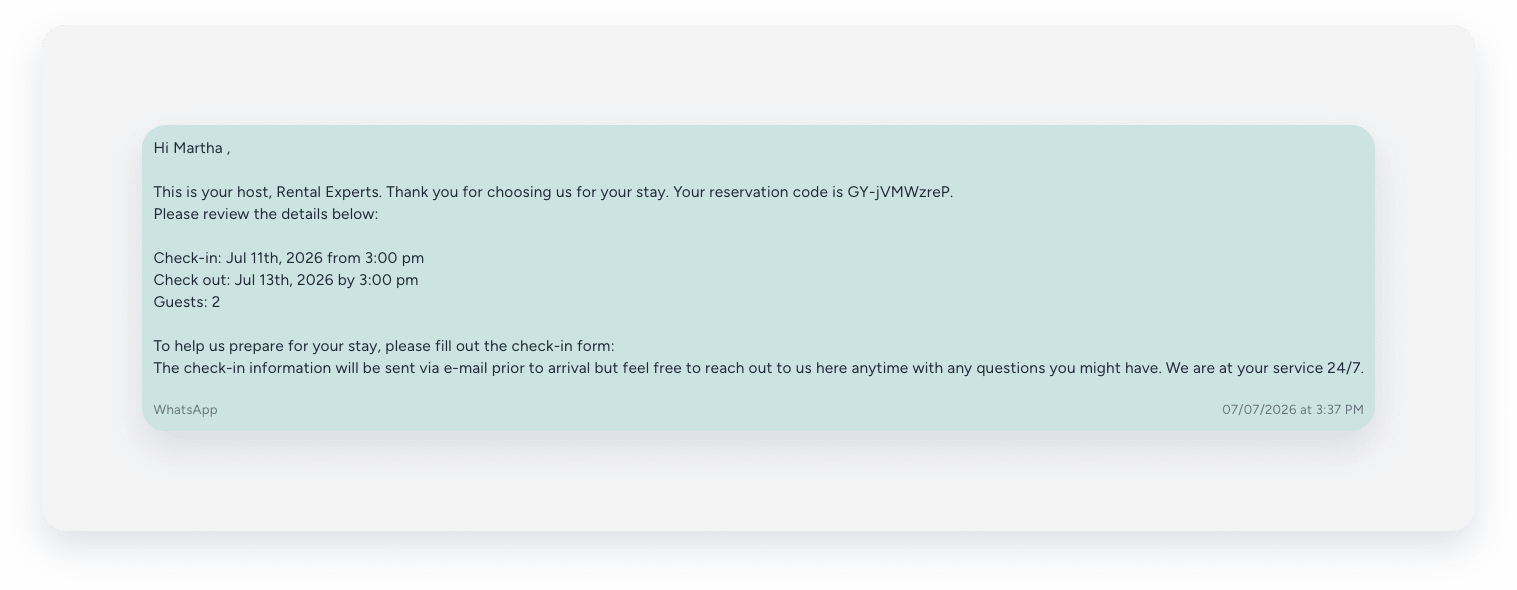
Selecione um método de comunicação alternativo e tente enviar a mensagem novamente se o hóspede não for usuário do WhatsApp.
A mensagem é enviada ao hóspede a partir do seu número de conta do WhatsApp Business, salvo como seu "número de telefone virtual" no Guesty. 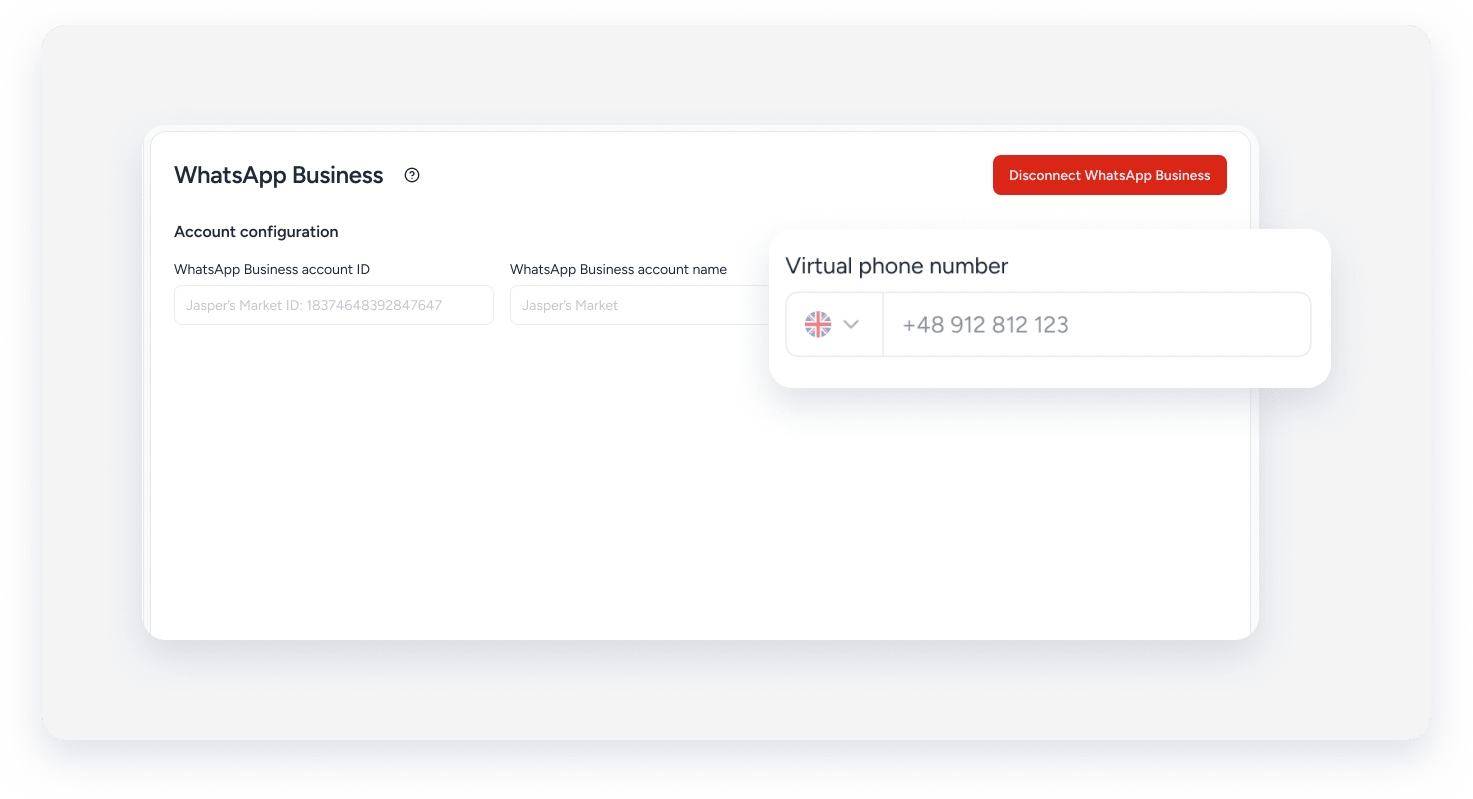
Use o WhatsApp no Guesty sem integração.
Você pode se comunicar com os hóspedes via WhatsApp usando o número padrão do Guesty, que está na sua Caixa de entrada.
O número comercial do WhatsApp que os hóspedes verão no Guesty é +1 210 686-1984, que pode ser usado apenas para mensagens de texto. Você não precisa configurar nada no Guesty para usar este número. Você também pode compartilhar este número com os hóspedes. Os hóspedes podem responder diretamente à mensagem que receberem, e as respostas aparecerão na sua Caixa de entrada do Guesty. As mensagens enviadas para números de telefone de hóspede salvos são automaticamente encaminhadas para a conversa correspondente na Caixa de entrada do Guesty.
Dica:
Configure uma automação de mensagem para compartilhar o número do WhatsApp com seus hóspedes antes do check-in.
Para resolver quaisquer problemas, utilize nosso guia de solução de problemas de mensagem de erro do WhatsApp.
