Contatos adicionais oferecem aos proprietários maior flexibilidade, permitindo que pessoas de confiança acessem e gerenciem o Portal do Proprietário em seu nome.
Essa funcionalidade também ajuda os administradores de imóveis a gerenciar proprietários que operam várias propriedades sob diferentes LLCs. Para separar dados financeiros, extratos de proprietário e formulários 1099 para fins de conformidade fiscal , crie um perfil de proprietário exclusivo para cada LLC no Guesty . Em seguida, adicione o proprietário como um contato adicional a cada um desses perfis de LLC usando o mesmo endereço de e-mail . Isso permite que ele se registre uma única vez e alterne entre todas as suas entidades a partir de uma única conta.
Este artigo explica como funcionam os contatos adicionais, como adicioná-los aos perfis de proprietário e como gerenciar o acesso deles.
Dica:
Aprenda como configurar o acesso ao portal para um indivíduo que gerencia várias LLCs .
Entendendo contatos adicionais
Cada contato adicional utiliza um único endereço de e-mail para acessar todas as contas do Portal dos proprietários. Não é necessário um e-mail separado para cada portal.
Por padrão, os contatos adicionais têm acesso total ao Portal dos proprietários. Os contatos adicionais podem realizar as mesmas ações que o proprietário da propriedade, incluindo:
- Visualizar todas as informações do portal, incluindo calendários, reservas e dados financeiros.
- Criar e gerenciar estadias de proprietário em nome do proprietário.
- Acessar informações contábeis e financeiras.
- Comunicar-se através do portal.
- Atualizar informações do perfil do proprietário
Para esclarecer a finalidade de cada contato, use nomes descritivos ao adicionar contatos, como "Contador", "Assistente" ou "Membro Administrador". Você pode personalizar as permissões de um contato adicional (veja as etapas abaixo).
Limitações
Os contatos adicionais não recebem e-mails de notificação de reserva de hóspede, independentemente das configurações de permissão. Se um contato adicional precisar visualizar novas reservas, o proprietário principal deverá encaminhar esses e-mails manualmente ou o contato adicional precisará ser definido como proprietário principal.
Dica:
Monitore a atividade do portal por meio de ferramentas de relatório padrão. Comunique as responsabilidades diretamente aos contatos adicionais para alinhar as expectativas.
Acesso a múltiplos portais
O recurso de acesso centralizado oferece benefícios específicos para contatos adicionais:
Integração simplificada: O primeiro convite para o Portal dos proprietários permite que o contato defina sua senha. Os convites subsequentes exibem uma notificação para aceitar o convite, reduzindo as etapas de integração.
Acesso unificado: Contatos adicionais fazem login uma única vez para acessar todas as contas do Portal dos proprietários vinculadas ao seu e-mail. Após o login, eles usam o menu suspenso "Alternar Proprietário" para alternar entre diferentes entidades proprietárias, como várias LLCs.

Adicione contatos adicionais ao perfil do Proprietário.
Para conceder acesso individual ao portal, adicione-o como um contato adicional ao perfil do Proprietário correspondente. Se um indivíduo precisar gerenciar várias entidades (como diferentes LLCs), repita essas etapas para cada perfil de Proprietário. Use sempre o mesmo endereço de e-mail para o contato, a fim de garantir uma experiência de login única.
Siga os passos abaixo para adicionar um contato adicional.
- Faça login na sua conta Guesty.
- No menu de navegação lateral, clique em
 Operações para abrir o menu suspenso.
 - Em Portfólio, selecione Proprietários.
- Selecione o perfil do proprietário ou da LLC correspondente.
- Na barra lateral esquerda, clique em Contatos adicionais.
- Clique em + Adicionar contato.
- Insira as informações correspondentes.
- Ative a opção "Ativar Portal dos proprietários" e envie o e-mail de convite.
- No canto inferior direito, clique em Salvar.
- Repita esses passos para cada perfil de proprietário ou LLC vinculado a essa pessoa, caso ela gerencie várias contas, garantindo que você insira exatamente o mesmo endereço de e-mail todas as vezes.
O primeiro convite permite que o contato defina sua senha e registre-se. Para portais adicionais, ele recebe uma notificação para aceitar o convite.
Personalize as permissões de um contato adicional.
Controle exatamente o que cada contato adicional pode visualizar e fazer no Portal dos proprietários:
- Cada contato adicional possui um perfil de permissão independente.
- Por padrão, os contatos existentes mantêm acesso total (nenhuma alteração a menos que sejam editados).
Siga os passos abaixo para restringir o acesso a um contato adicional.
- Faça login na sua conta Guesty.
- No menu de navegação lateral, clique em Operações para abrir o menu suspenso.
- Em Portfólio, selecione Proprietários.
- Selecione o perfil do proprietário ou da LLC correspondente.
- Na barra lateral esquerda, clique em Contatos adicionais.
- Clique em + Adicionar contato ou, em um contato existente, clique em
 e selecione Editar.
 - Ative a opção "Quero personalizar".
- No canto inferior direito, clique em Avançar.
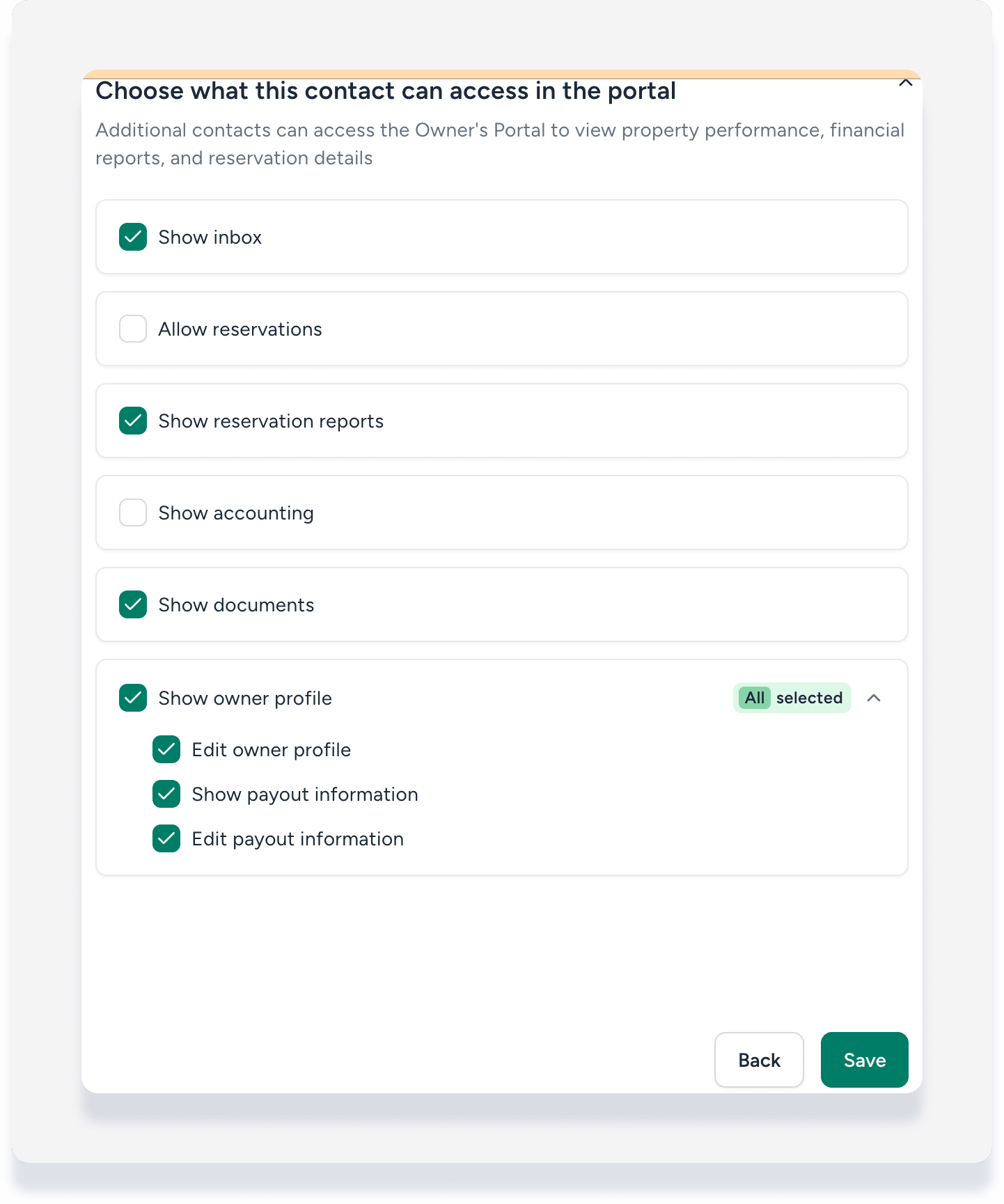
- Clique nas caixas de seleção para restringir a visibilidade de qualquer uma das seguintes opções:
- Mostrar caixa de entrada
- Permitir reservas
- Exibir relatórios de reservas
- Mostrar contabilidade
- Mostrar documentos
- Mostrar perfil do proprietário
- No canto inferior direito, clique em Salvar.
As alterações feitas aplicam-se a todas as áreas relacionadas a esse contato, incluindo barras laterais de navegação, exportações e links diretos.
Importante:
Contatos adicionais nunca podem acessar mais módulos do que o proprietário principal. Se os proprietários não tiverem acesso a um módulo, esse acesso não poderá ser concedido a um contato.
Gerenciar contatos adicionais existentes
Gerencie o acesso aos contatos na aba "Contatos adicionais" do perfil do proprietário correspondente.
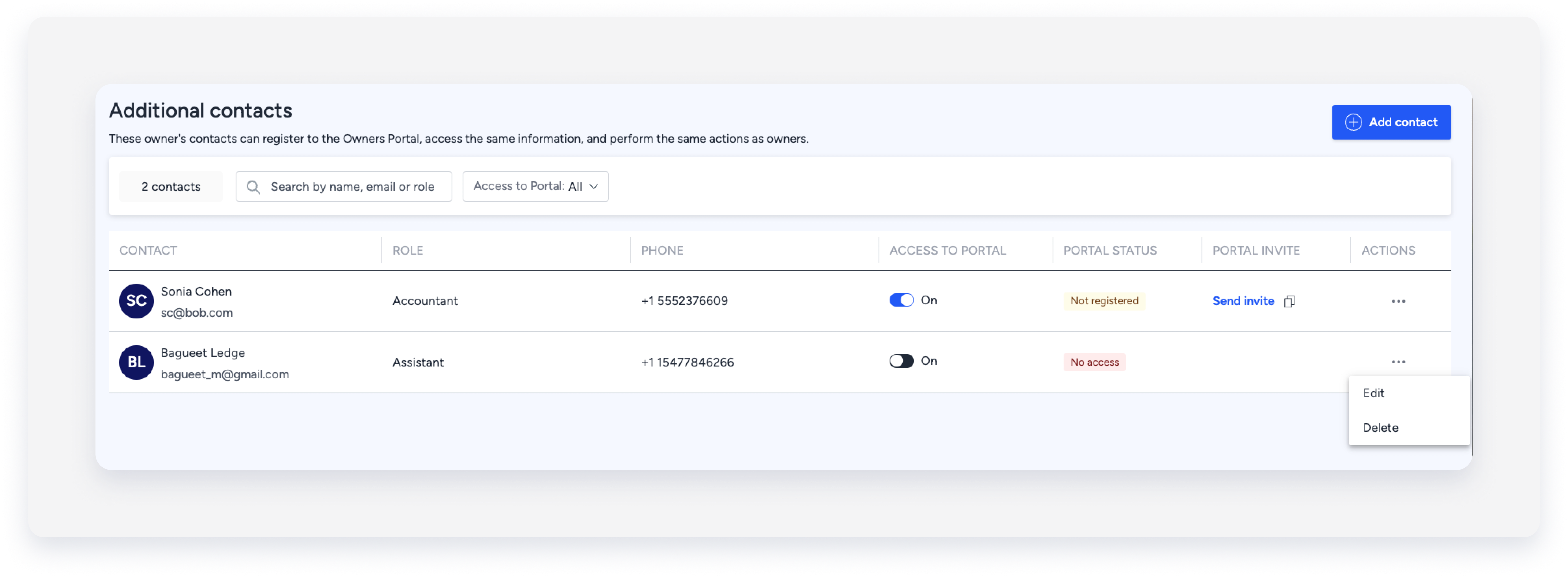
- Filtro: Pesquise contatos por nome, e-mail, função ou status de acesso.
- Conceder acesso: Ative ou desative a opção "Acesso ao portal" para conceder ou revogar o acesso e confirme na janela pop-up.
- Enviar convite: Clique em Enviar convite para reenviar o e-mail de registro. Copie o link do convite se preferir enviá-lo por outro canal de comunicação.
- Editar ou excluir: Clique **na** ao lado do contato, escolha a ação desejada. Confirme na janela pop-up.
Importante:
Não é possível editar o endereço e-mail de um contato adicional após a sua criação. Para alterá-lo, remova o contato e adicione um novo com o endereço e-mail correto.
Reservas do Proprietário como contato adicional
Quando contatos adicionais criam reservas no Portal dos Proprietários, eles podem escolher:
- Reserva do Proprietário – Marcada como criada pelo proprietário.
- Reserva de Proprietário-Hóspede – Marcada como uma estadia do proprietário com o proprietário como hóspede.
As Reservas feitas por contatos adicionais não exibem uma etiqueta separada. Elas aparecem como criadas pela entidade proprietária.
