Contatos adicionais oferecem aos proprietários de imóveis maior flexibilidade, permitindo que pessoas de confiança acessem e gerenciem o Portal do Proprietário em seu nome.
Essa funcionalidade também auxilia os gerenciadores de imóveis a gerenciar proprietários que operam várias propriedades sob diferentes LLCs. Para separar dados financeiros, extratos de proprietários e formulários 1099 para fins de conformidade tributária, crie um perfil de proprietário exclusivo para cada LLC no Guesty. Em seguida, adicione a pessoa individual como um contato adicional em cada um desses perfis de LLC usando o mesmo endereço de e-mail. Isso permite que ela faça login uma única vez e alterne entre todas as suas entidades a partir de uma única conta.
Este artigo explica como funcionam os contatos adicionais, como adicioná-los aos perfis de proprietário e como gerenciar o acesso deles.
Dica:
Saiba como configurar o acesso ao portal para uma pessoa que gerencia várias LLCs.
Entendendo contatos adicionais
Cada contato adicional utiliza um único endereço de e-mail para todas as contas do Portal do Proprietário que precisa acessar. Não é necessário um e-mail separado para cada portal.
Observação:
As novas permissões para contatos adicionais estão em um piloto limitado. A maioria dos usuários ainda vê acesso total para todos os contatos. Saiba mais abaixo.
O padrão para contatos adicionais é o acesso total ao Portal do Proprietário. Os contatos adicionais podem executar as mesmas ações que o proprietário do imóvel, incluindo:
- Ver todas as informações do portal, incluindo calendários, reservas e dados financeiros
- Criar e gerenciar estadias de proprietários em nome do proprietário
- Acessar informações contábeis e financeiras
- Comunicar-se através do portal
- Atualizar informações do perfil do proprietário
Para esclarecer a finalidade de cada contato, utilize nomes descritivos ao adicionar contatos, como "Contador", "Assistente" ou "Sócio-Gerente".
Dica:
Monitore a atividade do portal por meio de ferramentas de relatório padrão. Comunique as responsabilidades diretamente aos contatos adicionais para alinhar as expectativas.
Acesso a múltiplos portais
O recurso de acesso centralizado oferece benefícios específicos para contatos adicionais:
Integração simplificada: O primeiro convite para o Portal do Proprietário permite que o contato defina sua senha. Os convites subsequentes exibem uma notificação para aceitar o convite, reduzindo as etapas de integração.
Acesso unificado: Contatos adicionais fazem login uma única vez para acessar todas as contas do Portal do Proprietário vinculadas ao seu e-mail. Após o login, eles usam o menu suspenso "Alternar entre Proprietários" para alternar entre diferentes entidades proprietárias, como várias LLCs.

Adicionar contatos adicionais a um perfil de proprietário
Para conceder acesso individual ao portal, adicione o contato como um contato adicional ao perfil de proprietário correspondente. Se uma pessoa precisar gerenciar várias entidades (como LLCs diferentes), repita esses passos para cada perfil de proprietário. Use exatamente o mesmo endereço de e-mail para o contato a cada vez para ativar a experiência de login único.
Siga os passos abaixo para adicionar um contato adicional.
- Faça login na sua conta Guesty.
- No menu de navegação lateral, clique em
 Operações para abrir o menu suspenso.
 - Em Portfólio, selecione Proprietários.
- Selecione o perfil do proprietário ou da LLC relevante.
- Na barra lateral esquerda, clique em Contatos adicionais.
- Clique em + Adicionar contato.
- Insira as informações relevantes.
- Ative a opção Ativar Portal do Proprietário e enviar convite por e-mail.
- No canto inferior direito, clique em Salvar.
- Repita esses passos para cada perfil de proprietário ou LLC vinculado a essa pessoa, caso ela gerencie várias contas, garantindo que você insira exatamente o mesmo endereço de e-mail em todas as vezes.
O primeiro convite permite que o contato defina sua senha e faça login. Para portais adicionais, ele recebe uma notificação para aceitar o convite.
Em piloto: personalizar as permissões de um contato adicional
Controle exatamente o que cada contato adicional pode visualizar e fazer no Portal do Proprietário:
- Cada contato adicional possui um perfil de permissão independente.
- Por padrão, os contatos existentes mantêm acesso total (sem alterações, a menos que sejam editados).
Siga os passos abaixo para restringir o acesso de um contato adicional.
- Faça login na sua conta Guesty.
- No menu de navegação lateral, clique em Operações para abrir o menu suspenso.
- Em Portfólio, selecione Proprietários.
- Selecione o perfil do proprietário ou da LLC relevante.
- Na barra lateral esquerda, clique em Contatos adicionais.
- Clique em + Adicionar contato ou clique em
 em um contato existente e selecione Editar.
 - Ative a opção Quero personalizar.
- No canto inferior direito, clique em Avançar.
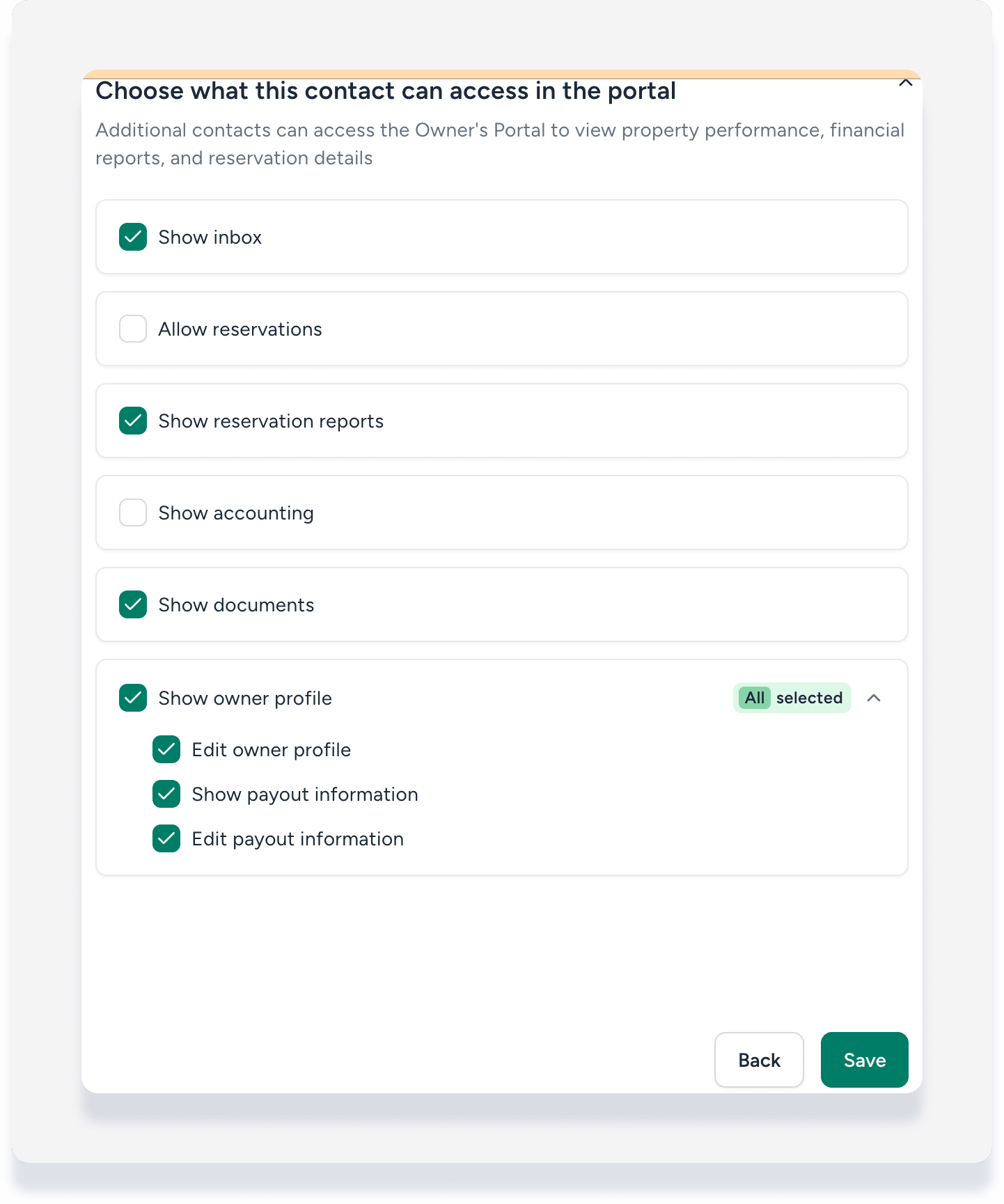
- Clique nas caixas de seleção para restringir a visibilidade de qualquer uma das seguintes opções:
- Mostrar caixa de entrada
- Permitir reservas
- Mostrar relatórios de reserva
- Mostrar contabilidade
- Mostrar documentos
- Mostrar perfil do proprietário
- No canto inferior direito, clique em Salvar.
Suas alterações são aplicadas em todos os lugares para esse contato—incluindo barras laterais de navegação, exportações e links diretos.
Importante:
Os contatos adicionais nunca podem ter mais acesso do que o proprietário principal. Se os proprietários não tiverem acesso a um módulo, ele não poderá ser concedido a um contato.
Gerenciar contatos adicionais existentes
Gerencie o acesso aos contatos na aba "Contatos adicionais" do perfil do proprietário correspondente.
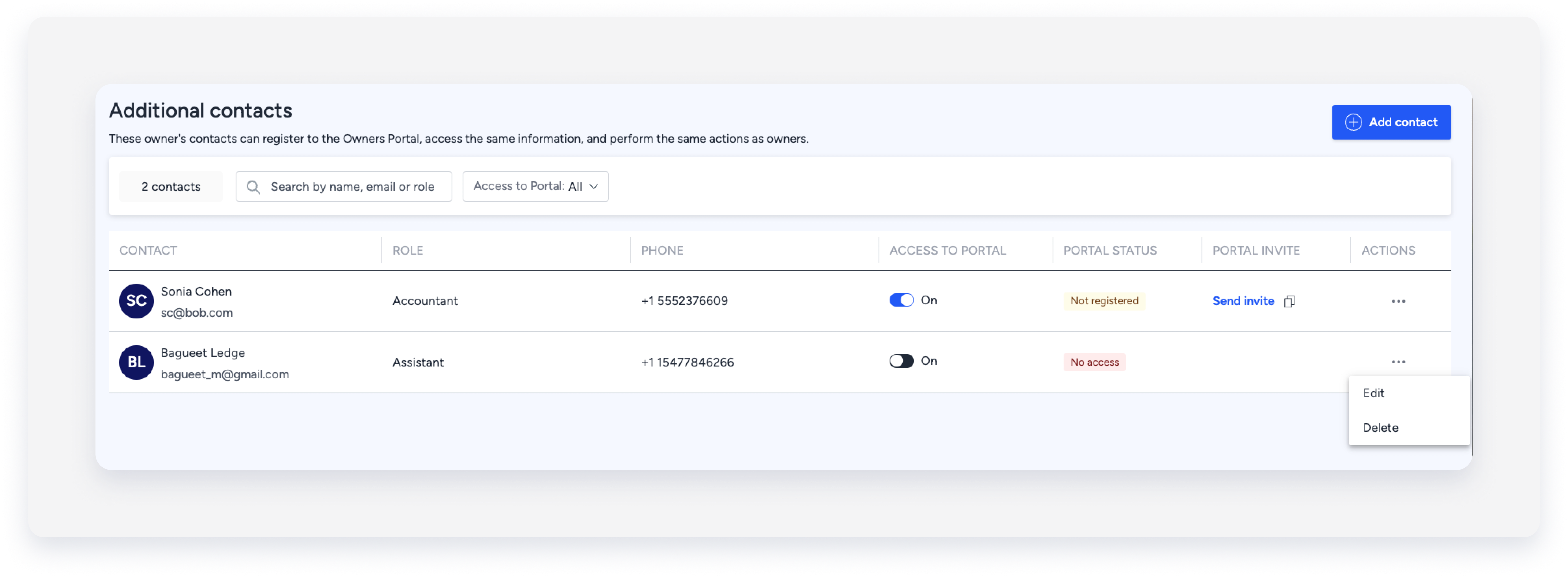
- Filtro: Pesquise contatos por nome, e-mail, função ou status de acesso.
- Conceder acesso: Ative ou desative a opção "Acesso ao portal" para conceder ou revogar o acesso e confirme na janela pop-up.
- Enviar convite: Clique em "Enviar convite" para reenviar o e-mail de registro. Copie o link do convite se preferir enviá-lo por outro canal de comunicação.
-
Editar ou excluir: Clique ao lado do contato e escolha a ação desejada. Confirme na janela pop-up.
Importante:
Não é possível editar o endereço de e-mail de um contato adicional após a sua criação. Para alterá-lo, remova o contato e adicione um novo com o endereço de e-mail correto.
Reservas do proprietário como contato adicional
Quando contatos adicionais criam reservas no Portal do Proprietário, eles podem escolher:
- Reserva do proprietário – Marcada como criada pelo proprietário.
- Reserva de proprietário-hóspede – Marcada como uma estadia do proprietário, com o proprietário como hóspede.
As reservas feitas por contatos adicionais não exibem uma etiqueta separada. Elas aparecem como criadas pela entidade proprietária.
