O Guesty gera automaticamente um PDF assim que um hóspede preenche o formulário de check-in no aplicativo para hóspedes. Isso permite que você mantenha um registro organizado e pronto para download com os dados do hóspede, garantindo que sua equipe tenha fácil acesso às informações essenciais de chegada, ao mesmo tempo em que mantém os padrões de privacidade de dados.
Siga as instruções abaixo para visualizar, baixar ou remover esses documentos.
Baixe os formulários enviados.
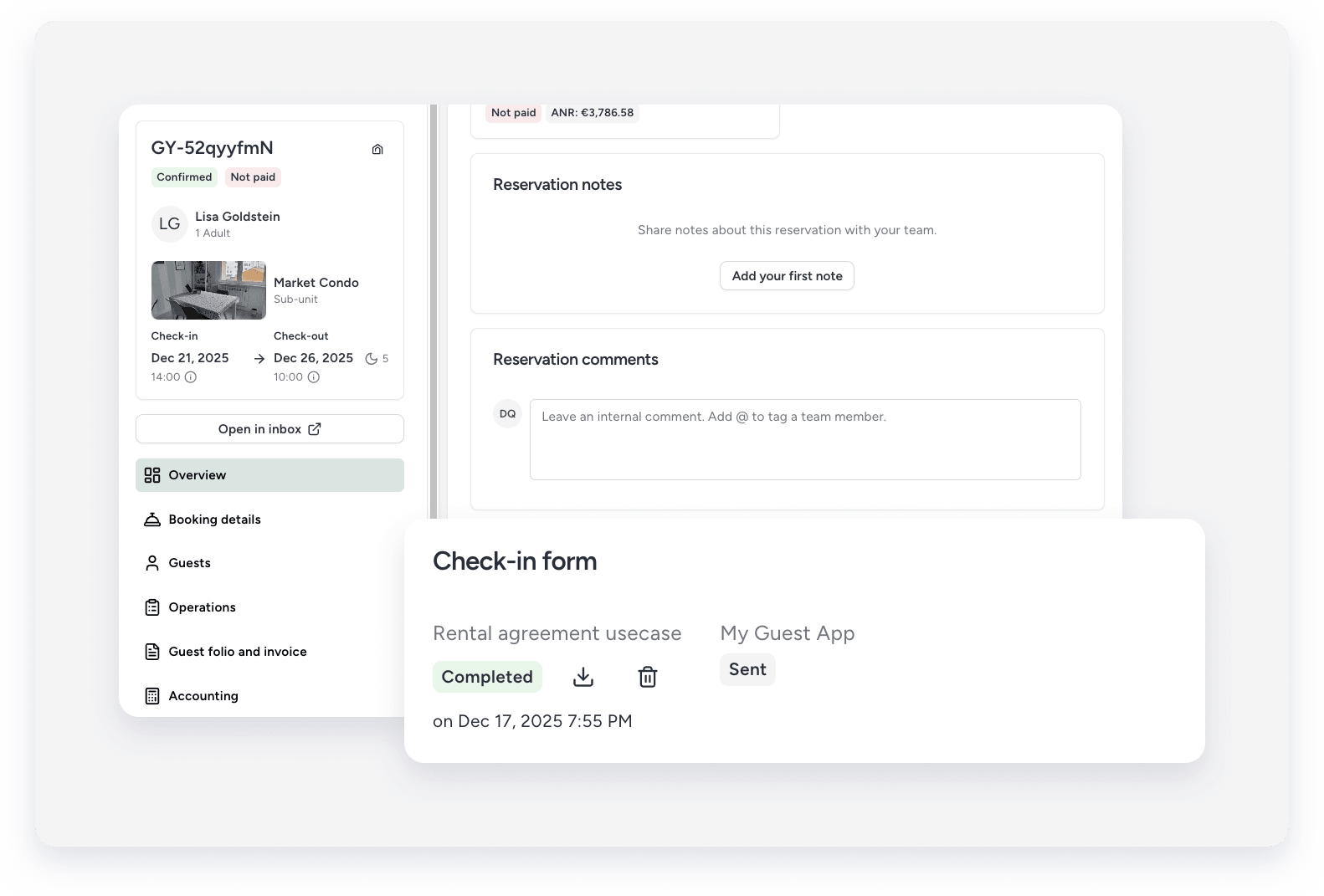
O formulário de check-in em PDF reúne todas as informações enviadas pelo aplicativo para hóspedes em um único arquivo para download.
Passo a passo:
- Faça login na sua conta Guesty.
- No menu de navegação lateral, clique em
 Reservas.
- Clique na reserva correspondente.
- Desça a página até a seção "Formulário de check-in".
- Clique
 para baixar o PDF.
Remover e atualizar formulários enviados
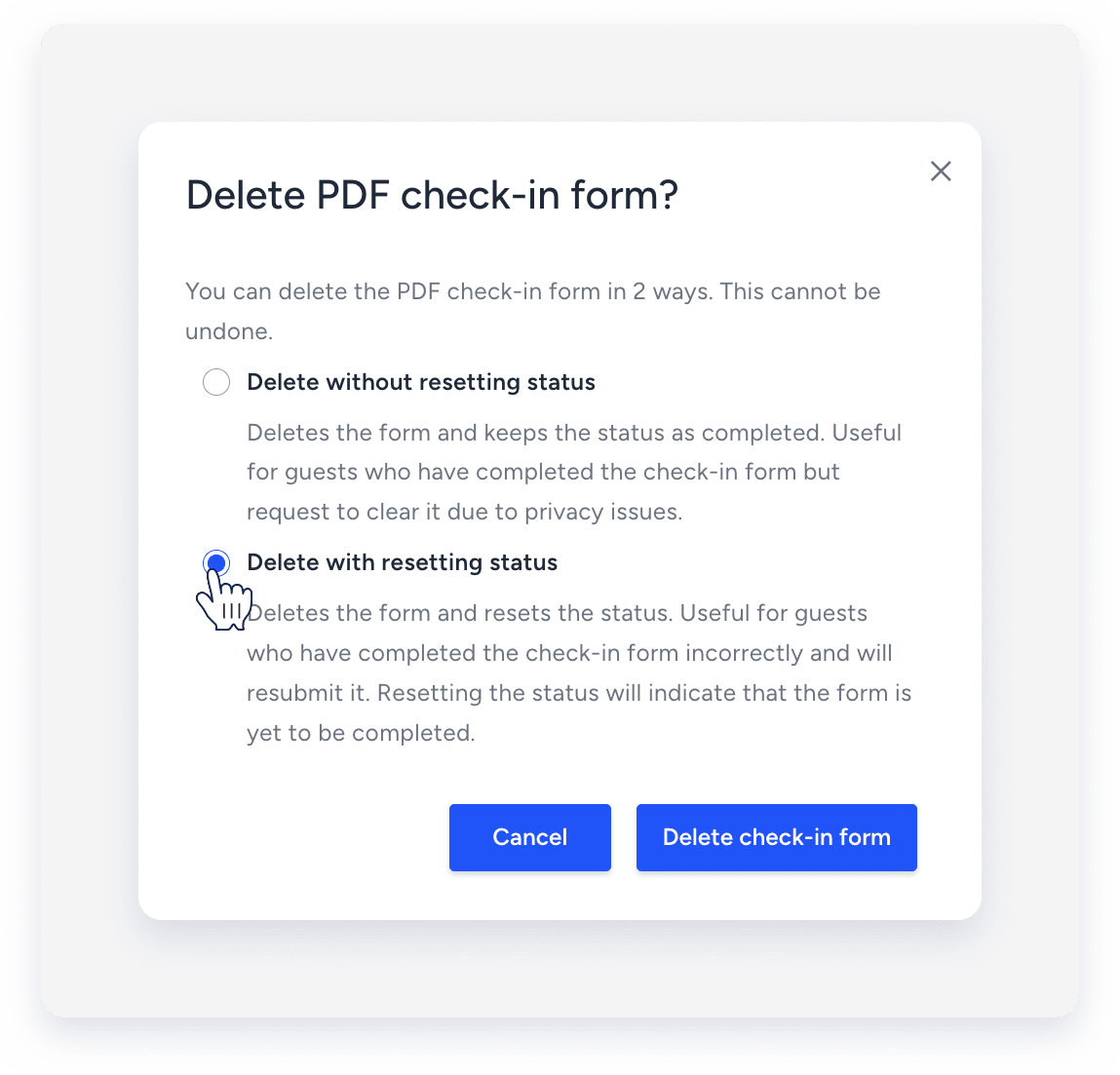
Clique  para remover o PDF para proteger a privacidade do hóspede ou para permitir que o hóspede envie suas informações novamente.
Se um hóspede precisar atualizar os dados ou o documento de identidade que informou no formulário de check-in, remova o formulário e envie-o novamente. Isso permite que o hóspede envie as informações atualizadas.
Importante:
Para permitir que o hóspede envie novamente suas informações, redefina o status ao excluir. O status do PDF voltará de "Concluído" para "Enviado".
Remover anexos
Siga estes passos para excluir documentos específicos enviados para o formulário.
Passo a passo:
- Repita os passos 1 e 2 acima.
- Selecione a reserva correspondente.
- Na seção "hóspede", acesse "Documentos".
- À direita de "Documentos", clique em Editar.
- Clique para remover o anexo.
- Clique em Salvar.
Dica:
Acesse esses documentos rapidamente através da página de contato, da caixa de entrada ou dos widgets do Multicalendário.
