Se você administra várias entidades comerciais, use marcas para compartilhar informações comerciais específicas com seus hóspedes e proprietários.
Configure diferentes marcas na mesma conta Guesty e associe cada anúncio à marca correspondente. Isso permite enviar faturas aos hóspedes com as informações da marca, substituindo os dados padrão da empresa.
Personalizando detalhes da marca
Preencha os seguintes detalhes ao criar uma marca:
Logotipo da empresa (obrigatório). Tamanho recomendado: 1024 x 1024 pixels
Nome da empresa (obrigatório)
e-mail da empresa (obrigatório)
Endereço da empresa (obrigatório)
Observação:
O endereço da empresa deve ser um local que o Google Maps consiga encontrar.
Número de telefone da empresa (opcional)
IBS/CBS ou número de identificação fiscal (opcional)
Separar os dados do proprietário e do hóspede
Para exibir informações diferentes para os proprietários em comparação com as informações exibidas para os hóspedes, você tem a opção de personalizar detalhes separados para proprietários e hóspedes para cada marca.
Visibilidade para hóspedes: Exiba essas informações da marca em todos os recursos voltados para hóspedes, como Aplicativo de hóspede, faturas, sites e reservas diretas.
Para o proprietário: Exiba essas informações da marca nas declarações do proprietário.
Criar marcas
Siga as instruções abaixo para criar uma marca e atribuir anúncios a ela.
Passo a passo:
- Faça login na sua conta Guesty.
- No menu de navegação lateral, clique em
 Conta para abrir o menu suspenso.
 - Selecione as marcas.
- Se você já configurou marcas anteriormente, pode visualizá-las aqui.
- No canto superior direito, clique em Nova marca.
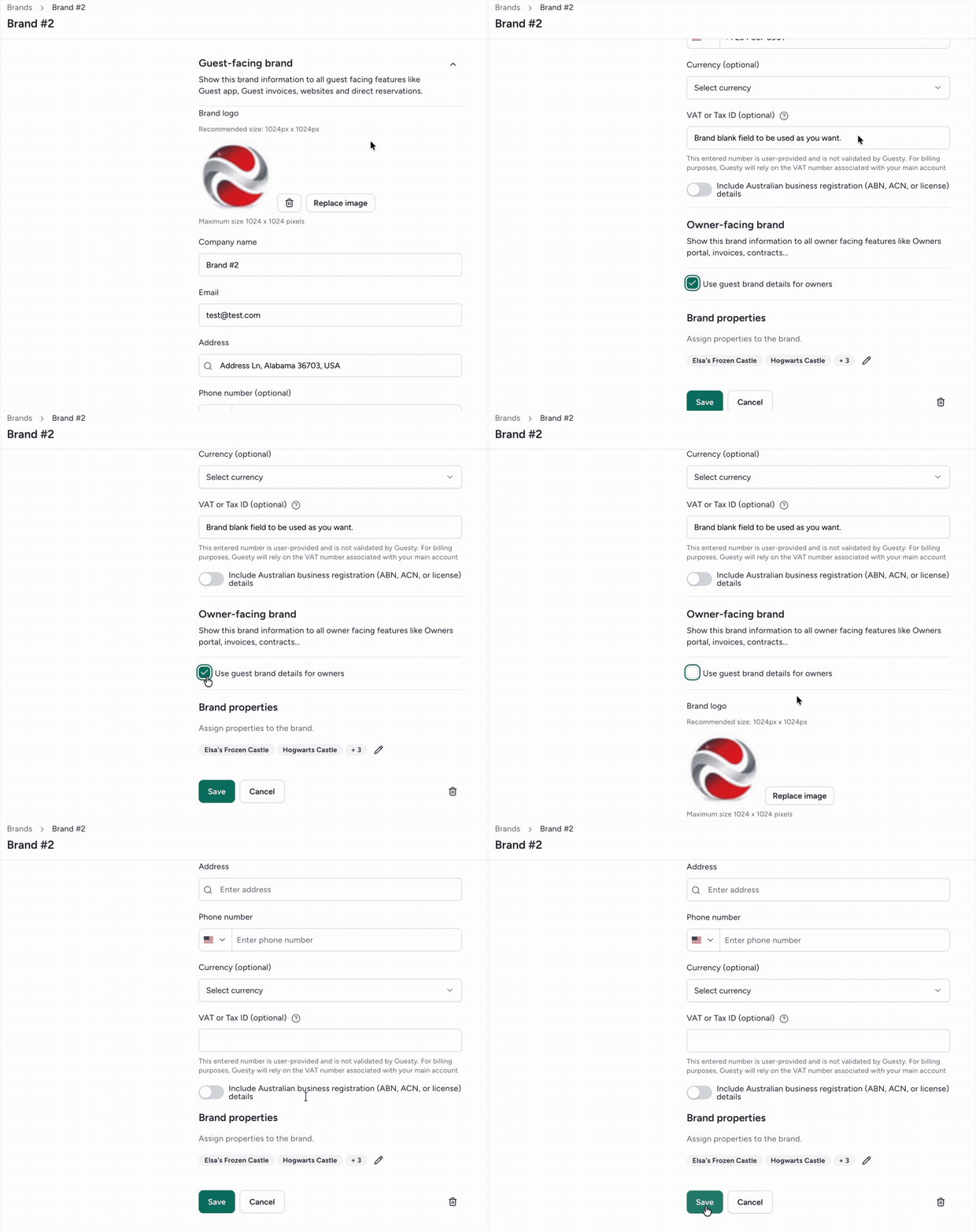
- Preencha os detalhes correspondentes para a marca voltada para o cliente.
- Para usar detalhes diferentes para recursos voltados para o proprietário, clique para desmarcar Usar detalhes da marca do hóspede para proprietários e preencha os campos voltados para o proprietário.
-
Clique em Salvar.
Na mensagem pop-up, clique em Atribuir propriedades.
Marque a caixa ao lado das propriedades correspondentes para selecioná-las.
Clique em Salvar.
Como as marcas aparecem no Portal dos Proprietários
Quando o proprietário passa o cursor sobre o ícone da marca de um imóvel, a dica de ferramenta revela mais informações sobre a empresa gestora da marca, incluindo dados de contato.

