Armazene documentos importantes relacionados ao proprietário, como contratos de aluguel ou contas de serviços públicos, e escolha se deseja mantê-los privados ou compartilhá-los com o proprietário. Quando um documento é compartilhado, o proprietário pode baixá-lo pelo Portal dos proprietários.
Você pode enviar documentos para cada proprietário através do perfil do proprietário. Se desejar enviar um único documento para vários proprietários, entre em contato conosco.
Somente o formato de arquivo PDF é suportado. O limite máximo de tamanho do arquivo é de 5 MB.
Carregar um documento
Siga as instruções para gerenciar documentos relacionados a um proprietário.
Passo a passo:
- Faça login na sua conta Guesty.
- No menu de navegação lateral, clique em
 Operações para abrir o menu suspenso.
 - Em Portfólio, selecione Proprietários.
- Selecione o proprietário correspondente.
- Clique em Documentos.
- Clique em + Adicionar documento.
- Clique em "Carregar documento" e selecione o documento que deseja adicionar.
Para visualizar o documento, clique no .
.
Para alterar o documento, clique em Alterar documento. - Marque a caixa "Etiquetar como contrato" se o documento for um contrato.
- Dê um nome ao documento. Este campo é obrigatório.
- Adicione uma descrição para sua própria referência.
- Ative ou desative a opção "Compartilhar com o proprietário" para tornar o documento visível ou não no Portal dos proprietários.
-
Ative a opção "Datas de vigência" se o documento tiver uma data de expiração e selecione as datas correspondentes. Enviaremos uma notificação por e-mail para o endereço de e-mail de contato registrado para a propriedade nas informações de faturamento da sua empresa 90 dias antes do vencimento.
Desative a opção "Datas de vigência" se o documento não tiver data de expiração.
- Ative a opção "Visível no portal" para permitir que o proprietário visualize o documento.
- Clique em Salvar.
Ações adicionais podem ser realizadas na página "Documentos":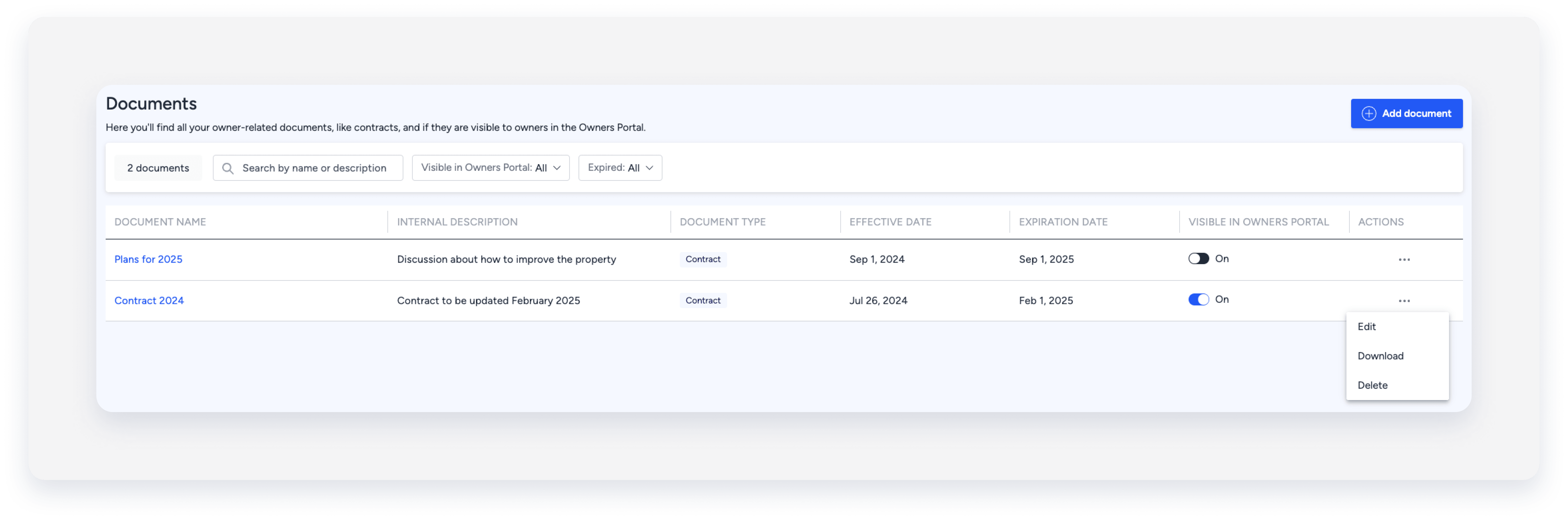
Após o carregamento de um documento, você pode controlar se ele ficará visível para o proprietário. Ative ou desative a opção "Visível no Portal dos proprietários" conforme necessário e confirme a ação na janela pop-up.
Para editar, baixar ou excluir um documento, clique no ícone  ao lado do documento correspondente e confirme a ação na janela pop-up.
Piloto: Envio de documentos pelos proprietários
Os proprietários e quaisquer outros contatos com as permissões necessárias podem carregar, editar ou excluir documentos diretamente pelo Portal dos proprietários, disponível na web e em dispositivos móveis. Os formatos de arquivo suportados são apenas PDF, com tamanho máximo de 25 MB por documento.
