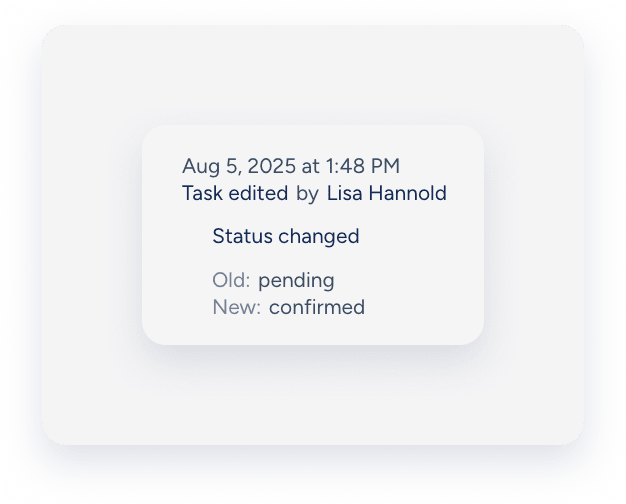
Gerenciar a carga de trabalho da sua equipe de forma eficaz é fundamental para manter as operações em andamento. Analise os registros de tarefas para acompanhar o histórico, identificar quem criou uma tarefa ou verificar quem fez atualizações específicas. Isso garante a responsabilização e ajuda você a manter o controle das operações diárias em todas as suas propriedades.
Acessar registros de tarefas
Siga os passos abaixo para visualizar o histórico de uma tarefa específica:
Passo a passo:
- Faça login na sua conta Guesty.
- No menu de navegação lateral, clique em
 Operações para abrir o menu suspenso.
 - Em Operações de campo, selecione Tarefas.
- Selecione a tarefa relevante.
- Deslize a tela até o final da janela da tarefa para visualizar o registro.
Identifique o responsável pela tarefa no registro
Os registros de tarefas exibem rótulos diferentes dependendo de como a tarefa foi gerenciada. Analise os cenários abaixo para entender as entradas de registro:
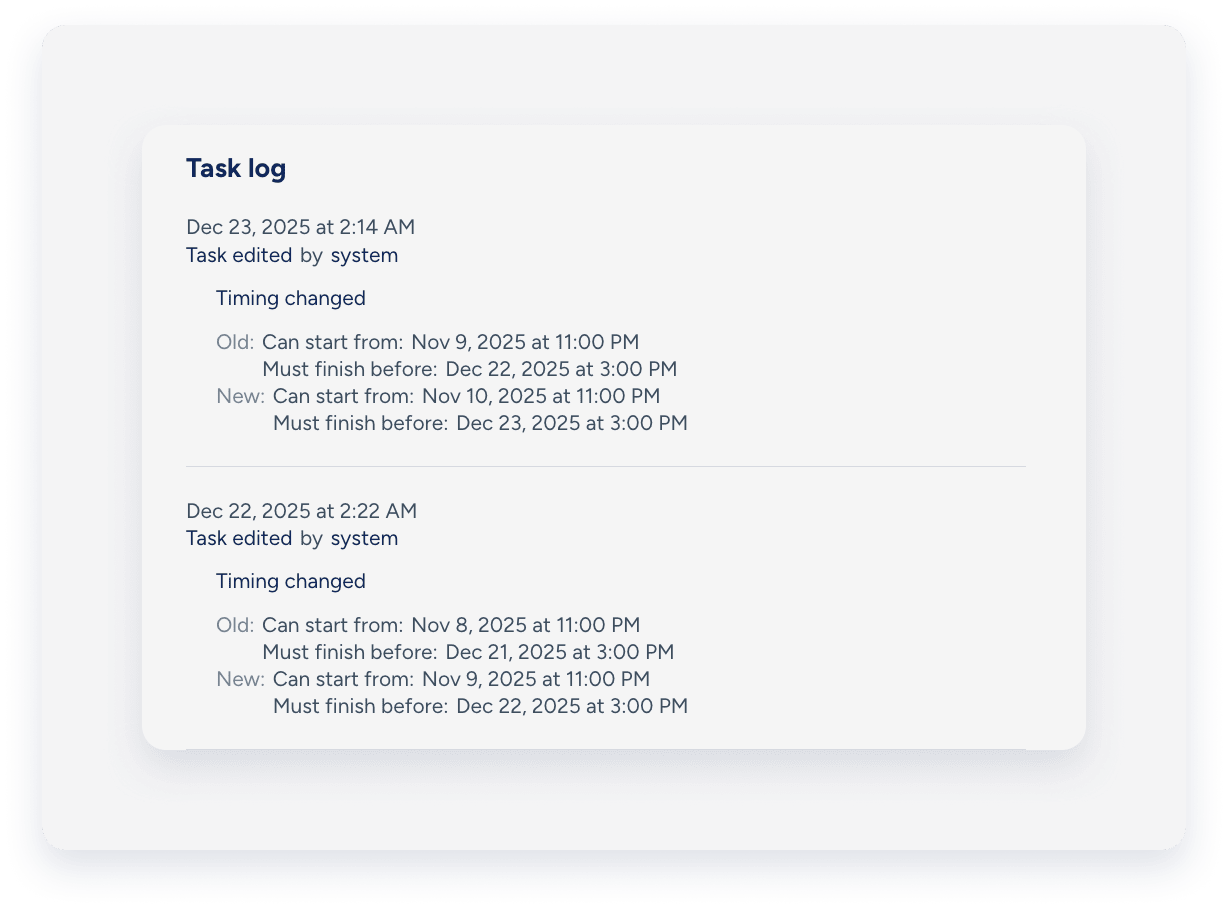
Por "sistema"
O rótulo "Por sistema" aparece quando o Guesty cria ou atualiza uma tarefa automaticamente com base em agendamentos ou modelos de tarefas automáticas.
Por exemplo, se você alterar o responsável no modelo de tarefa automática, o Guesty exibirá todas as tarefas resultantes como editadas "Pelo sistema" no registro.
O Guesty também cancela automaticamente as tarefas automatizadas associadas quando uma reserva é cancelada. Quaisquer alterações nos detalhes da reserva — como check-in, check-out e horários estimados de chegada — acionam atualizações automáticas de tarefas.
Por "Automação"
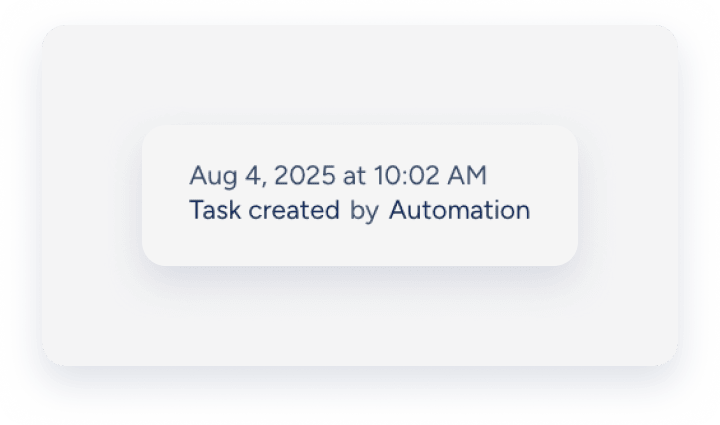
A tag "Por automação" aparece quando tarefas recorrentes baseadas em calendário são criadas ou atualizadas por um usuário na conta Guesty.
Por exemplo, se você criar ou modificar um agendamento de tarefa manual repetitiva, os registros de todas as instâncias de tarefa resultantes exibirão "Por automação".
Por um usuário específico
O registro exibe o nome de um usuário específico quando ele cria uma tarefa manual única ou faz alterações diretamente em uma tarefa automática ou manual gerada.
Exemplos incluem:
- Se um usuário criar uma tarefa manual em seu painel, o registro de tarefas exibirá o nome do usuário.
- Se um funcionário da limpeza aceitar a tarefa automática de limpeza e, em seguida, atualizar as listas de verificação, o registro da tarefa exibirá o nome do funcionário.