Importante:
Essa integração está disponível apenas para usuários já cadastrados no Mailchimp.
Os usuários do Mailchimp agora podem exportar dados de contatos do Guesty para o Mailchimp para criar campanhas personalizadas e direcionadas. Você tem a opção de exportar uma visualização por vez ou configurar uma exportação recorrente que atualizará o Mailchimp semanalmente com os dados de seus contatos do Guesty.
Por exemplo:
- Crie uma exportação única para promover um evento de gastronomia e vinhos para seu público de "vinhos"
- Configure uma exportação recorrente para VIPs ou para chegadas em 30 dias
Antes de começar
- Você precisa ter uma conta no Mailchimp antes de começar. Cadastre-se no Mailchimp.
- A autenticação da sua conta do Mailchimp só é necessária na primeira vez que você configura a integração ou após alguma alteração na sua conta do Mailchimp.
- Por motivos de segurança, o Guesty não salvará suas informações de login e senha do Mailchimp.
- Os dados exportados incluem:
- Nome do hóspede (nome e sobrenome)
- endereço de e-mail
- número de telefone
- país
- nome da visualização.
- O Mailchimp exige um endereço de e-mail para cada contato.
- Se algum contato não incluir um endereço de e-mail, a exportação será concluída mesmo assim. Uma notificação por e-mail será enviada com o número de contatos exportados e o número de contatos que não puderam ser exportados.
- Sugerimos adicionar o filtro "possui e-mail" à sua visualização para exportação.
- Se seus contatos incluírem e-mails proxy de canais e você quiser criar uma visualização apenas com e-mails pessoais.
- Sugerimos adicionar o filtro "tipo de e-mail" e excluir todos os e-mails de proxy.
- Se algum contato não incluir um endereço de e-mail, a exportação será concluída mesmo assim. Uma notificação por e-mail será enviada com o número de contatos exportados e o número de contatos que não puderam ser exportados.
- Se a sua visualização incluir e-mails duplicados, eles serão exportados individualmente do Guesty e, em seguida, mesclados pelo Mailchimp.
- Você pode exportar quantas visualizações e contatos forem permitidos pelos termos da sua conta do Mailchimp.
- Se você criar uma exportação que exceda o limite do Mailchimp, ocorrerá um erro.
- Após a exportação, você pode editar ou excluir os dados de contato no Mailchimp conforme necessário. Para uma exportação única, o Mailchimp é a sua fonte de informações confiáveis.
Integre o Mailchimp com os contatos do Guesty
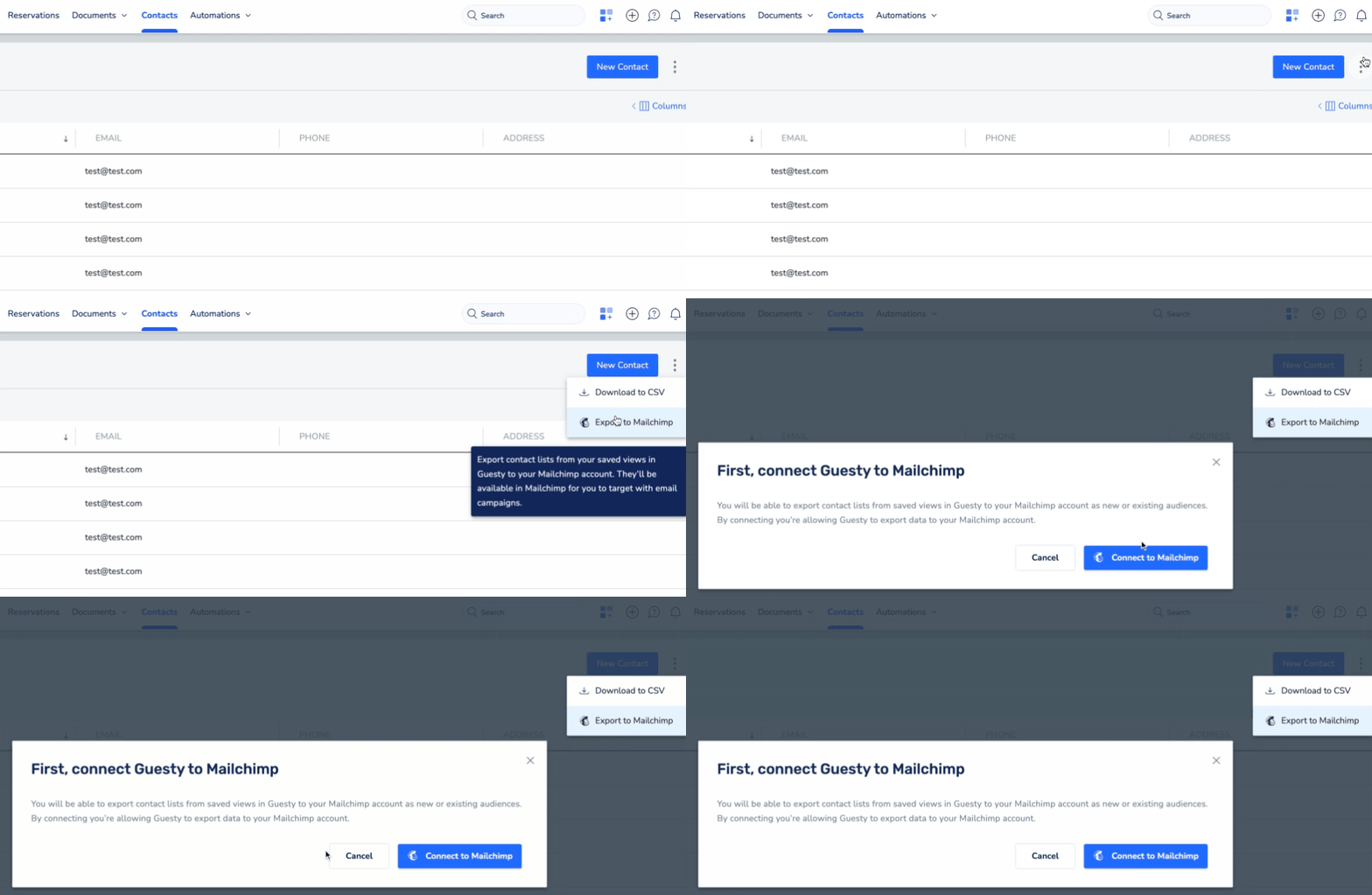
Passo a passo:
- Faça login na sua conta Guesty.
- No menu de navegação lateral, clique em
 Marketing e vendas para abrir o menu suspenso.
 - Em CRM, selecione Contatos.
- Selecione a visualização que deseja exportar:
- No canto superior esquerdo, clique no menu suspenso e selecione uma visualização salva, ou
- Adicione filtros e salve uma nova visualização.
- Inclua o filtro "o hóspede tem e-mail", pois isso é necessário para exportar para o Mailchimp.
- No canto superior direito, clique

- No menu suspenso, selecione Exportar para o Mailchimp.
- Na janela pop-up, clique em Conectar ao Mailchimp e, em seguida, adicione seu nome de usuário e senha na guia Mailchimp.
- Clique em Exportar para o Mailchimp para exportar a visualização selecionada.
- Clique para escolher "Exportar uma vez" ou "Exportar repetidamente" e, em seguida, clique em Continuar.
- Se optar por repetir a exportação, indique o dia da semana e a hora do dia.
- Clique em uma das opções a seguir para selecionar seu público do Mailchimp:
- Criar novo público-alvo: Preencha o nome do público-alvo e os demais campos.
-
Conecte-se ao seu público existente: Selecione um dos seus públicos-alvo do Mailchimp.
- Todos os nomes de campo devem corresponder às colunas padrão do Mailchimp; caso contrário, ocorrerá um erro.
- Clique em Exportar para o Mailchimp.
Você receberá um e-mail de confirmação assim que o processo for concluído com sucesso. Caso ocorra algum erro, você receberá uma notificação por e-mail com os detalhes.
Repita os passos acima para exportar visualizações adicionais, conforme necessário.
