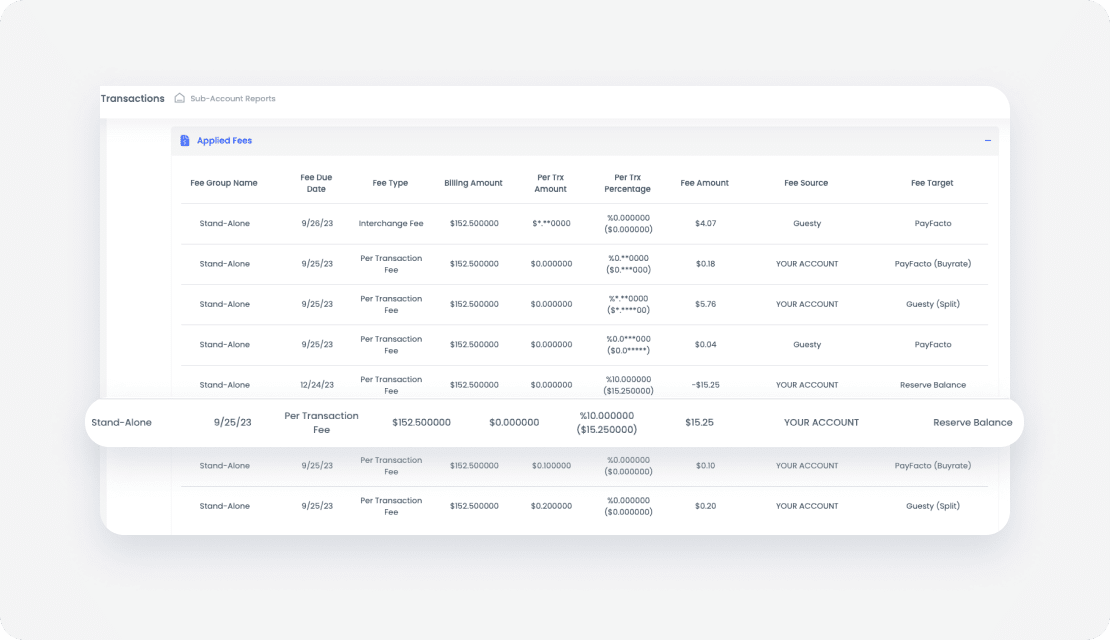
Existem vários tipos de pagamento diferentes que você pode visualizar no seu painel do Guestypay. Um desses tipos de pagamento é "reserva liberada", e você provavelmente deseja saber a qual reserva esse pagamento foi recebido. Antes de começar a rastrear esse pagamento, certifique-se de ler sobre reservas rotativas.
Em seguida, siga o guia abaixo para rastrear sua reserva liberada até a reserva para a qual ela foi liberada:
Passo a passo:
- Faça login na sua conta Guesty.
- No menu de navegação lateral, clique em
 Pagamentos de hóspedes para abrir o menu suspenso.
 - Em Geral, selecione Processamento de pagamentos.
- Localize seu nome de usuário acima da seção "GuestyPay" no painel lateral direito. Clique em
 para copiá-lo.
 - Ao lado do nome de usuário, clique em Painel de pagamentos.
- Você será redirecionado para a página de login do painel de controle. Insira o nome de usuário que você copiou e a senha e clique em Entrar.
- No painel esquerdo, clique em Relatórios de Subcontas.
- No menu suspenso, selecione Pagamentos.
- No painel de pesquisa, em "Intervalo de datas", selecione "Data de criação". Em seguida, selecione o período escolhendo uma das opções na lista suspensa ou selecionando um intervalo de datas personalizado usando o widget de calendário.
- Localize o pagamento que deseja rastrear e copie o ID de pagamento.
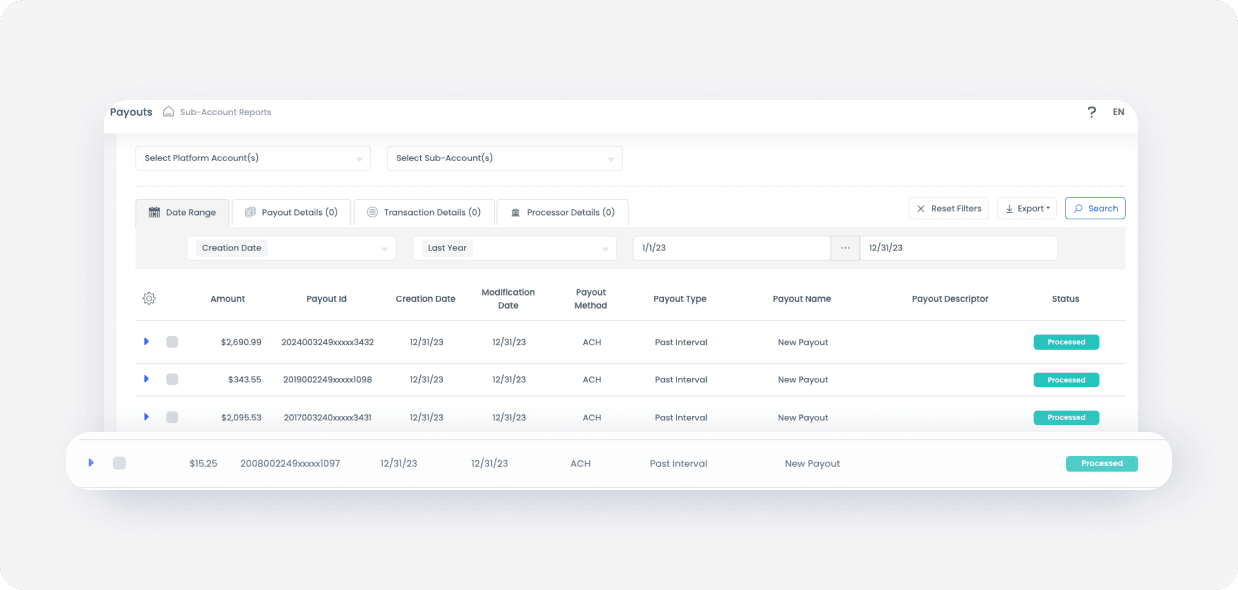
- No painel esquerdo, clique em Conciliação de Pagamentos.
- No painel de pesquisa, em Detalhes do Pagamento, cole o ID de pagamento que você copiou da tela anterior. Seu pagamento será exibido.

- Clique na seta azul à esquerda do pagamento para visualizá-lo. Nos detalhes do pagamento, você pode ver "Liberações de Reserva" e o valor do pagamento.
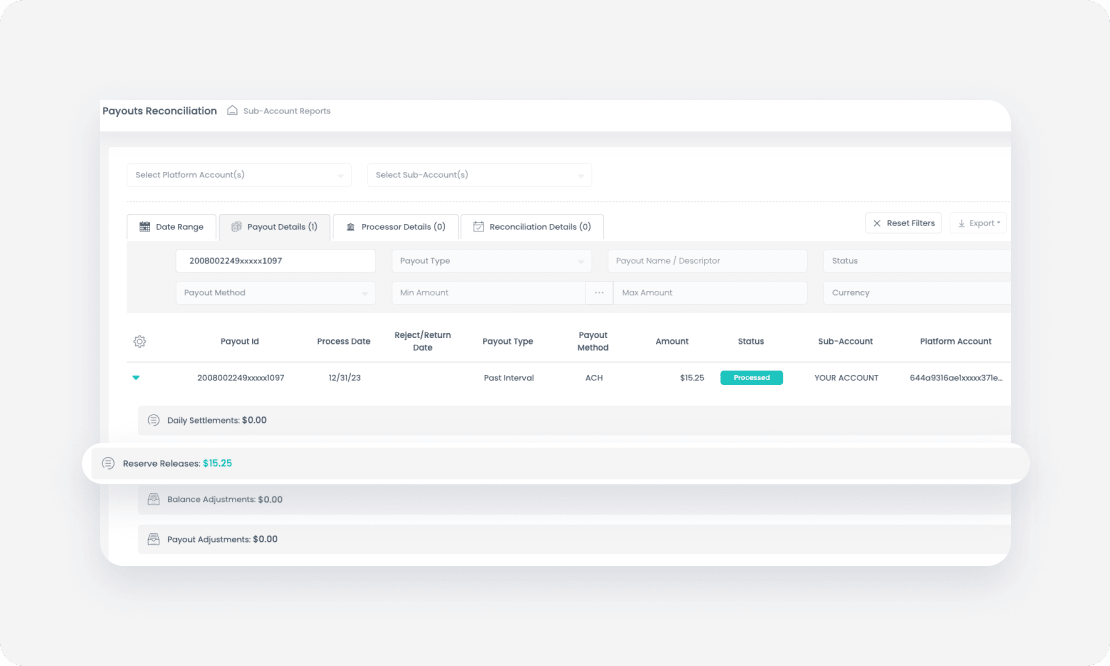
- Clique em "Reservas Liberadas" para ver detalhes das taxas cobradas.
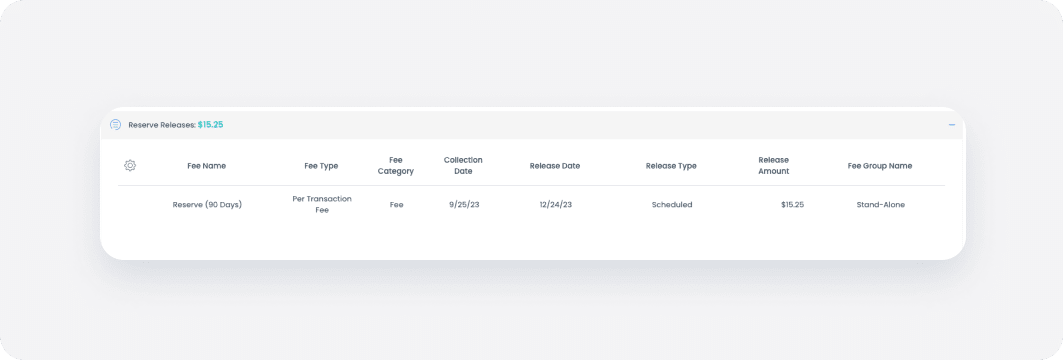
- Antes de prosseguir, anote a "Data de Cobrança" da taxa de "Reserva (90 dias)" que você localizou nesta tela.
- No painel esquerdo, clique em Transações.
- No painel de pesquisa, em "Personalizado", selecione a "Data de Cobrança" da taxa da tela anterior usando o widget de calendário; sua transação aparecerá. Observe o "ID da Transação do Comerciante".
- Clique na seta azul no lado esquerdo da transação para visualizá-la.
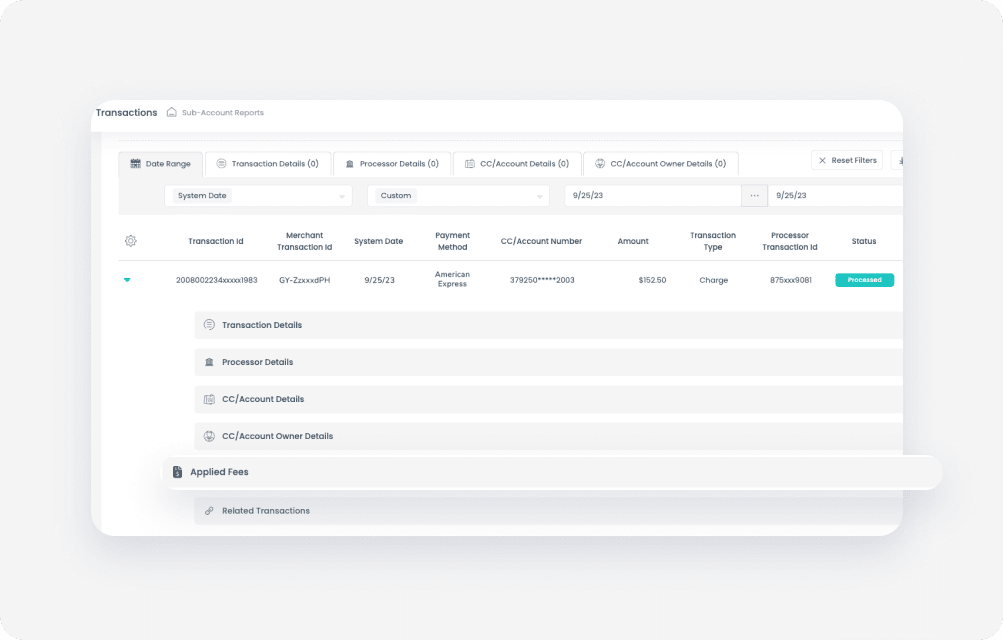
- Clique em "Taxas Aplicadas" para visualizar detalhes sobre as taxas cobradas. Observe "Reserva (90 dias) - Liberada" abaixo do nome da taxa e veja todos os detalhes relacionados.