Importante:
Certifique-se de que seu anúncio não esteja atribuído a uma estratégia de tarifa do Guesty ou a uma ferramenta de precificação de terceiros, pois as regras de estadia mínima causarão discrepâncias quando usadas em conjunto com o PriceOptimizer.
Defina a estadia mínima necessária para dias, datas e períodos específicos. Você também pode restringir os check-ins ou check-outs em determinados dias da semana.
Para opções adicionais de personalização do PriceOptimizer, veja os detalhes completos aqui.
Acesse as configurações do PriceOptimizer
Siga estes passos para acessar as configurações do PriceOptimizer de um anúncio. Veja detalhes nas seções abaixo sobre as diferentes opções de personalização.
Passo a passo:
- Faça login na sua conta Guesty.
- No menu de navegação lateral, clique em
 Integrações para abrir o menu suspenso.
 - Selecione os complementos do Guesty.
- Deslize a tela para baixo e clique em Guesty PriceOptimizer.
- Encontre o(s) Anúncio(s) para o(s) qual(is) deseja ajustar o preço. Você pode pesquisar um Anúncio específico pelo nome ou apelido, ou usar os filtros para encontrar todos os anúncios que correspondam aos seus critérios específicos.
- Selecione o Anúncio correspondente.
- No menu à esquerda, clique em Regras de noite mínima.
- Para cada seção descrita abaixo, clique em Adicionar regra ou clique no ícone de lápis para editar uma regra existente.
- Clique em Adicionar/atualizar regra.
- Clique em Aplicar x alterações no canto superior direito e selecione Aplicar novamente na janela de confirmação.
Opções e hierarquia da regra de pernoite mínimo
As opções de regras estão organizadas na ordem hierárquica abaixo, da menor para a maior prioridade. As regras substituem as que estão acima delas, mas apenas para os parâmetros específicos que elas endereçam.
Por exemplo, uma regra baseada em tempo substituirá uma regra baseada em dia da semana para as datas especificadas na regra baseada em tempo.
Os ajustes manuais criados no Multicalendário têm a prioridade mais alta e prevalecem sobre todas as outras regras. 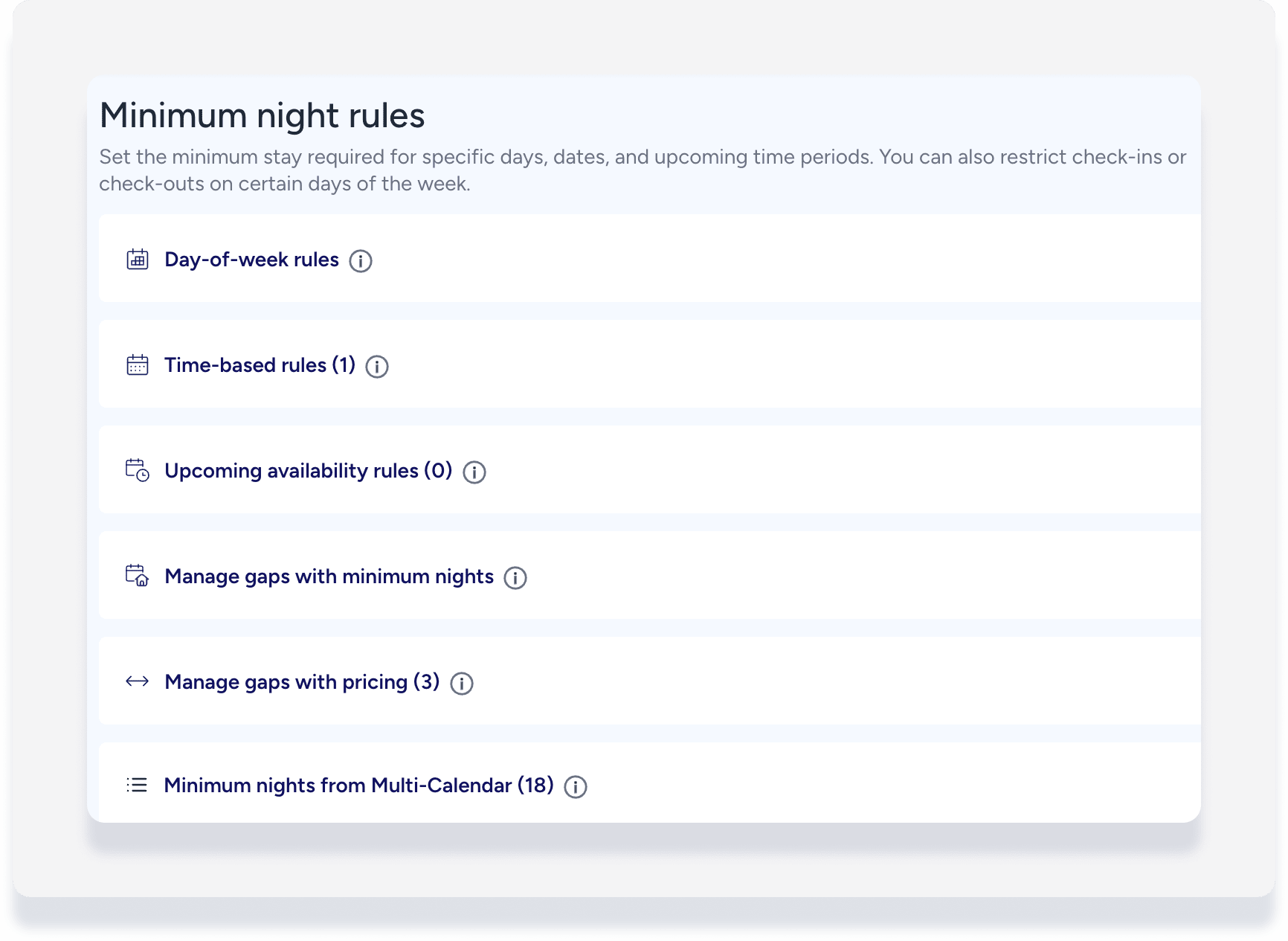
Regras do dia da semana
Se desejar ajustar os requisitos de estadia mínima para reservas em diferentes dias da semana, selecione suas preferências na seção Regras do dia da semana .
Clique na caixa de seleção correspondente para restringir o check-in ou o check-out em determinados dias da semana. 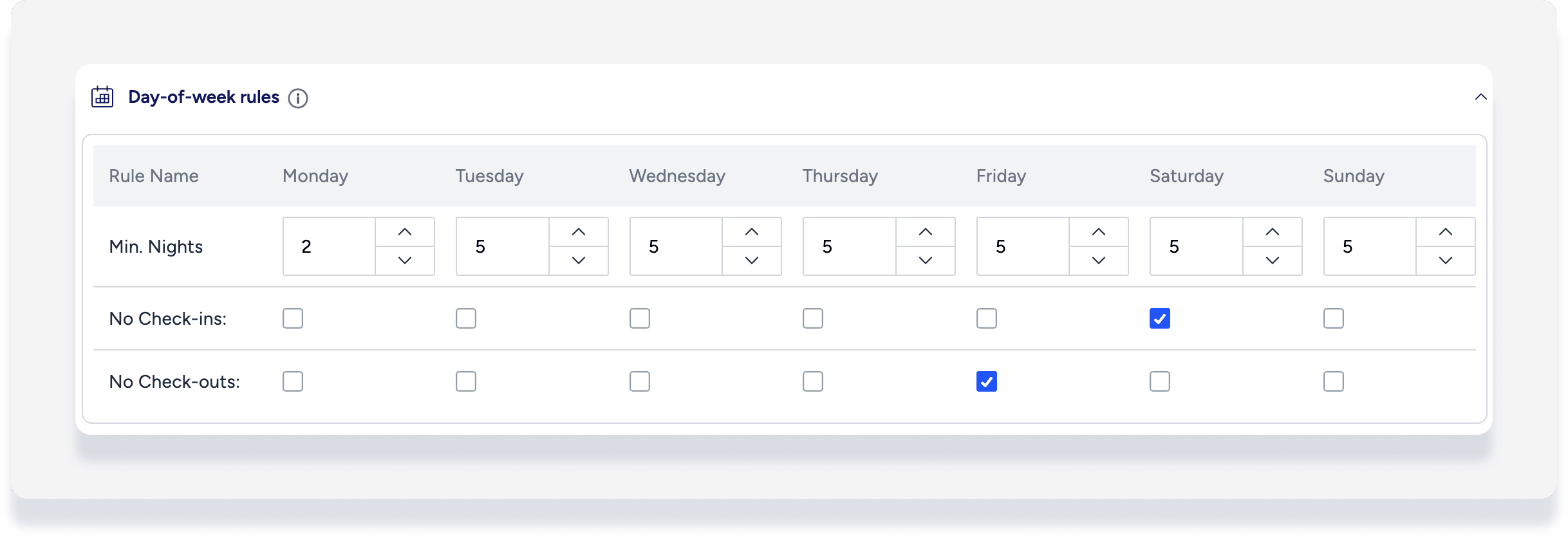
Regras baseadas no tempo
Na seção Regras baseadas no tempo , você pode ajustar os requisitos de estadia mínima para reservas dentro de um período específico, como feriados, eventos ou temporadas.
- Ative esta opção para aplicar os requisitos apenas a dias específicos.
- Ative esta opção para restringir os dias de check-in ou check-out.
Regras baseadas no tempo são adicionadas além das regras baseadas em dia da semana. 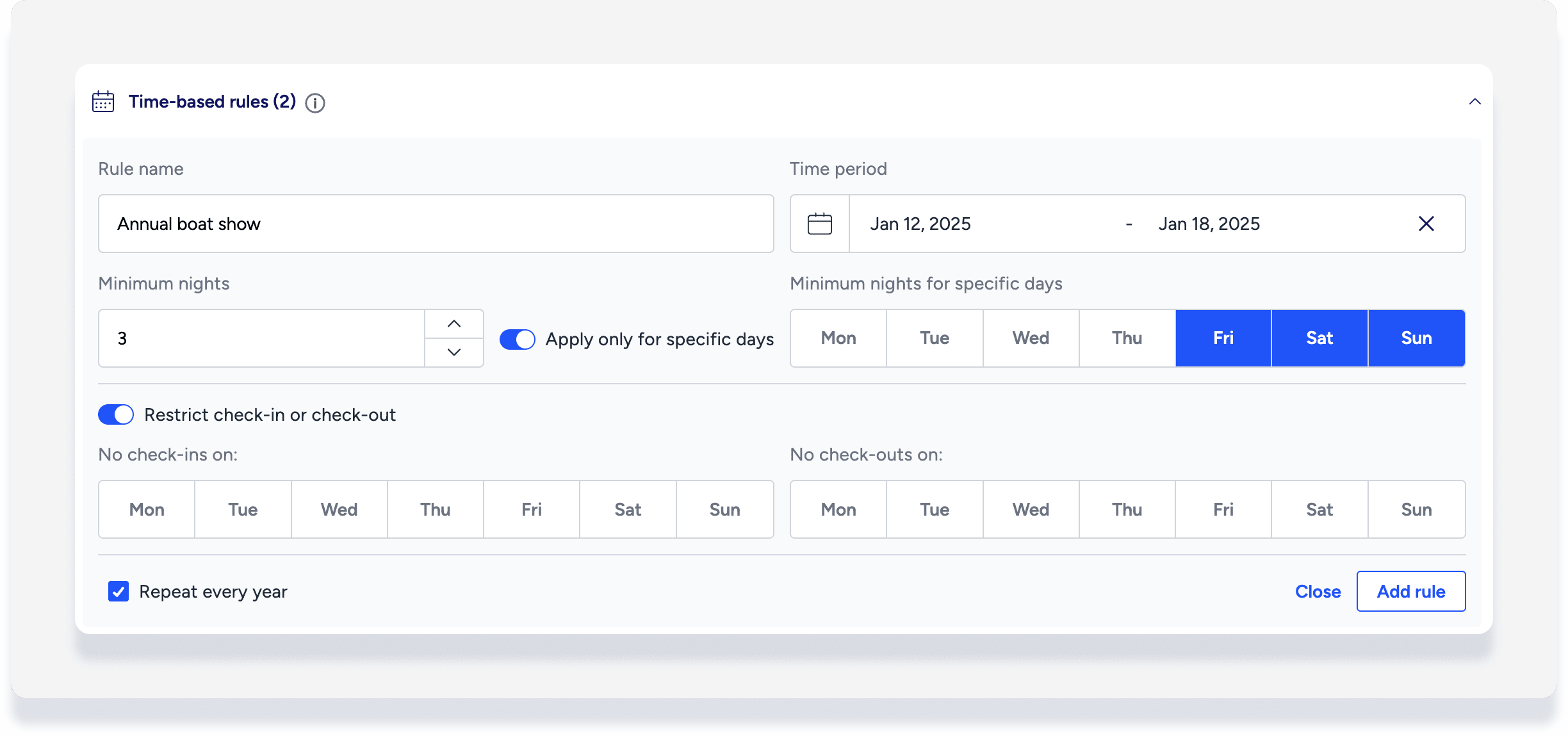
Regras de disponibilidade futuras
As regras de disponibilidade futura ajudam a garantir que você preencha seu calendário com estadias mais longas com antecedência, definindo um mínimo de noites para períodos específicos. Por exemplo, digamos que você queira criar uma regra que se aplique a partir de trinta noites a partir de hoje e termine 60 noites a partir de hoje, e que se aplique apenas para dias específicos. Ajuste esses requisitos na seção "Regras de disponibilidade futura" . As regras de disponibilidade futura são adicionadas além das regras baseadas no tempo. 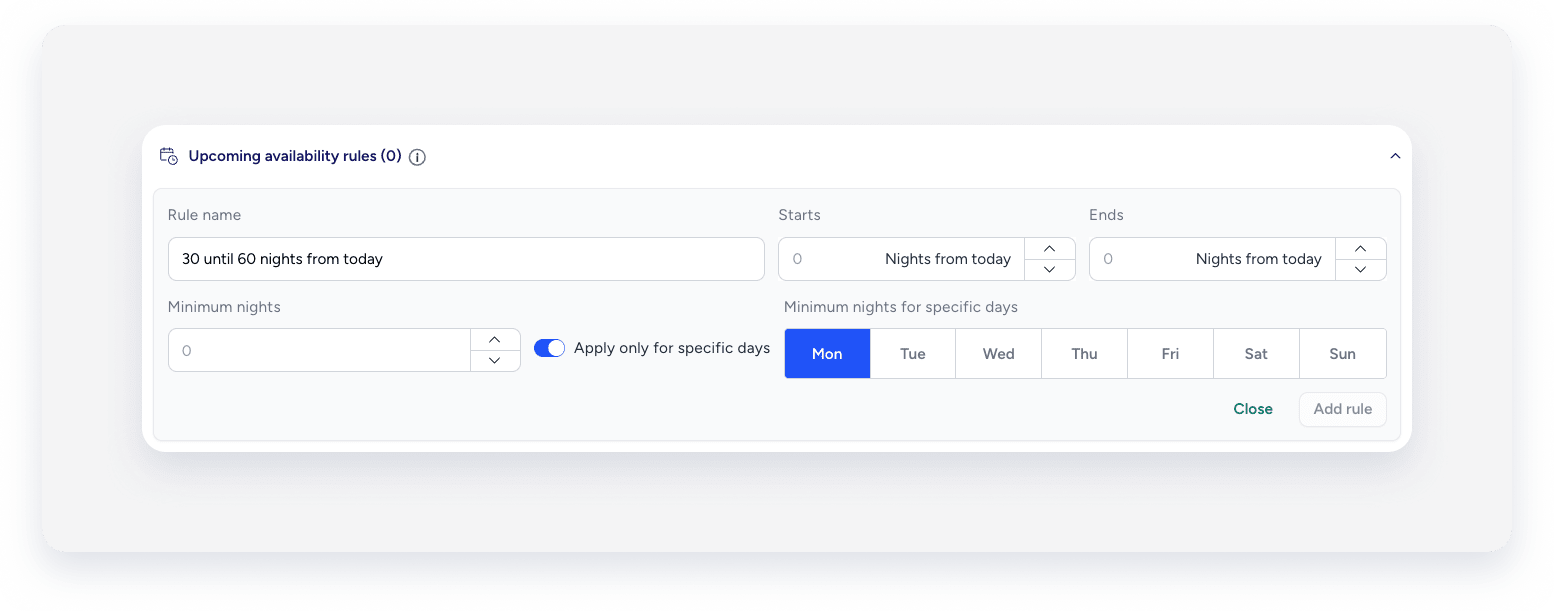
Gerencie as lacunas com o mínimo de noites.
Você pode reduzir automaticamente a estadia mínima para períodos de intervalo menores do que o requisito mínimo atual. Isso ajuda a preencher as lacunas restantes entre as reservas para maximizar a ocupação.
Ative a opção "Maximizar ocupação" e, em seguida, defina o mínimo de noites abaixo do padrão, conforme necessário.
Por exemplo: você ativa a opção "Maximizar ocupação" com um mínimo de 2 noites e o mínimo de noites padrão no Anúncio. Otimizaremos qualquer intervalo entre 2 e 4 noites, ajustando o mínimo de noites da primeira noite para um valor semelhante à duração do intervalo. Assim, um intervalo de 3 noites pode ser preenchido com uma única reserva de 3 noites, e um intervalo de 4 noites com uma única reserva de 4 noites. Intervalos menores do que 2 noites não serão otimizados.
Observação:
Após a ativação, pode levar até 24 horas para que a quantidade mínima de noites da primeira noite do período disponível seja atualizada . 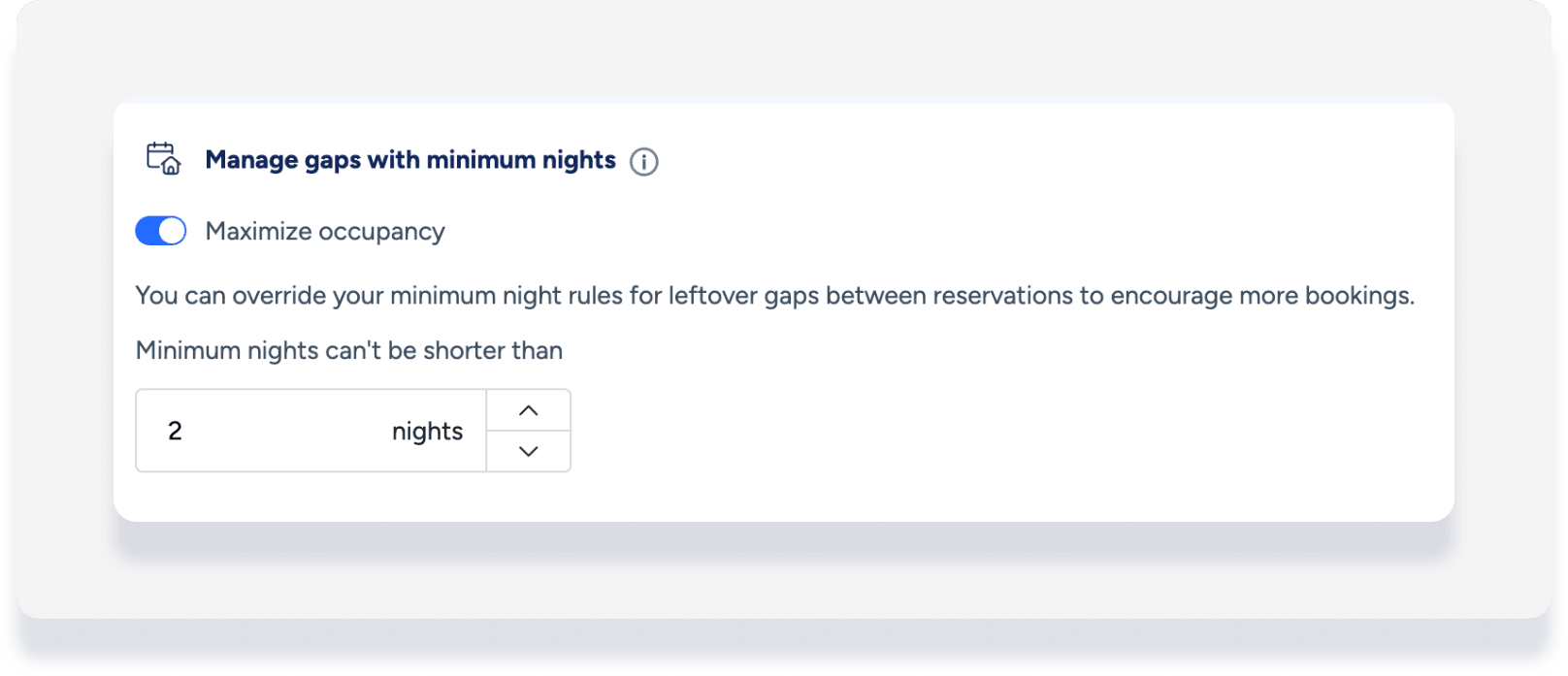
Gerencie as lacunas de preços.
Além de gerenciar os intervalos de noites mínimas, você pode ajustar automaticamente seus preços para os períodos restantes entre as reservas. Diminua seus preços para maximizar a ocupação ou aumente-os para maximizar a receita em estadias curtas.
Por exemplo, crie uma regra que determine que, se houver um intervalo de 3 noites nos próximos 7 dias, o preço será reduzido em 10%. 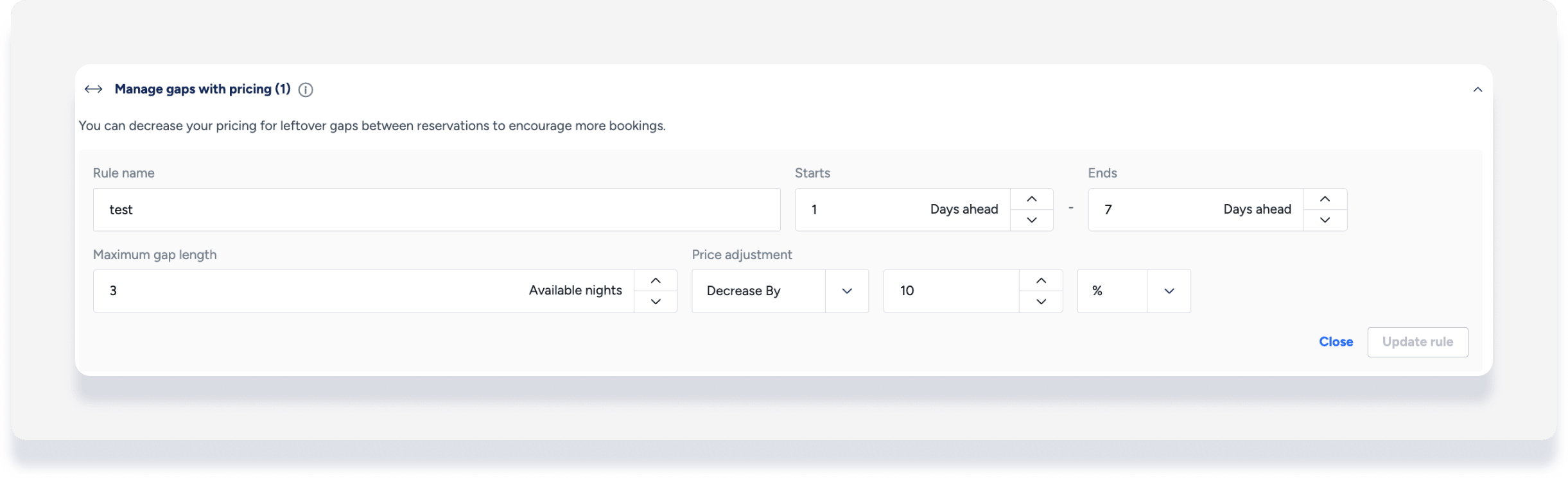
Como funciona a lógica:
- O primeiro dia do intervalo deve ser incluído na regra de intervalo.
- Isso significa que, se a regra for do dia 7 ao dia 14 e a lacuna começar no dia 5, a regra não será aplicada.
- Se o intervalo for maior que o intervalo máximo permitido por uma regra, essa regra não será aplicada.
- Isso significa que, se a regra estiver definida para um intervalo máximo de 5 dias e o intervalo for de 6 dias, a regra não será aplicada.
- Caso duas regras sejam aplicáveis, prevalece a regra com o menor intervalo máximo.
- No caso de dias sobrepostos (mesmo que parcialmente), não é possível definir uma regra com a mesma duração máxima.
- A porcentagem é calculada a partir do preço recomendado.
- O valor será adicionado ao preço final para cada dia de intervalo.
Noites mínimas no Multicalendário
Esta seção exibe os valores de noites mínimas, CTA (Fechado para Chegada) e CTD (Fechado para Partidas) definidos manualmente no Multicalendário. Os ajustes manuais do Multicalendário são aplicados além de todas as outras regras de noites mínimas.
Clique  para editar, ou
  para excluir esses ajustes manuais.
Clique em Excluir todas as alterações para remover quaisquer ajustes manuais feitos no Multicalendário. 
Observação:
Somente as alterações de CTA e CTD feitas a partir de agosto de 2026 são visíveis na tabela.
