Se precisar conectar ou remover o Guesty como seu provedor de conectividade com o Booking.com para um anúncio específico, você pode fazer isso na extranet do Booking.com ou diretamente no Guesty.
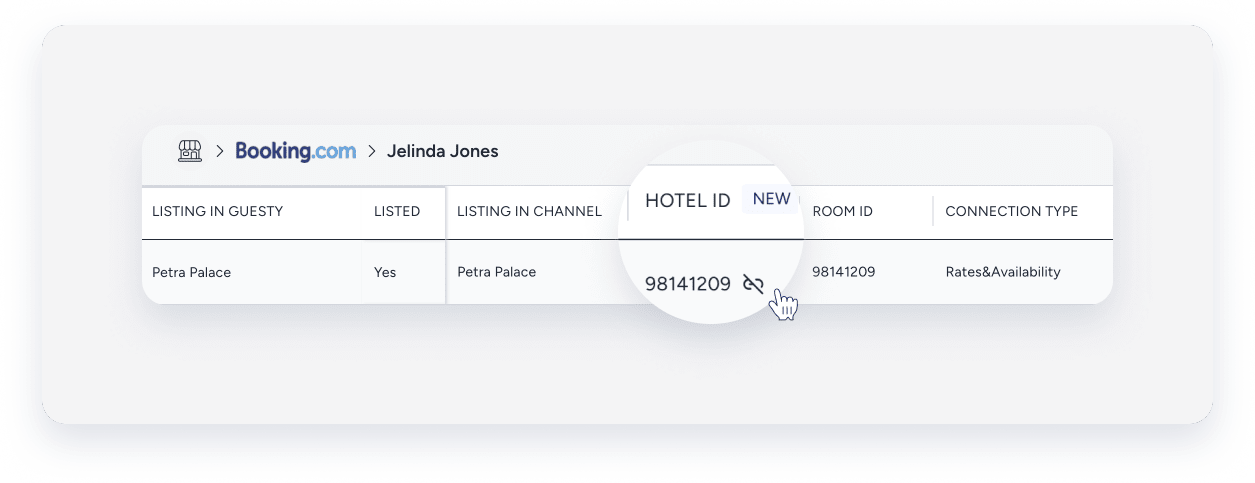
Você pode verificar se o Guesty é o provedor de conectividade para um anúncio na página de integração com o Booking.com, no Guesty. Se você vir  ao passar o cursor sobre o ID do hotel no anúncio, isso indica que o Guesty já está configurado como provedor de conectividade para o anúncio. Se você não vir esse ícone, siga os passos abaixo para conectar o Guesty como provedor de conectividade.
No Booking.com
Configure o Guesty como seu provedor de conectividade no Booking.com.
Siga as instruções abaixo para configurar o Guesty como seu provedor de conectividade na extranet do Booking.com.
- Faça login na sua conta Booking.com.
- Selecione o anúncio correspondente.
- No menu superior, clique em Conta.
- No menu suspenso, clique em Provedor de Conectividade.
Isso o direcionará para a página do provedor de conectividade. - Clique em Pesquisar.
- Digite e selecione Guesty na caixa de pesquisa "Nome do provedor".
Você será automaticamente redirecionado para a próxima página. Importante:
Recomendamos fortemente que você mantenha todas as caixas de seleção de gestão de provedores marcadas. A conexão só funcionará se as opções Tarifas e Disponibilidade, Reservas, Conteúdo e Fotos estiverem selecionadas.
- Em "Gestão de conexão", marque a caixa de seleção Acesso à extranet.
- Clique em Avançar.
- Siga as instruções no Booking.com para concluir a configuração.
Remova o Guesty como seu provedor de conectividade no Booking.com.
- Faça login na sua conta Booking.com.
- Selecione o anúncio correspondente.
- No menu superior, clique em Conta.
- No menu suspenso, clique em Provedor de Conectividade.
- Desça até "Gestão de conexão" e clique em Desconectar.
Em Guesty
Configure a Guesty como seu provedor de conectividade na Guesty.
Pré-requisitos:
- Você tem propriedades no Booking.com.
- Você possui um ID de propriedade válido.
Observação:
Configurar o Guesty como provedor de conectividade é uma etapa obrigatória, mas é diferente de garantir que o conteúdo do seu anúncio esteja completo no Guesty. Ambos são necessários para uma conexão bem-sucedida. Por exemplo, se você encontrar um erro de publicação como "room.surface_value.invalid", você deve adicionar os detalhes da propriedade que faltam (por exemplo, a área) no Guesty. Corrigir essa lacuna de conteúdo não configura automaticamente o Guesty como provedor de conectividade, e vice-versa.
Passo a passo:
- Faça login na sua conta Guesty .
- No menu de navegação lateral, clique em
 Marketing e vendas para abrir o menu suspenso .
 - Em Gestão de Canal , selecione Distribuição .
- Selecione a miniatura do Booking.com .
-
Se você tiver uma conta no Booking.com , selecione a conta à qual deseja vincular seu Anúncio e clique em "Vincular Anúncio" .
Se você ainda não tem uma conta no Booking.com ou se deseja vincular uma propriedade a uma nova conta, no canto superior direito, clique em Adicionar conta e, em seguida, em Conectar conta .
- Insira o número de identificação da propriedade e clique em Próximo .
- Se o Guesty não for o provedor de conectividade, você será solicitado a configurá-lo. Clique em Conectar .
- Um widget do Booking.com será aberto dentro do Guesty. Registre-se na Extranet para concluir a configuração.
Remova a Guesty como seu provedor de conectividade na Guesty.
Ao desconectar um Anúncio no Guesty , ele será removido da página de integração . Os dados existentes permanecem, mas não serão mais sincronizados.
Importante:
Após a remoção, o Anúncio é automaticamente desconectado do Guesty durante a próxima sincronização diária.
Passo a passo:
- Faça login na sua conta Guesty.
- No menu de navegação lateral, clique em Marketing e vendas para abrir o menu suspenso.
- Em Gestão de Canal, selecione Distribuição.
- Clique na miniatura do Booking.com.
- Clique na conta correspondente.
- Passe o cursor sobre o ID do hotel na linha correspondente da listagem e clique..
- Na janela pop-up, clique em Desconectar hotel e seus anúncios.
