O sistema de contabilidade Guesty é um recurso premium. Entre em contato conosco para discutirmos a ativação.
Agrupar itens em uma única transação, como um depósito, ajuda a corresponder aos seus extratos bancários. Isso simplifica o processo de conciliação bancária e permite que os auditores vejam a relação entre os pagamentos no Guesty e as transações da conta bancária. O Guesty gera um relatório de transações individuais para fins de auditoria para mostrar a origem de cada item.
Dica:
Uma transação em grupo se distingue de uma transação individual conforme mostrado aqui: 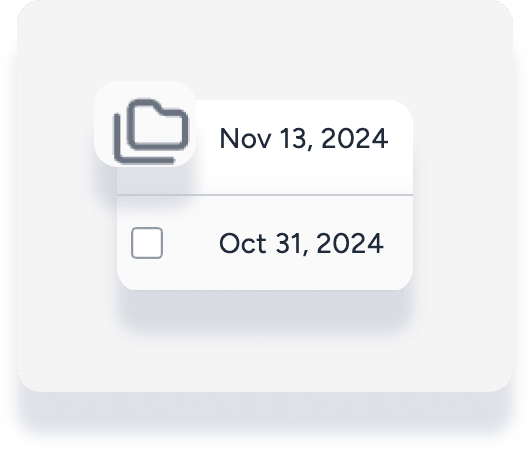
Criar uma transação de grupo
- Faça login na sua conta Guesty.
- No menu de navegação lateral, clique em
 Contabilidade para abrir o menu suspenso.
 - Em Gerenciamento de caixa, selecione Caixa registradora.
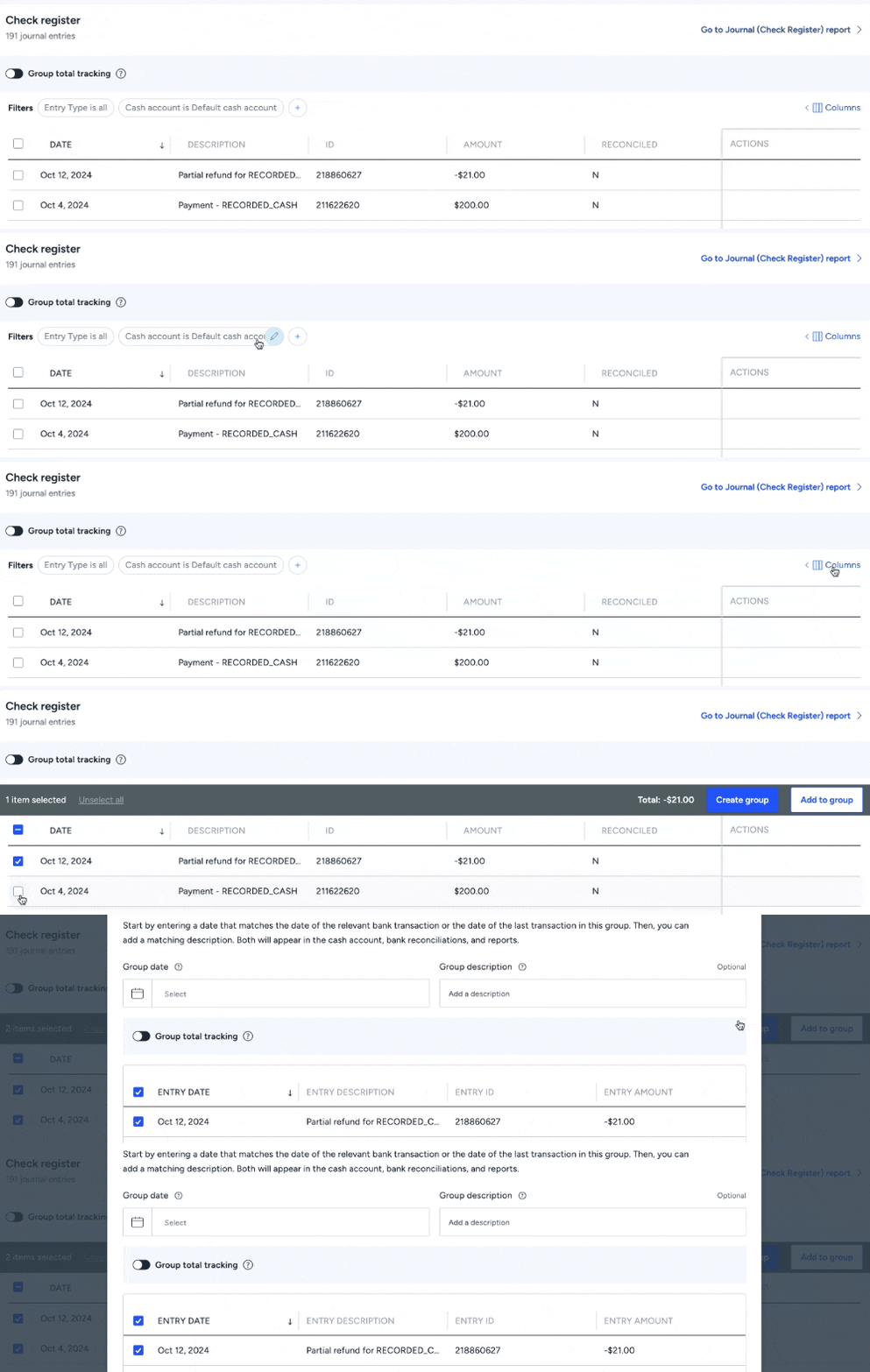
- Utilize os filtros e adicione colunas para facilitar a localização de transações.
- Clique na caixa de seleção para selecionar as transações a serem agrupadas.
- No painel lateral direito, clique em Criar grupo.
- Na janela pop-up, insira a data do grupo e uma descrição.
- Ative Acompanhamento do total do grupo e insira um valor para definir uma meta de depósito. A diferença entre o total do grupo e a transação bancária deve ser de $0.
- Clique em Criar grupo.
Editar transações incluídas em um grupo
Importante:
Transações de grupo que já foram conciliadas não podem ser editadas ou excluídas.
Siga os passos abaixo para remover transações de um grupo.
- Faça login na sua conta Guesty.
- No menu de navegação lateral, clique em Contabilidade para abrir o menu suspenso.
- Em Gerenciamento de caixa, selecione Caixa registradora.
- Utilize os filtros e adicione colunas para ajudar a encontrar a transação do grupo.
- À direita da transação do grupo relevante, na coluna "Ações", clique em
 e selecione Editar.
 - Na janela pop-up, desmarque as transações que deseja remover.
- Clique em Aplicar alterações.
Siga os passos abaixo para adicionar transações a um grupo existente.
- Faça login na sua conta Guesty.
- No menu de navegação lateral, clique em Contabilidade para abrir o menu suspenso.
- Em Gerenciamento de caixa, selecione Caixa registradora.
Utilize os filtros e adicione colunas para facilitar a localização de transações.
Clique na caixa de seleção ao lado de cada transação que deseja adicionar a um grupo existente.
No painel lateral direito, clique em Adicionar ao grupo.
Na janela pop-up, selecione o grupo ao qual deseja adicionar as transações.
Clique em Adicionar ao grupo de transações.
Excluir uma transação de grupo
Exclua uma transação de grupo para desagrupar todas as transações atribuídas. Após a exclusão do grupo, as transações aparecem como entradas individuais na conta de caixa e nas conciliações bancárias.
Importante:
A exclusão de uma transação de grupo não pode ser desfeita.
- Faça login na sua conta Guesty.
- No menu de navegação lateral, clique em Contabilidade para abrir o menu suspenso.
- Em Gerenciamento de caixa, selecione Caixa registradora.
- Utilize os filtros e adicione colunas para ajudar a encontrar a transação do grupo.
- À direita da transação do grupo relevante, na coluna "Ações", clique em e selecione Excluir.
Na janela pop-up, clique em Excluir grupo.
Visualizar detalhes de transações agrupadas
A caixa registradora exibirá apenas o total das transações agrupadas. Para ver transações individuais dentro de um grupo, exporte o relatório pré-configurado "Planilha de depósito".
Siga os passos abaixo para visualizar os detalhes das transações agrupadas.
- Faça login na sua conta Guesty.
- No menu de navegação lateral, clique em Contabilidade para abrir o menu suspenso.
- Em Contabilidade geral, selecione Relatórios pré-configurados.
- No menu à esquerda, clique em Planilha de depósito.
- Selecione o mês do relatório de caixa e clique em Exportar como PDF.
Encontrar transações em um grupo
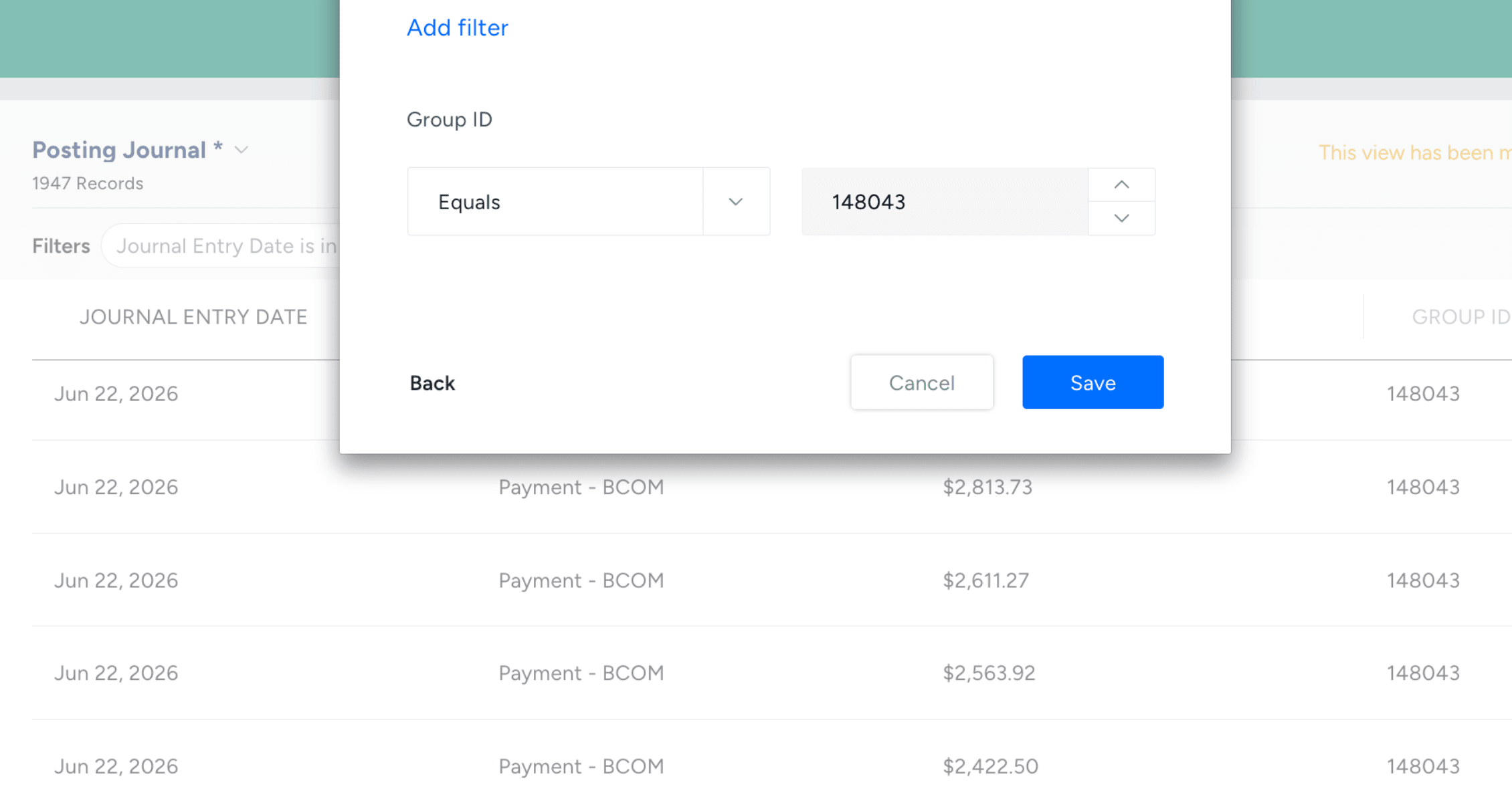
Localize transações específicas dentro de um grupo ou verifique a inclusão no grupo usando o ID do grupo no diário de lançamentos.
Siga os passos abaixo para adicionar a coluna ID do grupo e identificar a qual grupo uma transação específica pertence.
- Faça login na sua conta Guesty.
- No menu de navegação lateral, clique em Contabilidade para abrir o menu suspenso.
- Em Contabilidade geral, selecione Diário de lançamentos.
- No canto superior direito, clique em Colunas e ative ID do grupo.
Siga os passos abaixo para filtrar por ID do grupo e identificar as transações incluídas no grupo.
- Faça login na sua conta Guesty.
- No menu de navegação lateral, clique em Contabilidade para abrir o menu suspenso.
- Em Gerenciamento de caixa, selecione Caixa registradora. Na coluna "ID", anote o ID do grupo relevante.
- Em Contabilidade geral, selecione Diário de lançamentos.
- Ao lado de Filtros, clique em
 . Busque pelo filtro "ID do grupo" e insira o ID do grupo.