O Guesty oferece ferramentas para ajudar você a encontrar rapidamente uma automação de mensagem, além de visualizar as alterações feitas ao longo do tempo. Siga as instruções abaixo para aprender como pesquisar uma automação de mensagem específica e revisar o registro de atividades para acompanhar as atualizações, garantindo que você tenha controle total sobre suas automações.
Procurando por automação de mensagens
O nome que você atribuir a uma automação de mensagens será usado apenas no Guesty para ajudar você a identificar o modelo — ele não será visível para os hóspedes. Você pode pesquisar qualquer automação de mensagens que tenha criado na barra de pesquisa da página "Automação de mensagens".
Siga os passos abaixo:
Passo a passo
- Faça login na sua conta Guesty.
- No menu de navegação lateral, clique em
 Operações para abrir o menu suspenso.
 - Em Recepção, selecione Automação de mensagens.
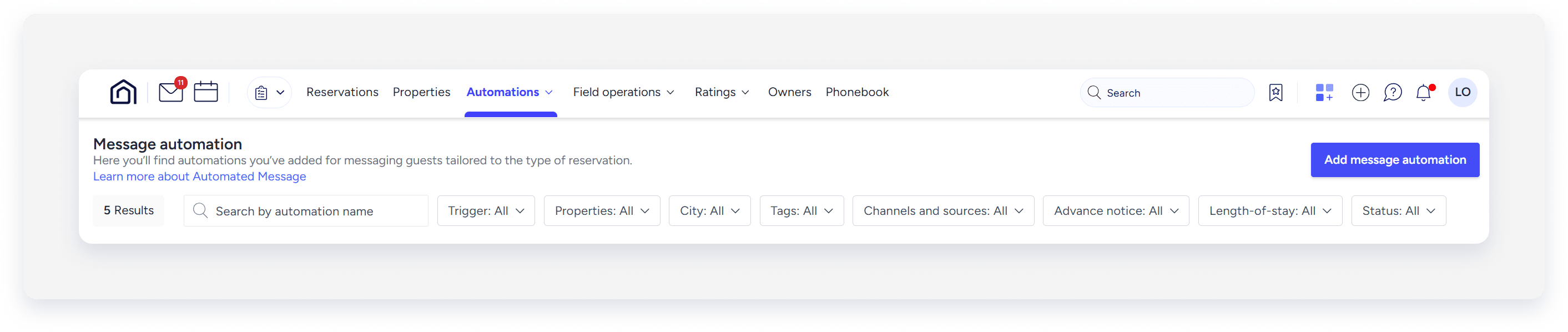
- Na página de automações de mensagens, você encontrará a barra de pesquisa dedicada e um conjunto de filtros que podem ajudá-lo a refinar sua busca.
- Na barra de pesquisa, você pode digitar o título (ou parte dele) e a automação relevante aparecerá na lista.
- Um conjunto de filtros também está disponível para uso. Você pode filtrar por "Gatilho", "Propriedades", "Cidade", "tags", "Canais", "Aviso prévio", "Duração da estadia" e "Status". Após a utilização de um conjunto de filtros, a automação correspondente aparece nos resultados.
Saiba mais sobre as condições de envio de mensagens automatizadas.
Usando o registro de atividades para visualizar as alterações feitas em uma automação de mensagens
Se você precisar verificar qual usuário fez alterações na sua automação de mensagens e mensagens automatizadas, o registro de atividades fornece todas as informações necessárias.
Você pode visualizar:
- O registro de data e hora das alterações
- As versões "antiga" e "nova" da mensagem automática
- O usuário que realizou as alterações
O registro de atividades exibe atualizações como:
- Quem criou a automação de mensagens
- Quem editou uma mensagem automática
- Quem ativou ou desativou uma mensagem automática
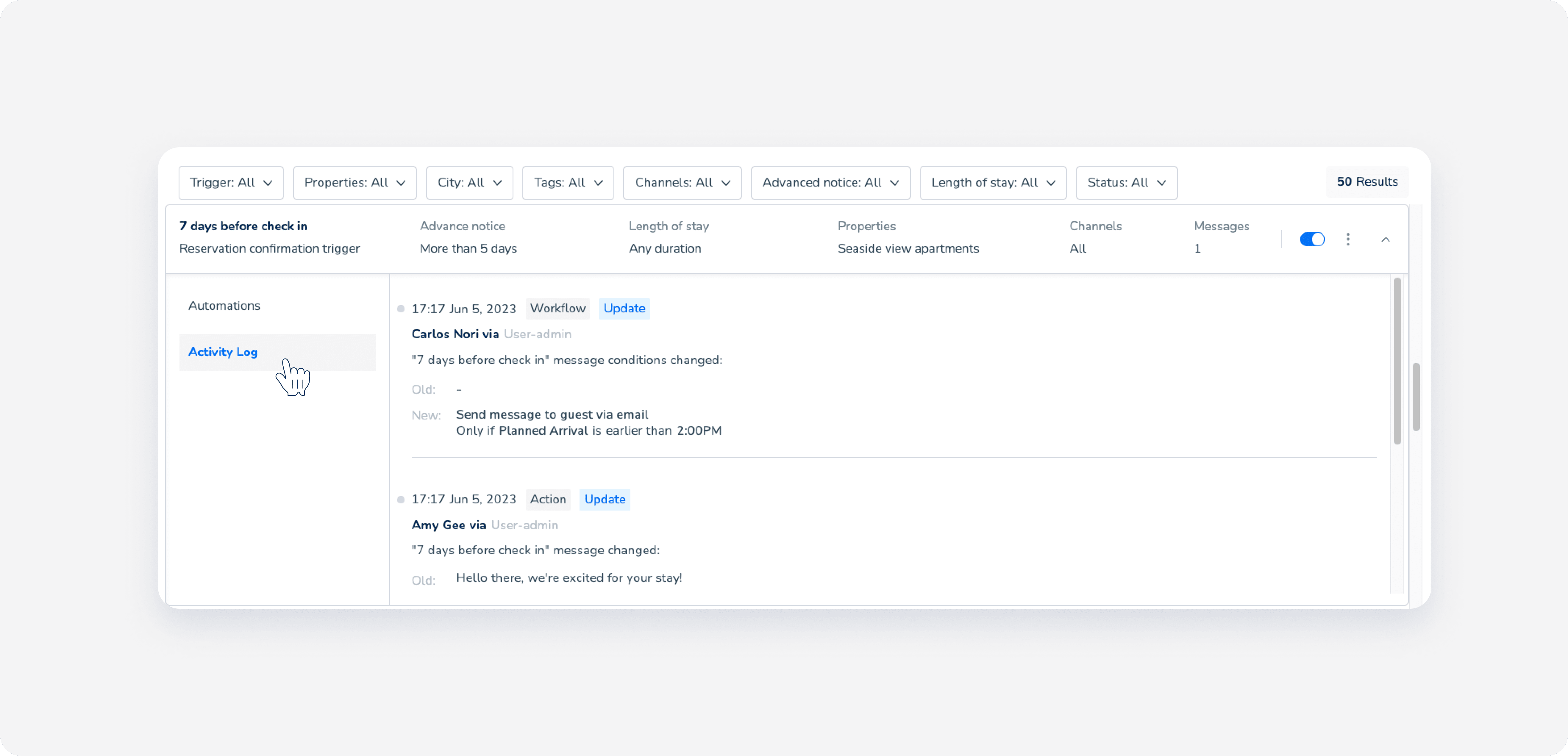
Siga as instruções abaixo para visualizar o registro de atividades das suas mensagens automatizadas.
Passo a passo:
- Faça login na sua conta Guesty.
- No menu de navegação lateral, clique em Operações para abrir o menu suspenso.
- Em Recepção, selecione Automação de mensagens.
- Clique na automação relevante.
- Clique em Registro de atividades.
- Deslize a tela para baixo para ver o registro completo de atividades.
