O ritmo de demanda do Guesty PriceOptimizer permite que você controle totalmente o impacto dos preços com base na ocupação, considerando o número de dias antes do check-in. Isso oferece a flexibilidade necessária para ajustar as tarifas diárias de acordo com a ocupação e o prazo de antecedência. Inclui a possibilidade de aplicar descontos se o calendário estiver com poucas reservas ou aumentar os preços se a demanda estiver alta. O ritmo de demanda não fará com que suas tarifas caiam abaixo ou subam acima dos seus limites de preços.
Para opções adicionais de personalização do PriceOptimizer, veja os detalhes completos aqui.
Acesse as configurações do PriceOptimizer
Siga os passos abaixo para acessar as configurações do PriceOptimizer de um anúncio. Veja detalhes na seção abaixo sobre as diferentes opções de personalização.
Passo a passo:
- Faça login na sua conta Guesty.
- No menu de navegação lateral, clique em
 Marketing e vendas para abrir o menu suspenso.
 - Em Gestão de receitas, selecione PriceOptimizer.
- Encontre o(s) anúncio(s) para o(s) qual(is) deseja ajustar o preço. Você pode pesquisar um anúncio específico pelo nome ou apelido ou usar os filtros para encontrar todos os anúncios que correspondam aos seus critérios específicos.
- Selecione o anúncio correspondente.
- No menu à esquerda, clique em Ritmo de demanda.
- Após efetuar as alterações, clique em Aplicar x alterações no canto superior direito e selecione Aplicar novamente na janela de confirmação.
Previsão de preços
Na previsão de preços, visualize seus preços reais, preços de mercado e preços originais (antes da aplicação das regras) em um gráfico de fácil leitura. 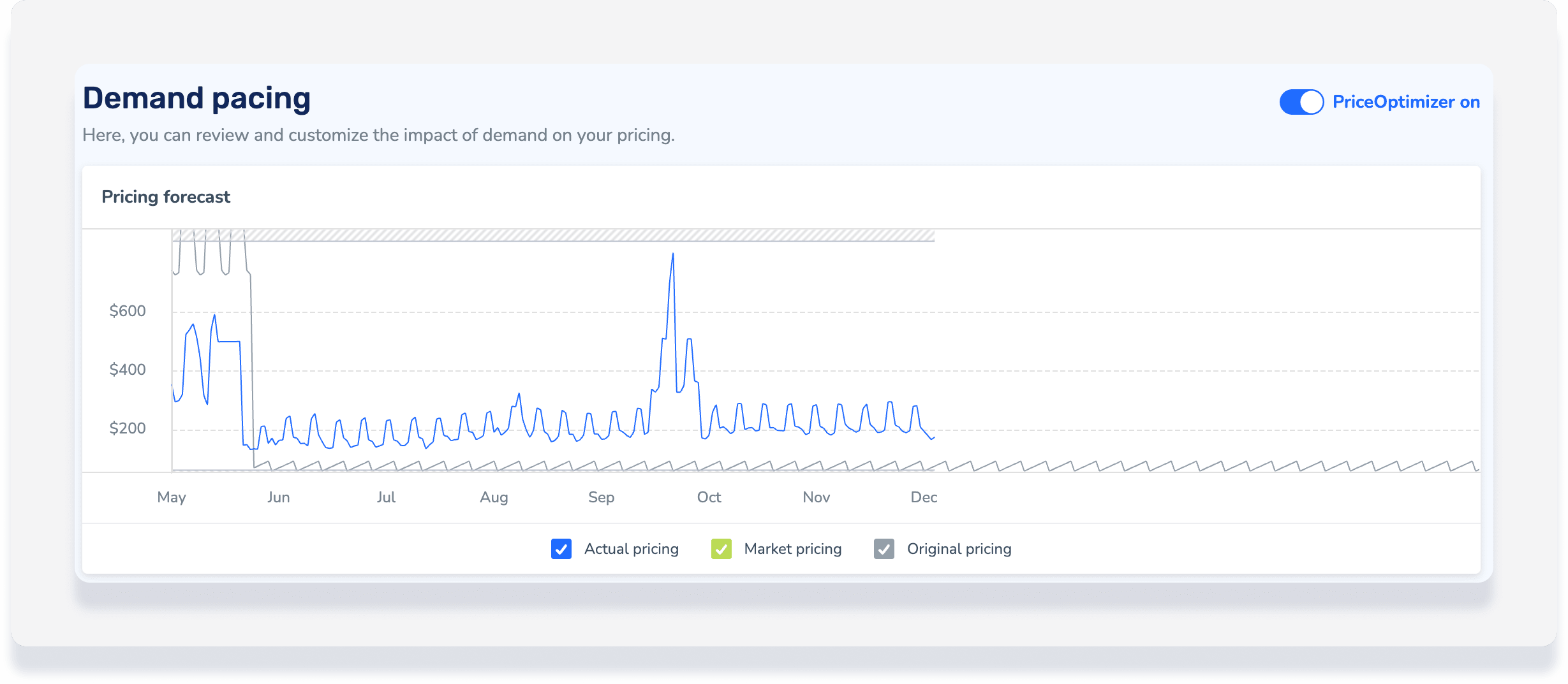
Personalize o ritmo de demanda.
O impacto será calculado da seguinte forma: Impacto no ritmo de demanda = Porcentagem de (preço base + outros fatores dinâmicos).
Selecione "Impacto automático de preços" para usar o preço recomendado pelo algoritmo do PriceOptimizer. Mantenha o preço recomendado ou adote uma abordagem mais conservadora (20% menor) ou mais agressiva (20% maior). 
Selecione "Impacto manual de preços" para controlar totalmente como os preços são afetados pelas regras de demanda com base na ocupação e no número de dias antes do check-in.
Como são definidos os intervalos de tempo
Os intervalos de dias são definidos por janelas de reserva medidas a partir da data atual, em vez de datas fixas do calendário. Por exemplo, uma janela de reserva de 0 a 7 dias representa o período de hoje até os próximos sete dias.
Clique em + Adicionar coluna de intervalo de dias no canto superior direito para adicionar intervalos de dias em incrementos de 15 dias. Clique em + Adicionar linha de ocupação abaixo das linhas atuais para adicionar níveis de ocupação. 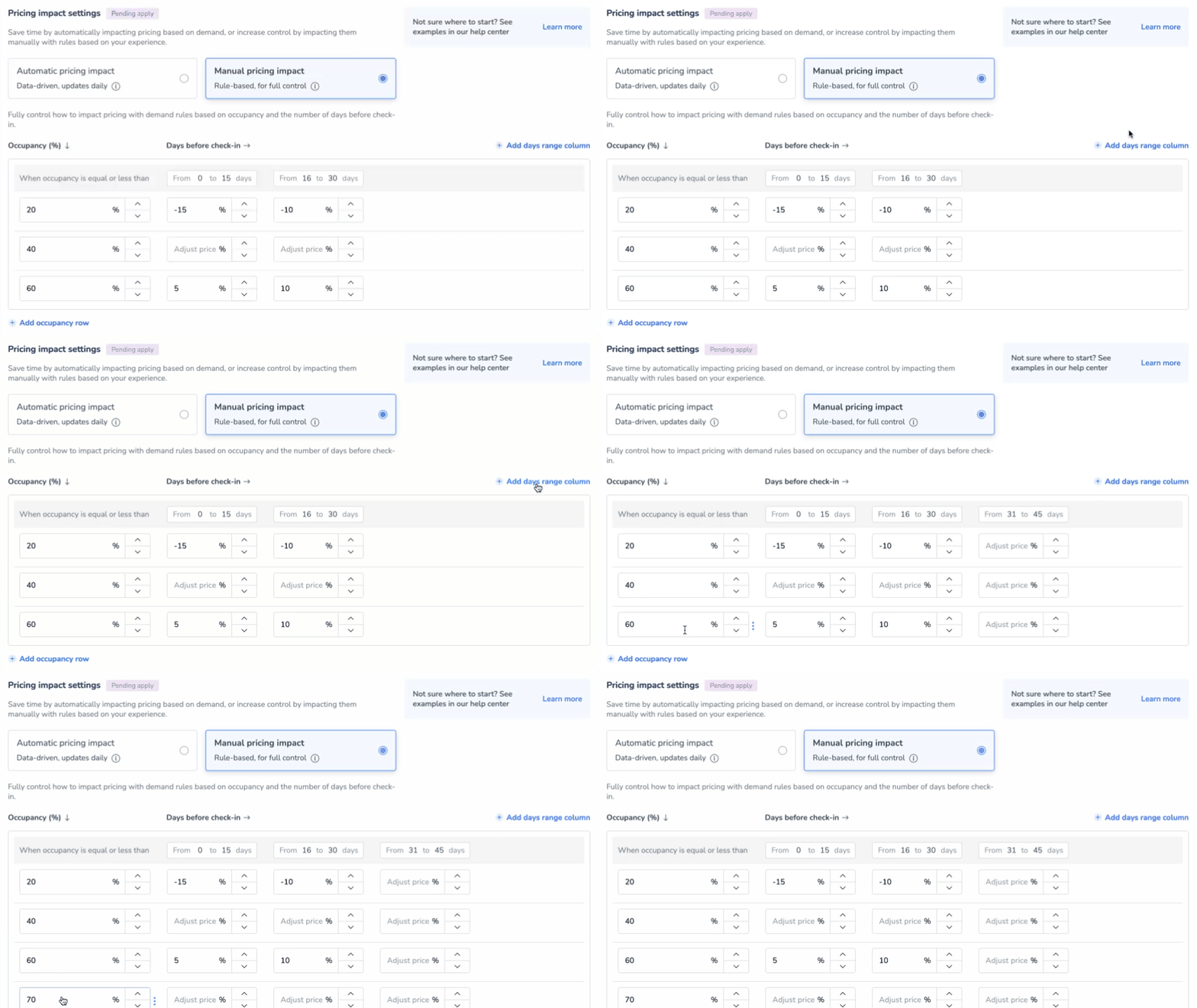
Como é calculado o índice de ocupação
A taxa de ocupação é calculada individualmente para cada janela de reserva criada. O cálculo considera apenas os dias disponíveis para reserva dentro desse período.
Os dias bloqueados são excluídos do cálculo da ocupação. Por exemplo, se um mês tem 30 dias, dos quais 10 estão bloqueados e 20 estão disponíveis para reserva, a porcentagem de ocupação é calculada com base apenas nos 20 dias disponíveis.
Como funcionam os valores de precificação
Números positivos aumentam os preços. Números negativos descontam os preços. Avalie os exemplos abaixo para descontar ou aumentar os preços com base na ocupação e no prazo de antecedência:
- Para taxas de ocupação iguais ou inferiores a 20%: Insira "-15%" para estadias de 0 a 15 dias antes do check-in para aplicar um desconto de 15%. Insira "-10%quot; para estadias de 16 a 30 dias antes do check-in para aplicar um desconto de 10%.
- Ocupação igual ou inferior a 60%: Insira "5%" para períodos de 0 a 15 dias antes do check-in para aumentar o preço em 5%. Insira "10%" para períodos de 16 a 30 dias antes do check-in para aumentar o preço em 10%.
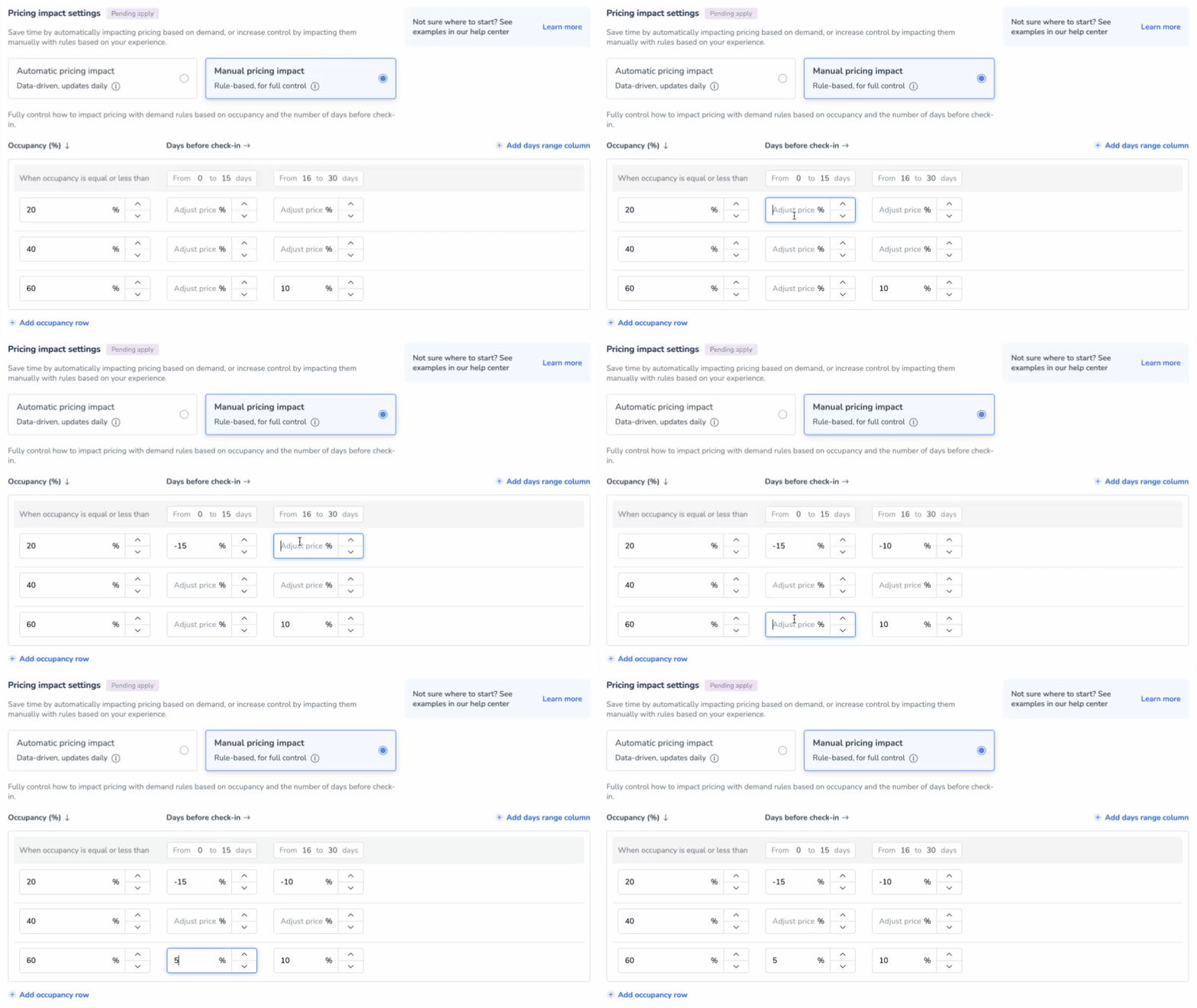
Clique em Aplicar x alterações no canto superior direito e clique em Aplicar na janela pop-up. As alterações não serão salvas se você sair da página sem clicar em Aplicar .
Dica:
Para dominar o ajuste de preços com base na demanda com o PriceOptimizer, visite a Guesty Academy para acessar cursos interativos e tutoriais em vídeo passo a passo.
