Se um hóspede fizer o check-in mais cedo ou o check-out mais tarde, existe o risco de um novo hóspede chegar antes que o hóspede anterior tenha saído, ou antes que você tenha tido a oportunidade de concluir as tarefas de pré-check-in/pós-check-out.
Para evitar essas situações, você pode bloquear automaticamente a noite anterior ou posterior a uma reserva com horários de check-in antecipado ou check-out tardio.
Antes de começar
- Você pode configurar blocos de tempo automáticos para todas as reservas recebidas ou criadas após a adição dos blocos. Os blocos não serão adicionados para reservas atuais ou reservas que ainda não foram realizadas. Esses blocos podem ser adicionados para:
- Reservas manuais.
- Reservas recebidas de fontes de integração direta.
- Reservas recebidas por todos os canais de reserva.
- Para reservas já existentes, você pode adicionar os blocos manualmente.
- Você pode remover um bloqueio específico acessando a página de reservas correspondente. Para desativar os bloqueios automáticos, desmarque a caixa de seleção correspondente seguindo os passos abaixo.
Dica:
Aprenda como alterar o horário padrão de check-in e check-out de um anúncio.
Adicione blocos de reservas com horários de check-in antecipado ou check-out tardio
Siga as instruções abaixo para adicionar automaticamente blocos de horários para reservas com check-in antecipado ou check-out tardio.
Passo a passo:
- Faça login na sua conta Guesty.
- No menu de navegação lateral, clique em
 Propriedades.
 -
Selecione a opção relevante.
Para imóveis com várias unidades, acesse as configurações principais do anúncio. A alteração será aplicada às subunidades.
- No menu à esquerda, clique em Preços e Políticas e selecione Políticas de reserva no menu suspenso.
- Na seção "Política de check-in e check-out", clique em Editar.
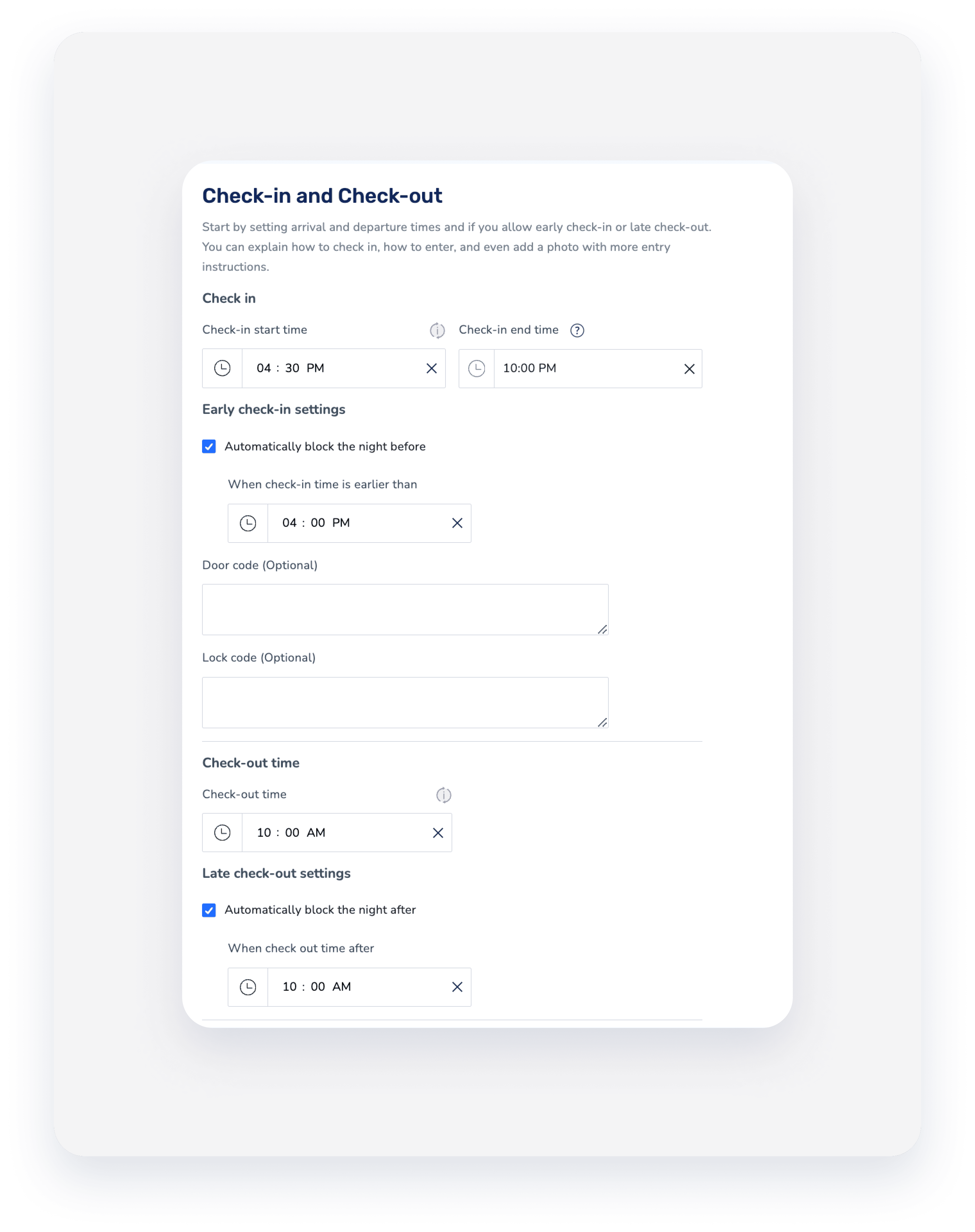
- Marque as caixas de seleção "Bloquear automaticamente a noite anterior" e/ou "Bloquear automaticamente a noite seguinte".
-
Defina quando o bloqueio é acionado em "Quando o horário de check-in for anterior a" e/ou "Quando o horário de check-out for posterior a".
- Clique em Salvar.
