Com o Guesty Locks Manager, você pode gerenciar remotamente todas as suas fechaduras inteligentes – tudo a partir de um único painel – com um gerador de código único e automático e visibilidade completa dos dados das fechaduras.
For cada fechadura, você pode criar e gerenciar códigos para os membros da sua equipe, visualizar informações detalhadas sobre os códigos gerados e ver um registro de quando os códigos são usados.
Status de bloqueio
Siga os passos abaixo para visualizar o status da fechadura.
Passo a passo:
- Faça login na sua conta Guesty.
- No menu de navegação lateral, clique em
 Operações para abrir o menu suspenso.
 - Em Operações de campo, selecione Gerenciador de eclusas Guesty.
- No menu à esquerda, clique em Fechaduras.
- Na aba “Vinculados”, clique no cadeado correspondente.
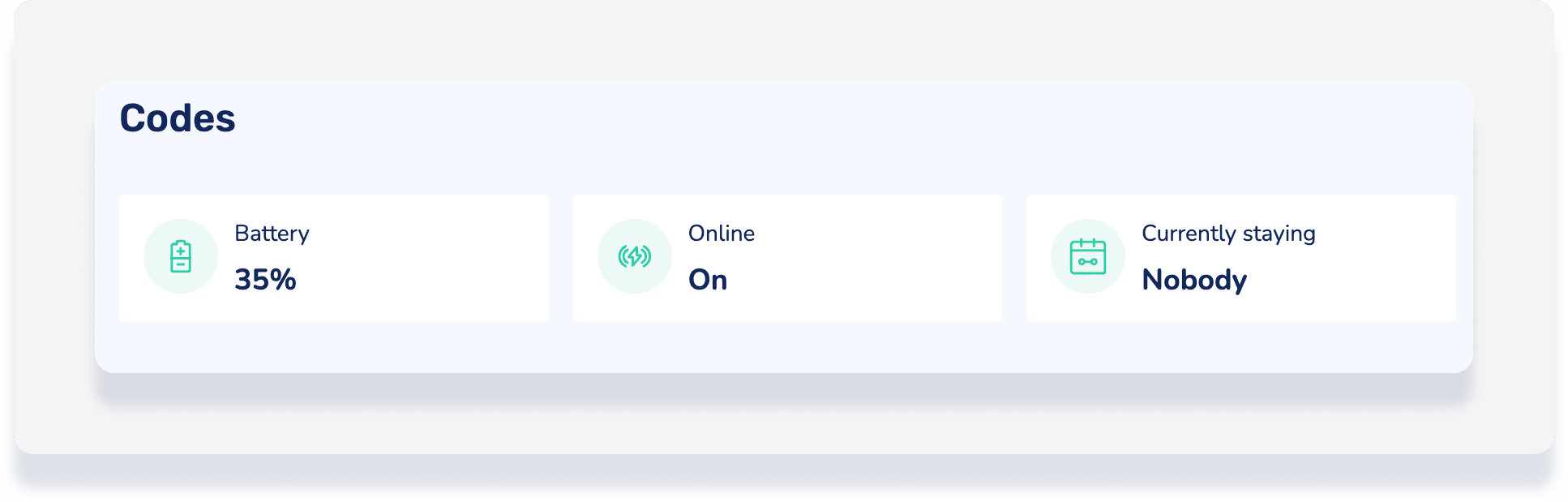
Na parte superior da página de informações da fechadura, você pode ver a duração da bateria, o status online e o status de ocupação. Saiba mais sobre como monitorar alertas da fechadura.
Nome da fechadura
À medida que as necessidades da sua empresa evoluem, pode ser necessário atualizar os parâmetros das fechaduras, como seus nomes. Esses parâmetros são gerenciados pelos aplicativos dos fornecedores e sincronizados com o Guesty Locks Manager em até 24 horas.
Para fazer alterações instantâneas, desative e ative a fechadura no aplicativo do provedor. Como alternativa, adicione a fechadura novamente no Guesty clicando em "Adicionar provedor" no canto superior esquerdo e inserindo suas credenciais novamente.
Registro de atividades de bloqueio
No menu lateral esquerdo da página de bloqueio, clique em Registro de atividades. O registro lista os horários em que o bloqueio foi desbloqueado e o nome do hóspede ou membro da equipe associado ao código usado.
A coluna "Por" mostra quem ou o que acionou o desbloqueio. Veja os valores possíveis abaixo.
- Nome do hóspede (por exemplo, John Smith): O hóspede utilizou o código de acesso atribuído a ele, vinculado à sua reserva.
- Descrição (por exemplo, Proprietário Mestre): Um código de proprietário, backup ou manual com uma descrição.
- Código de acesso: Um código não rastreado no Guesty, mas registrado no Seam.
- Nome completo do usuário (por exemplo, Usuário Administrador): Um usuário do Guesty destrancou a porta remotamente a partir do Guesty Locks Manager.
- "Manual": Um desbloqueio físico sem código, como uma chave física ou um botão giratório.
- "Desconhecido": O sistema não conseguiu determinar a origem do desbloqueio.
- Código em branco ou "Código não gerenciado": Um código não rastreado no Guesty e sem nome no Seam.

Observação:
Alterar o tipo de reserva gera automaticamente um novo código de acesso. Envie sempre o código atualizado aos hóspedes imediatamente, pois o código antigo deixará de funcionar assim que o sistema processar a alteração.
