O relatório de liquidações mostra um resumo da atividade diária de processamento de pagamentos na sua conta GuestyPay. Use este relatório para verificar quanto dinheiro você está ganhando a cada dia. Recomendamos filtrar o relatório por datas específicas com base na atividade de pagamento. O valor total que você ganha diariamente será enviado para sua conta bancária de acordo com os termos de liquidação da GuestyPay em seu contrato.
Termos a conhecer
- Vendas - cobranças processadas
- Créditos - reembolsos
- Estorno (ou chargeback) - o estorno de um pagamento feito por um cliente a um comerciante
- Subcontas - Contas de processamento de pagamentos GuestyPay
- Contas de plataforma - Contas Guesty
- Liquidações - resumo diário de transações
- Saldo - o valor total disponível na conta de processamento da GuestyPay
- Saldo de reserva - 10% do total de todas as transações do GuestyPay são mantidos em um saldo de reserva por 90 dias para cobrir eventuais reembolsos ou estornos
-
Pagamentos - dinheiro retirado do saldo da conta GuestyPay e transferido para sua conta bancária
Taxas de saída - total de taxas para uma transação
Acesse o relatório
Passo a passo:
- Faça login na sua conta Guesty.
- No menu de navegação lateral, clique em
 Pagamentos de hóspedes para abrir o menu suspenso.
 - Em Geral, selecione Processamento de pagamentos.
- Na seção GuestyPay, clique em Painel de pagamentos.
- Na página de login do painel de controle, insira seu nome de usuário e senha e clique em Entrar.
- Após acessar o painel de controle do GuestyPay, clique em Relatórios de subcontas.
- Selecione os acordos.
Relatório de acordos
Na parte superior do relatório, selecione a conta Guesty relevante no menu suspenso e, em seguida, selecione a conta GuestyPay relevante.
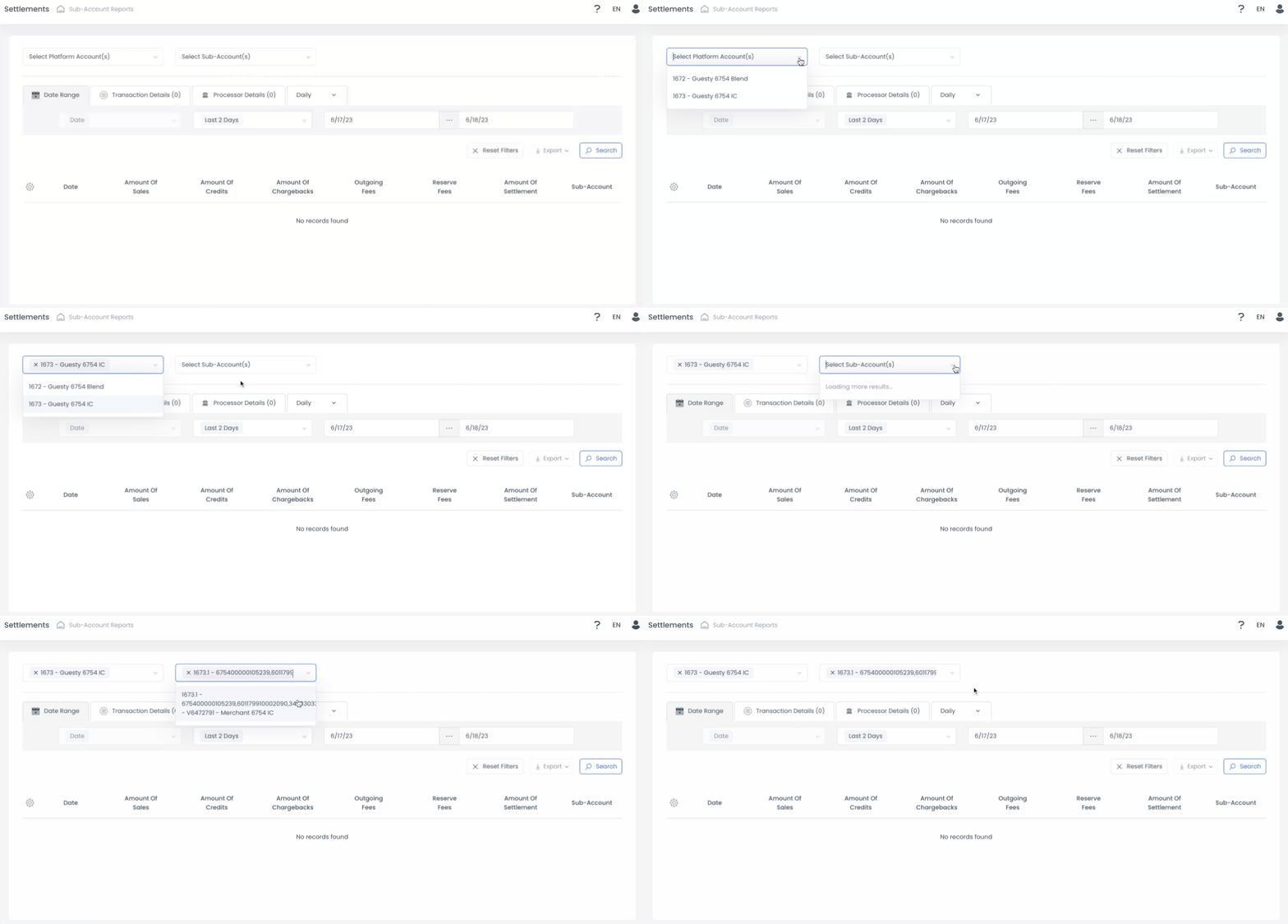
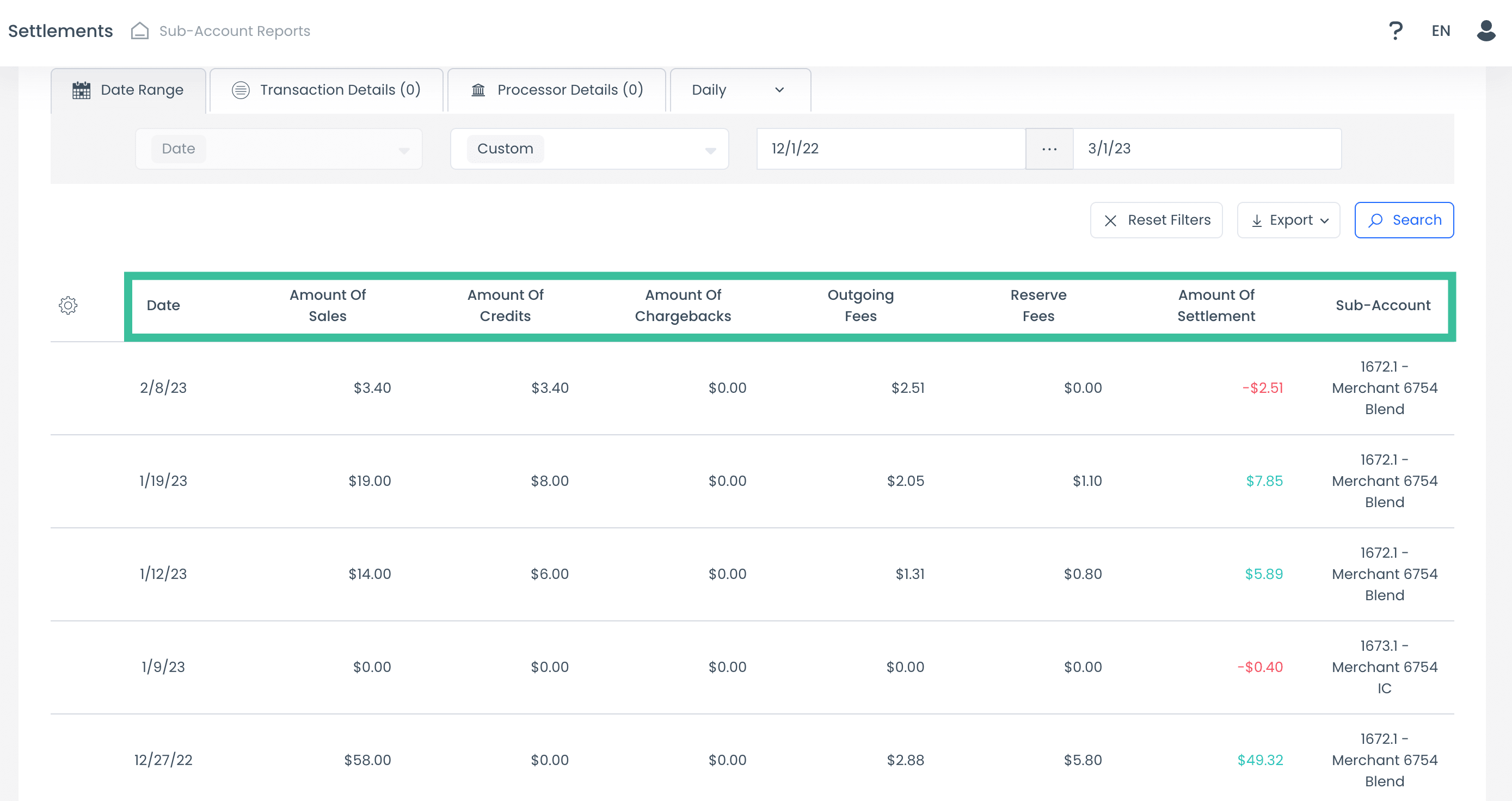
O relatório sobre os acordos destaca os seguintes dados:
- Data
- Valor das vendas
- Quantidade de créditos
- Quantidade de estornos
- Taxas de saída
- Taxas de reserva
- Valor do acordo
- Subconta
Visualização por intervalo de datas
A visualização de intervalo de datas é a primeira visualização exibida na guia do canto superior esquerdo do seu relatório. Nessa visualização, você pode pesquisar pelos seguintes períodos:
- Hoje
- Ontem
- Últimos 2 dias
- Semana atual
- Últimos 7 dias
- Últimos 14 dias
- Semana passada
- Mês atual
- Últimos 30 dias
- Mês passado
- Ano atual
- Ano passado
- Intervalo de datas personalizado
Observação:
O intervalo de datas padrão está definido como o período de "Últimos 2 dias".
Visualizar detalhes da transação
A visualização Detalhes da transação permite pesquisar por método de pagamento, moeda e ID do terminal (o ID exclusivo da transação). Clique em Detalhes da transação para acessar esta visualização.