Gerenciar seus dados financeiros com segurança exige limites claros para seus períodos de relatório. Desenvolva uma estratégia de conformidade robusta, bloqueando as transações após o término de um período contábil para reduzir a possibilidade de erros em relatórios e saldos anteriores. Após o término de um período, você terá um período de segurança para adicionar e reverter transações ou reprocessar reservas antes que sejam bloqueadas.
Importante:
Após o bloqueio das transações, somente usuários com a função de Administrador poderão fazer alterações.
Gerenciar períodos de bloqueio
Orientar seu ciclo financeiro com prazos consistentes mantém seus dados confiáveis. A Guesty recomenda manter a configuração padrão, em que os períodos contábeis terminam mensalmente e as transações são bloqueadas no dia 10 do mês seguinte. No entanto, você pode personalizar essas datas para atender às necessidades do seu negócio.
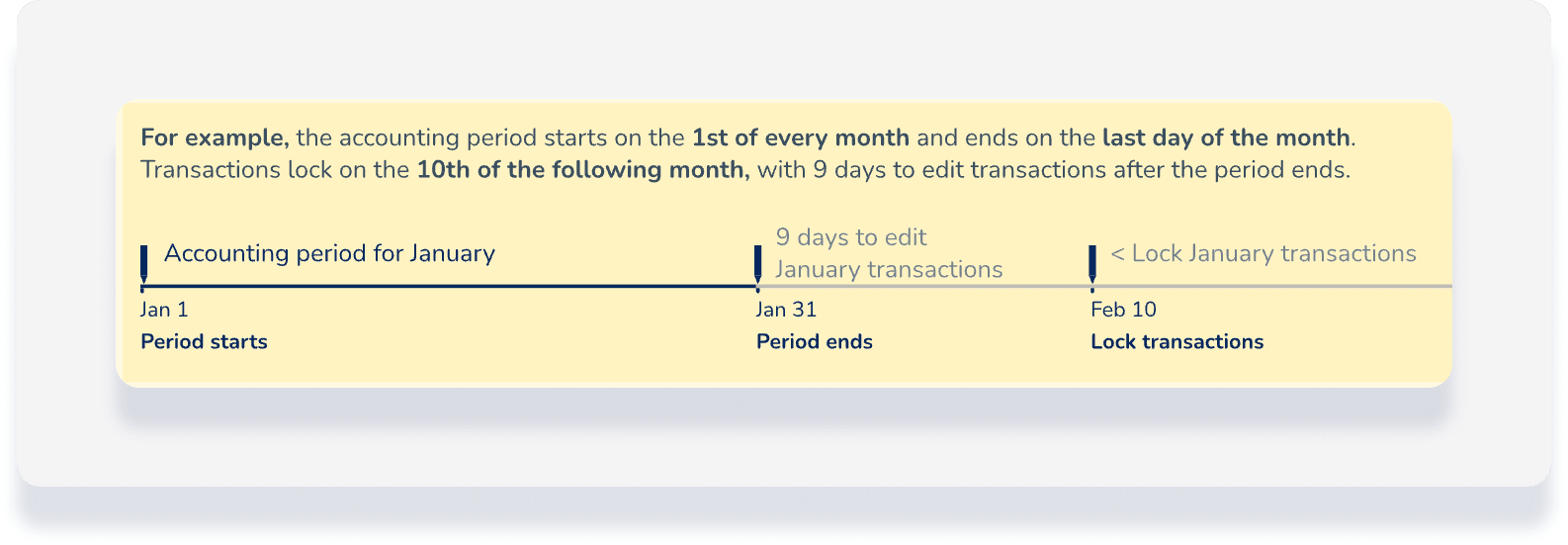
Você pode alterar a data do período de bloqueio a qualquer momento. A nova data se aplica a todos os períodos futuros, mas não altera retroativamente os períodos já bloqueados. Por exemplo, se o seu período de bloqueio atual for o dia 10 do mês e você o alterar para o dia 15, o novo prazo do dia 15 se aplicará aos períodos subsequentes.
Entendendo os ajustes de data
Ao personalizar seus cronogramas, o sistema gerencia as datas de início e término em conjunto, mas exige que você defina a data de bloqueio manualmente:
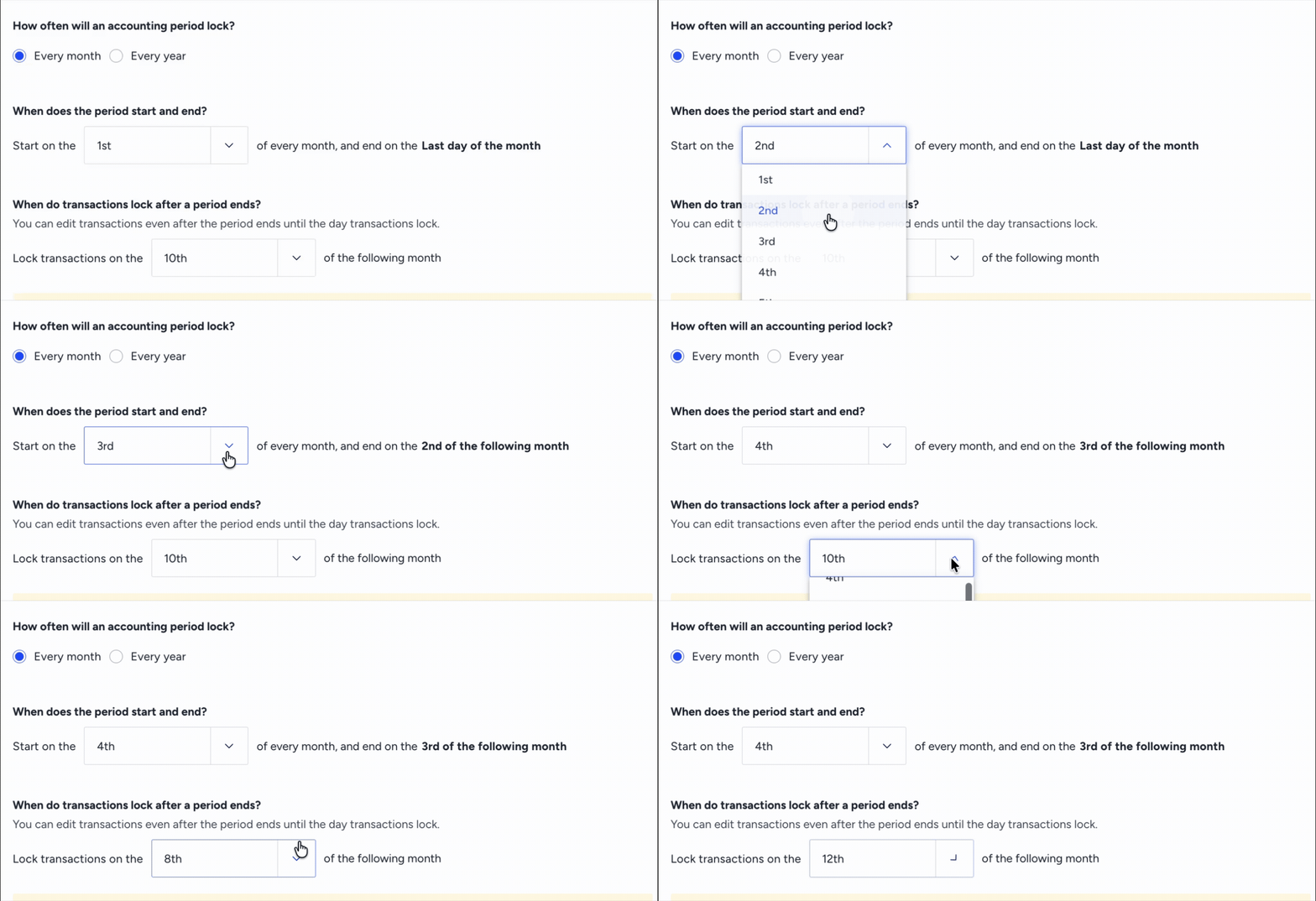
As datas de início e término estão vinculadas: alterar a data de início ajusta automaticamente a data de término para manter um ciclo completo de mês ou ano.
As datas de bloqueio são independentes: alterar a data de início não atualiza automaticamente a data de bloqueio da transação. Você deve revisar e atualizar manualmente a data de bloqueio para garantir que seu período de buffer permaneça preciso.
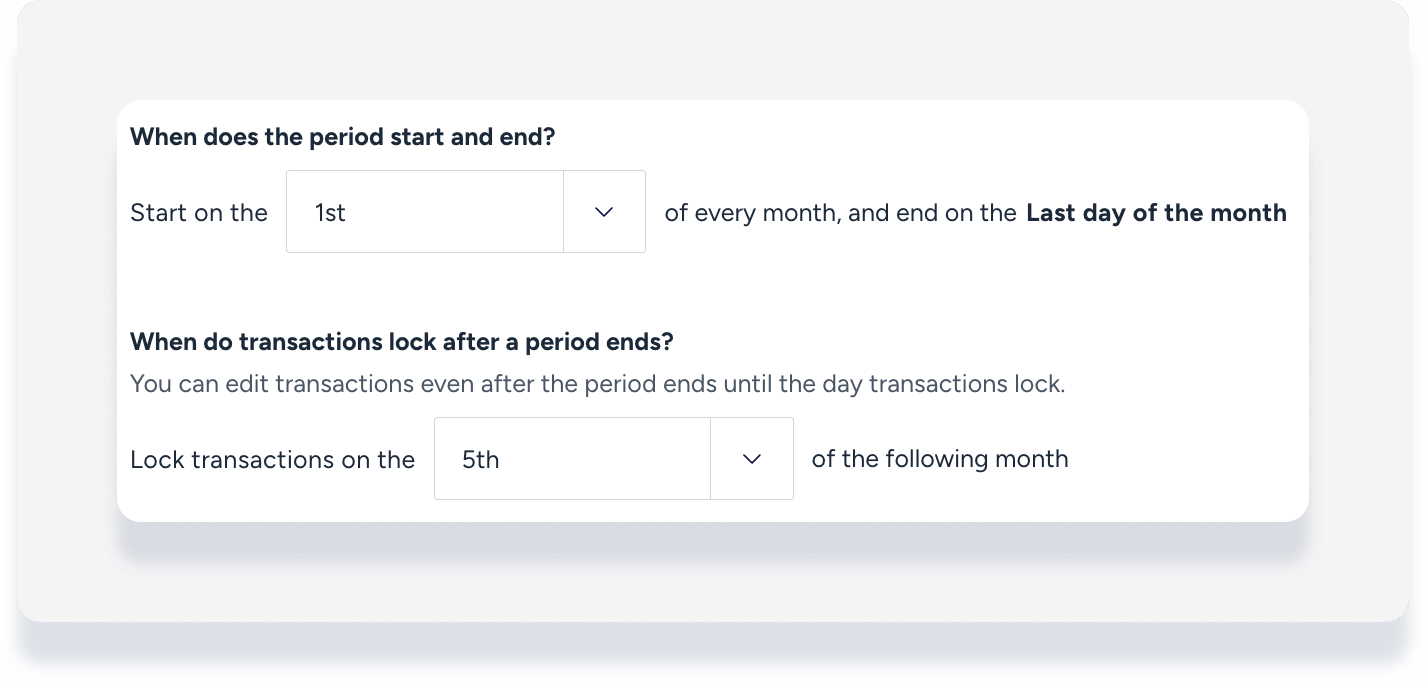
Por exemplo, você deseja um período de segurança mais curto, de cinco dias, para fechar seus livros contábeis:
Se o seu período menstrual terminar no último dia do mês, ajuste a data de bloqueio para o dia 5 do mês seguinte.
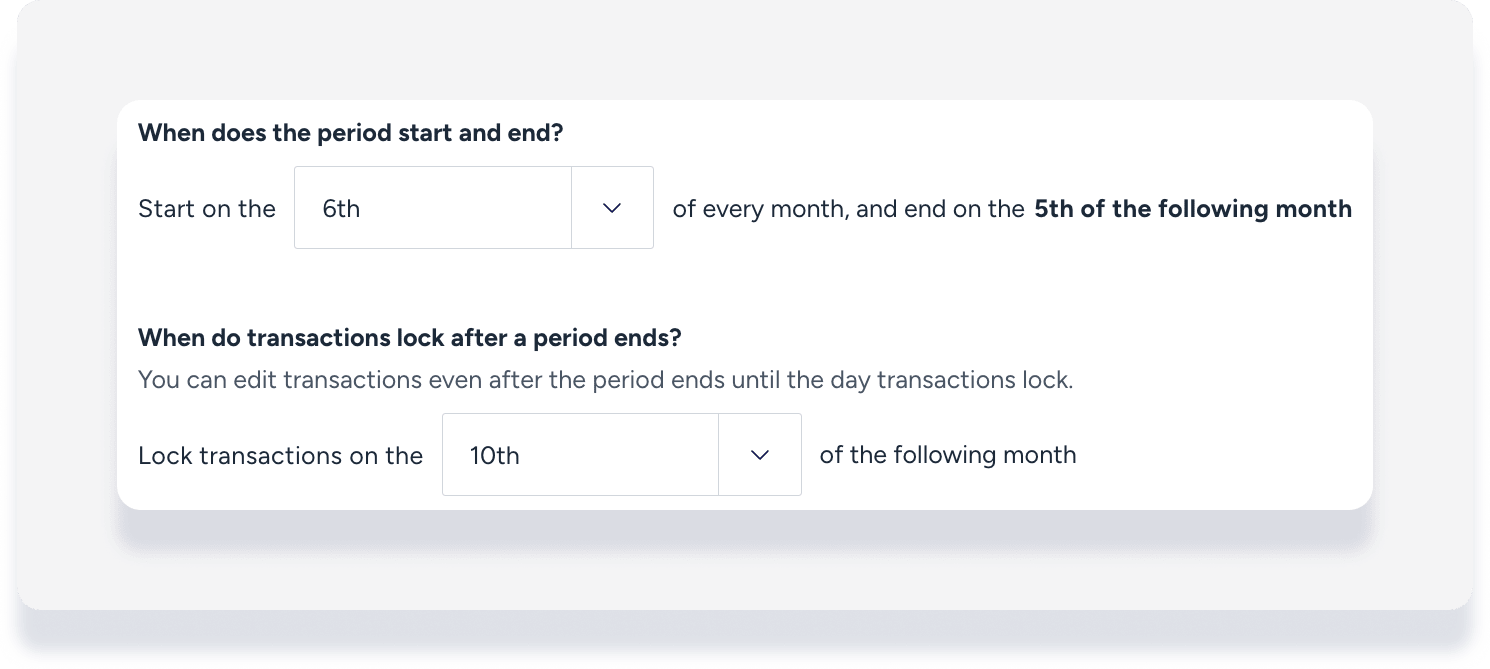
Se o seu período terminar no dia 5 do mês seguinte, mantenha a data de bloqueio padrão como o dia 10 do mês seguinte.
Siga os passos abaixo para personalizar as configurações do seu período de bloqueio.
Defina o período de bloqueio mensalmente
Passo a passo:
- Faça login na sua conta Guesty.
- No menu de navegação lateral, clique em
 Contabilidade para abrir o menu suspenso.
 - Em Configuração de contabilidade, selecione Período de bloqueio.
Selecione "Todos os meses" em "Com que frequência um período contábil será bloqueado?".
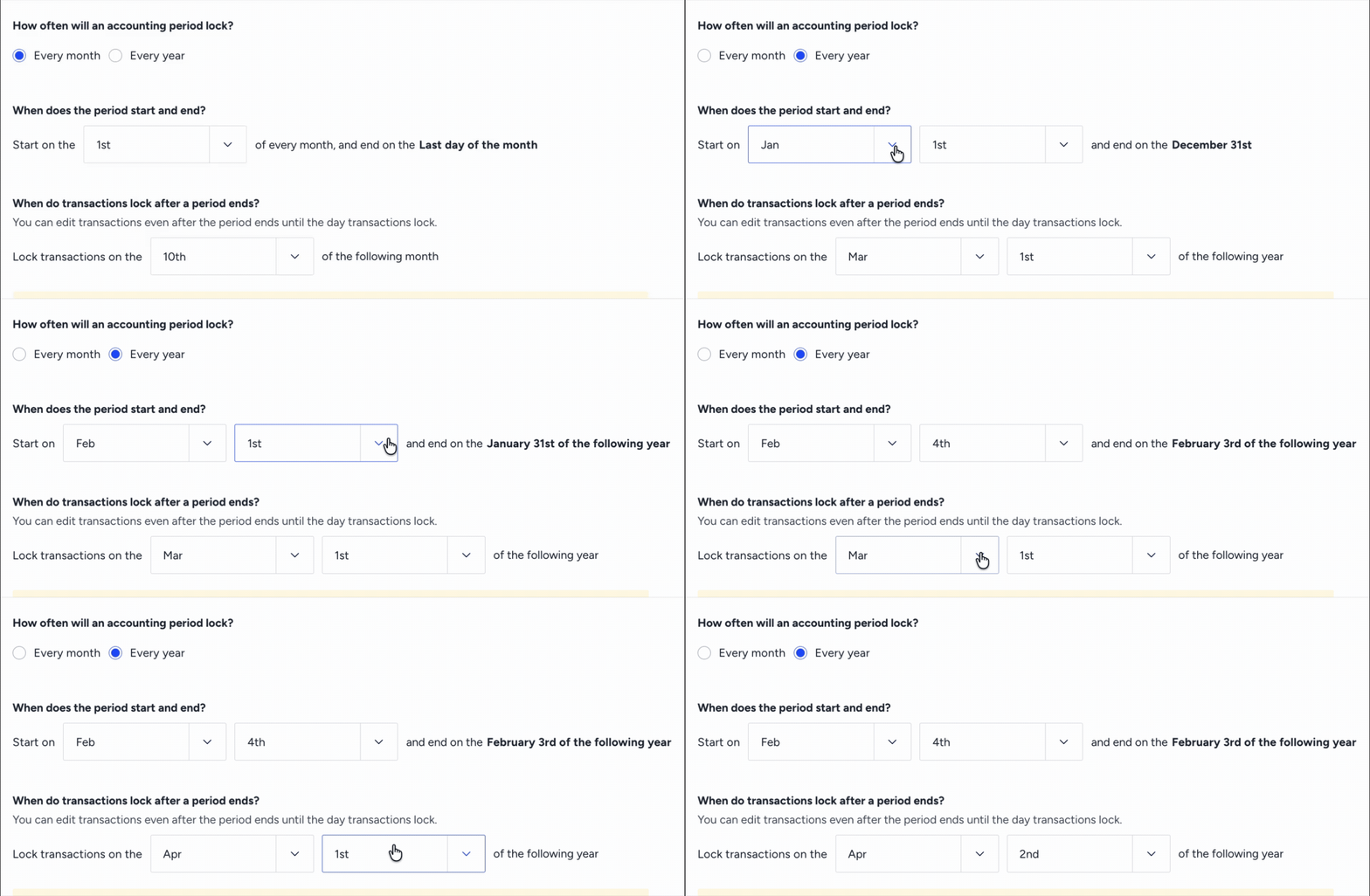
Defina o período em "Quando o período começa e termina?". Por padrão, o período começa no dia 1º do mês e termina no último dia do mês. Se você alterar a data de início, a data de término será ajustada automaticamente.
Escolha quando finalizar os dados em "Quando as transações são bloqueadas após o término de um período?". Por padrão, as transações são bloqueadas no dia 10 do mês seguinte. Se você alterou a data de início na etapa 5, atualize manualmente a data de bloqueio, se necessário, para corresponder ao período de buffer desejado.
No canto superior direito, clique em Atualizar período contábil.
Defina o período de bloqueio anualmente
Passo a passo:
- Faça login na sua conta Guesty.
- No menu de navegação lateral, clique em Contabilidade para abrir o menu suspenso.
Em Configuração de contabilidade, selecione Período de bloqueio.
Selecione "Todos os anos" em "Com que frequência um período contábil será bloqueado?".
Defina o período em "Quando começa e termina o período?". Por padrão, o período começa em 1º de janeiro e termina em 31 de dezembro. Se você alterar a data de início, a data de término será ajustada automaticamente.
Escolha quando finalizar os dados em "Quando as transações são bloqueadas após o término de um período?". Por padrão, as transações são bloqueadas em 1º de março do ano seguinte. Se você alterou a data de início na etapa 5, atualize manualmente a data de bloqueio, se necessário, para corresponder ao período de buffer desejado.
No canto superior direito, clique em Atualizar período contábil.