O domínio do seu site funciona como um endereço digital e ajuda os usuários a encontrarem seu site. Você pode publicar um Site Avançado do Guesty usando um domínio padrão ou conectando um domínio personalizado externo que você já possui. O domínio de um Site Avançado do Guesty deve ser diferente do domínio do Motor de Reservas do Guesty.
Importante:
Para conectar um domínio personalizado, você precisa comprar e gerenciar seu domínio por meio de um provedor de domínio externo.
Conecte seu domínio personalizado ao seu site Guesty Advanced
Siga as instruções abaixo para conectar um domínio personalizado ao seu site Guesty Advanced.
Passo a passo:
- Faça login na sua conta Guesty.
- No menu de navegação lateral, clique em
 Marketing e vendas para abrir o menu suspenso.
 - Em Gerenciamento de canais, selecione Distribuição.
- Clique em Sites da Guesty.
- No canto superior direito, clique em Publicar (ou Republicar, se o seu site já tiver sido publicado anteriormente).
- Na janela pop-up, clique em Alterar endereço da web.
- Clique em Usar um domínio que você já possui.
- Digite o URL. Certifique-se de incluir "www." no URL.
- Clique em Continuar.
- Na janela pop-up, clique em Continuar.
- O Guesty Websites irá procurar o seu provedor de hospedagem de domínio e solicitar que você faça login com a conta do seu provedor (por exemplo, GoDaddy). Como alternativa, você pode configurar seu domínio manualmente.
- Insira suas credenciais de login do provedor de hospedagem do seu domínio e clique em Continuar. Se você não possui as credenciais de login, clique em Encaminhar login para um colega. Copie o link fornecido e envie-o para um colega para concluir a configuração.
- Você receberá uma mensagem de confirmação informando que seu domínio foi configurado. Clique em Concluído.
Observação:
Após conectar seu domínio, seu site pode levar até 24 horas para ser exibido no novo endereço.
Configure um domínio personalizado manualmente
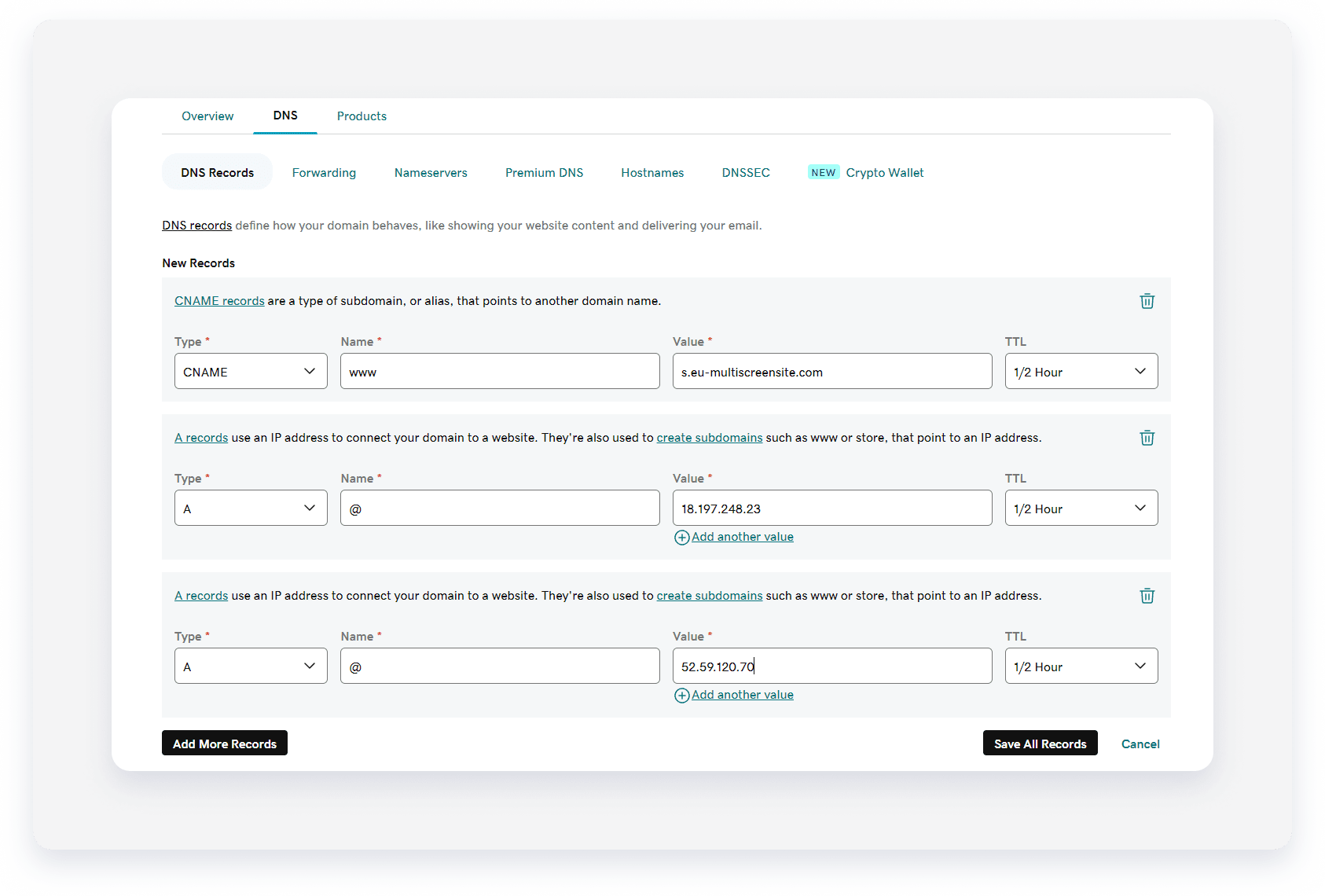
Se ocorrerem erros durante a conexão automática, você deverá atualizar manualmente as configurações do provedor de hospedagem do domínio. Adicione dois registros A e um registro CNAME ao host do domínio. Dois registros A garantem balanceamento e redundância do servidor. Entre em contato com o provedor de hospedagem do domínio caso não encontre instruções para criar esses registros na central de ajuda.
Se um provedor de domínio restringir vários registros para o domínio @, adicione um registro para o domínio @ e inclua ambos os endereços IP.
Sites previamente publicados com redirecionamento 301 e registro CNAME exigem um novo certificado SSL. Remova quaisquer configurações anteriores de redirecionamento 301 antes de prosseguir.
Importante:
Registros AAAA e CAA ativos impedem a emissão de um certificado SSL. Certifique-se de que esses registros não estejam configurados nas configurações do domínio.
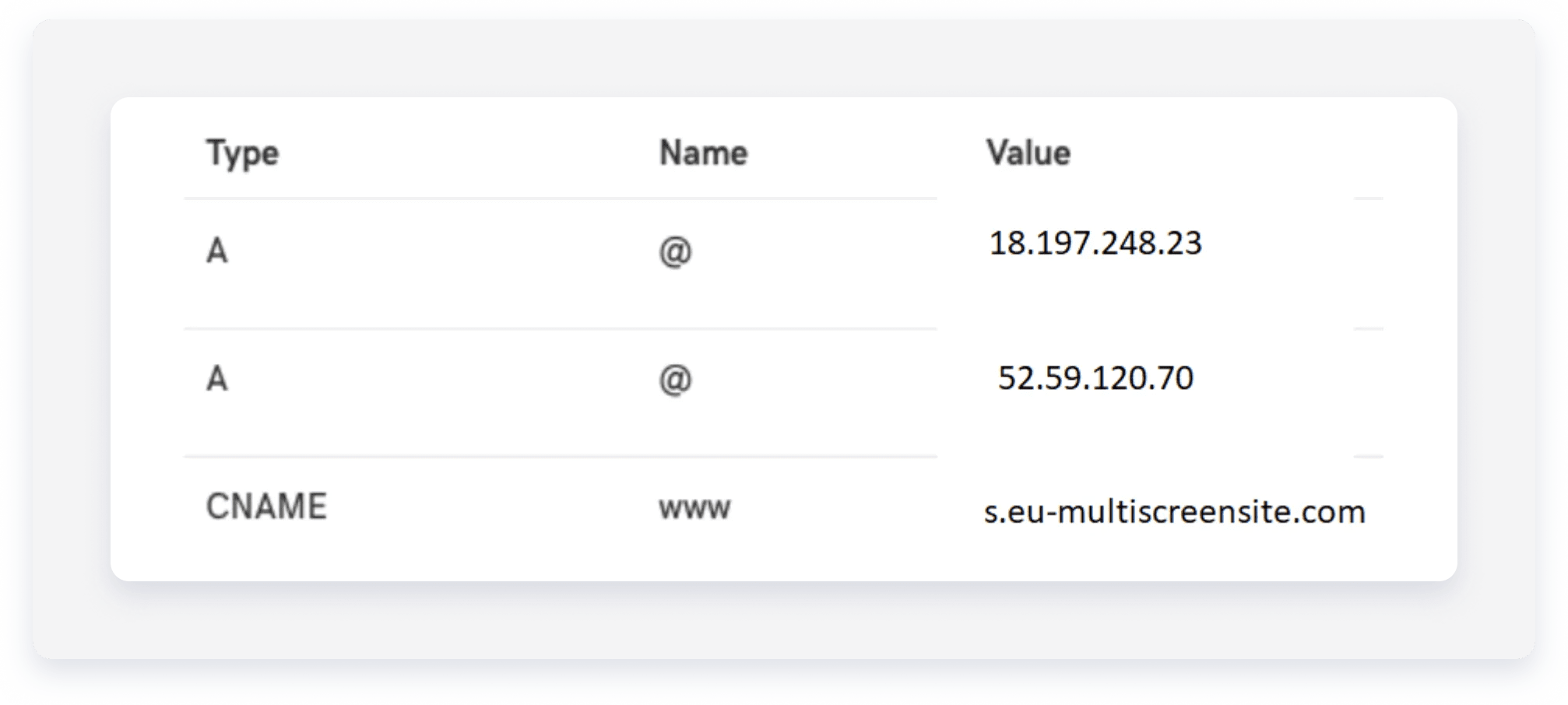
Utilize os seguintes detalhes para a configuração manual:
Registro CNAME
- Anfitrião: www
- Aponta para: s.eu-multiscreensite.com
Registros A
- Primeiro registro A:
- Host/Alias: @
- Alvo/Destino: 18.197.248.23
- Segundo registro A:
- Host/Alias: @
- Alvo/Destino: 52.59.120.70
|
Exemplo: Segue abaixo um exemplo da GoDaddy, no qual eles usam dois registros A (um para cada IP).
A seguinte saída foi adicionada: |
Atualize seu domínio personalizado
Você pode alterar o domínio do seu site a qualquer momento. Se você planeja encerrar seu site e abrir mão do domínio associado, entre em contato conosco para desconectar o domínio antes de excluir o site. Após a desconexão, seu domínio ficará disponível para compra por terceiros.
Desconectar um domínio personalizado
Para desconectar um domínio que você possui, localize e entre em contato com seu registrador de domínio e informe que deseja direcionar o DNS do domínio para os novos servidores do novo provedor de hospedagem.