Aiuta i visitatori a entrare in contatto con la tua attività aggiungendo strumenti di contatto, posizione e prenotazione. Utilizza questi widget per condividere le tue informazioni di contatto, visualizzare mappe o consentire ai visitatori di prenotare servizi direttamente dal tuo sito.
Utilizza il widget Calendario di Google per mantenere i visitatori coinvolti, mostrando loro eventi, prenotazioni, workshop e seminari in programma.
Limitazioni
- Mostra solo i calendari pubblici di Google.
- Non visualizza gli eventi che durano più giorni.
- Impossibile tradurre:
- La struttura del calendario, ad esempio giorni o mesi, utilizza la lingua predefinita del sito.
- Gli eventi vengono visualizzati nella lingua impostata nelle impostazioni di Google Calendario, indipendentemente dalla lingua predefinita del sito. Quando un visitatore seleziona un evento, la finestra a comparsa dell'evento è disponibile solo in inglese.
- Se hai aggiunto un calendario dopo aver collegato un account, il calendario non comparirà tra le opzioni del calendario. Per visualizzarlo, disconnetti e poi ricollega l'account.
- Fai clic sul widget e seleziona l'editor di contenuti.
- Fai clic su Accedi con Google.
-
Una volta collegato l'account, visualizzerai tutti i calendari Google pubblici associati a tale account.
Seleziona il calendario pubblico che desideri visualizzare e il giorno della settimana da cui vuoi che il calendario inizi.
-
Opzionale: attiva l'opzione "Usa l'orologio a 24 ore" per impostare il formato orario preferito.
Di default, il formato dell'ora viene impostato in base alla lingua del sito. Ad esempio, l'inglese utilizza il formato a 12 ore con AM/PM, mentre le lingue europee utilizzano il formato a 24 ore.
- Per aggiungere o modificare eventi, vai direttamente al Calendario di Google.
- Fai clic sul widget e seleziona l'editor di progettazione per personalizzarne lo stile.
- Per personalizzare lo stile delle sezioni calendario, fai clic su Calendario. Personalizza i seguenti elementi:
- Intestazione: mese e icona
- Giorni della settimana
- Tutti i giorni
- Eventi
- Oggi
- Direzione Calendario
- Per personalizzare lo stile del popup dell'evento che viene visualizzato quando si fa clic su un evento nel calendario, fare clic su Popup Evento. Su dispositivi mobili, gli eventi sono contrassegnati da un punto.
- Per personalizzare lo stile delle sezioni calendario, fai clic su Calendario. Personalizza i seguenti elementi:
Il widget di Google Calendario supporta i seguenti campi:
- Titolo
- Descrizione
- Data e ora
I seguenti campi non sono supportati:
- Posizione
- File
Il widget "Clicca per chiamare" avvia una chiamata al numero inserito nel campo apposito quando viene premuto. Il pulsante "Clicca per chiamare" è supportato solo su dispositivi mobili, poiché computer desktop e tablet non sono in grado di gestire le chiamate telefoniche.
Fai clic sul widget e seleziona la scheda Contenuto.
- Inserisci il numero di telefono nel campo apposito.
- Inserisci un numero di telefono nell'apposito campo. Utilizza il simbolo + prima del prefisso internazionale per i numeri internazionali.
- Non è possibile comporre automaticamente i numeri degli interni.
- Inserisci il testo da visualizzare sul pulsante.
Fai clic sul widget e seleziona la scheda Design per modificare lo stile del pulsante e del testo.
Attiva l'opzione "Fluttuabile" per impostare la posizione del widget e abilita "Mostra solo in questa pagina" se necessario.
Utilizza il widget Mappa per mostrare ai visitatori la posizione della tua attività, del luogo dell'evento o delle aree di parcheggio.
Fai clic sul widget e seleziona la scheda Contenuto.
-
Inserisci l'indirizzo della tua attività nel campo apposito.
In alternativa, seleziona uno degli indirizzi salvati dal menu a tendina. Se non compare, contatta HERE Map Creator per aggiornare il loro database.
- Scegli se visualizzare un pulsante della mappa su dispositivi specifici utilizzando le icone "Usa il pulsante su"
 .
. - Inserisci il testo che desideri visualizzare sul pulsante nel campo "Testo sul pulsante".
- Per visualizzare un popup con le informazioni sulla posizione nel widget della mappa:
- Nella sezione "Popup informazioni posizione", inserisci un titolo e una descrizione per il popup.
- Seleziona l'opzione "Visualizza popup al passaggio del mouse", "Al clic" o "Sempre" dal menu a tendina "Visualizza popup".
Fai clic sul widget e seleziona la scheda Progettazione per personalizzare lo stile della mappa.
Mapbox è il fornitore di mappe predefinito, ma puoi passare a Google Maps per tutti i siti del tuo account. Guesty salva tutti i dati di geolocalizzazione di Mapbox e li applica automaticamente a Google Maps. Puoi disattivare Google Maps e tornare a Mapbox in qualsiasi momento.
Per impostare Google Maps come fornitore di mappe predefinito:
- Genera una chiave API nel tuo account Google Maps.
- Fai clic sul tuo avatar nell'angolo in alto a destra della pagina integrazione e seleziona Account.
- Scorri fino a "Integrazione con Google Maps" e fai clic su Configura.
- Incolla la tua chiave API e fai clic su Applica a tutti i siti.
Per incorporare mappe da Google Maps utilizzando il widget HTML:
- Accedi a Google Maps.
- Cerca la località desiderata.
- Fai clic sul menu in alto a sinistra e poi su Condividi o incorpora mappa.
- Fai clic sulla scheda Incorpora mappa.
-
Copia l'URL tra virgolette dopo
<iframe src =". Assicurati di copiare l'URL completo annidato tra le virgolette.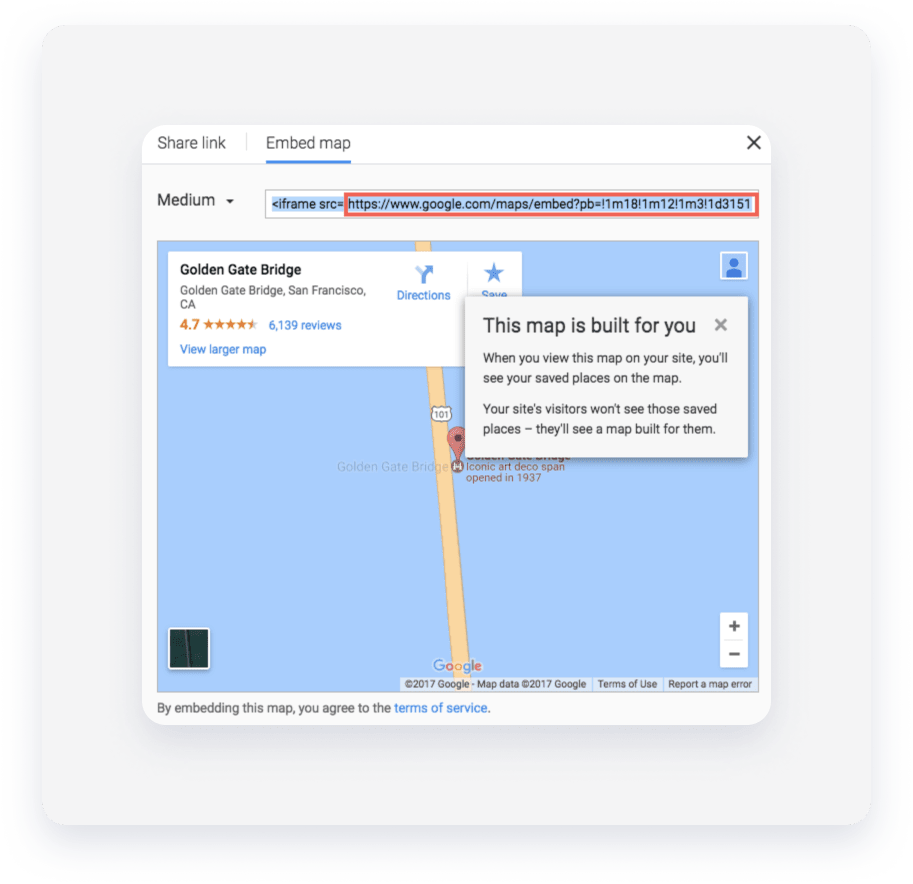
- Accedi al tuo sito.
- Fai clic su Widget nel pannello di sinistra e trascina il widget HTML in una riga o in una colonna.
-
Utilizza il seguente codice di incorporamento e aggiungi l'URL ottenuto da Google Maps tra virgolette dopo
<iframe src =":<div class="embed-container"><iframe src=" " frameborder="0" allowfullscreen></iframe></div> - Passa alla Modalità sviluppatore.
- Fai clic su HTML/CSS del sito, quindi su site.css.
-
Inserisci il seguente codice CSS in questa sezione:
.embed-container { position: relative; padding-bottom: 56.25%; height: 0; overflow: hidden; max-width: 100%; } .embed-container iframe, .embed-container object, .embed-container embed { position: absolute; top: 0; left: 0; width: 100%; height: 100%; }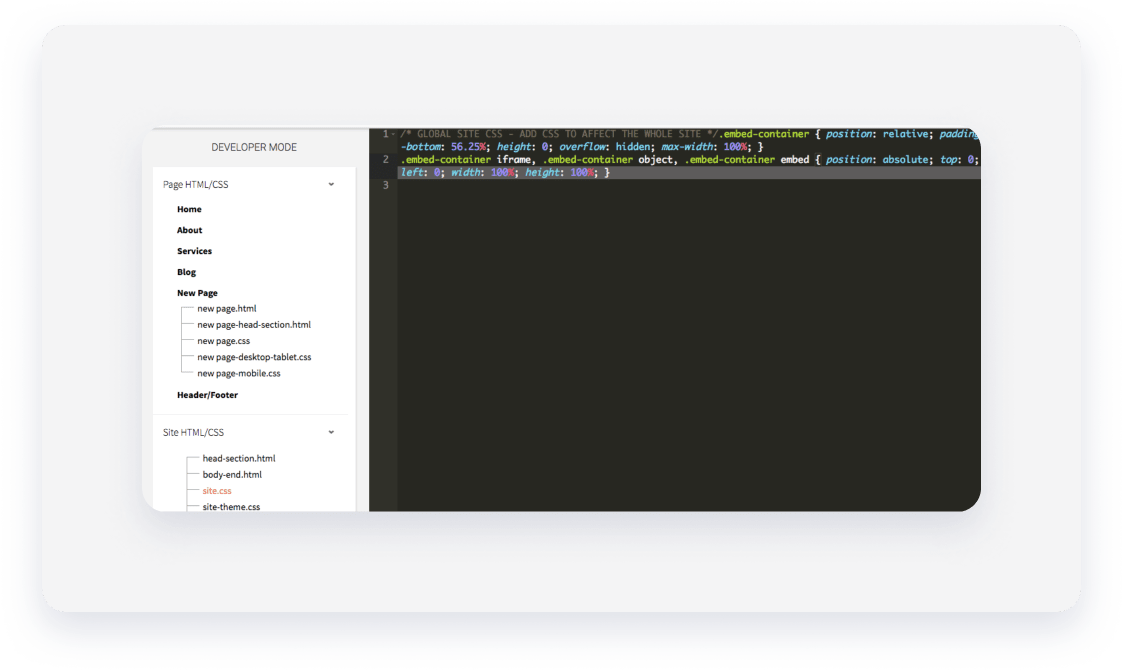
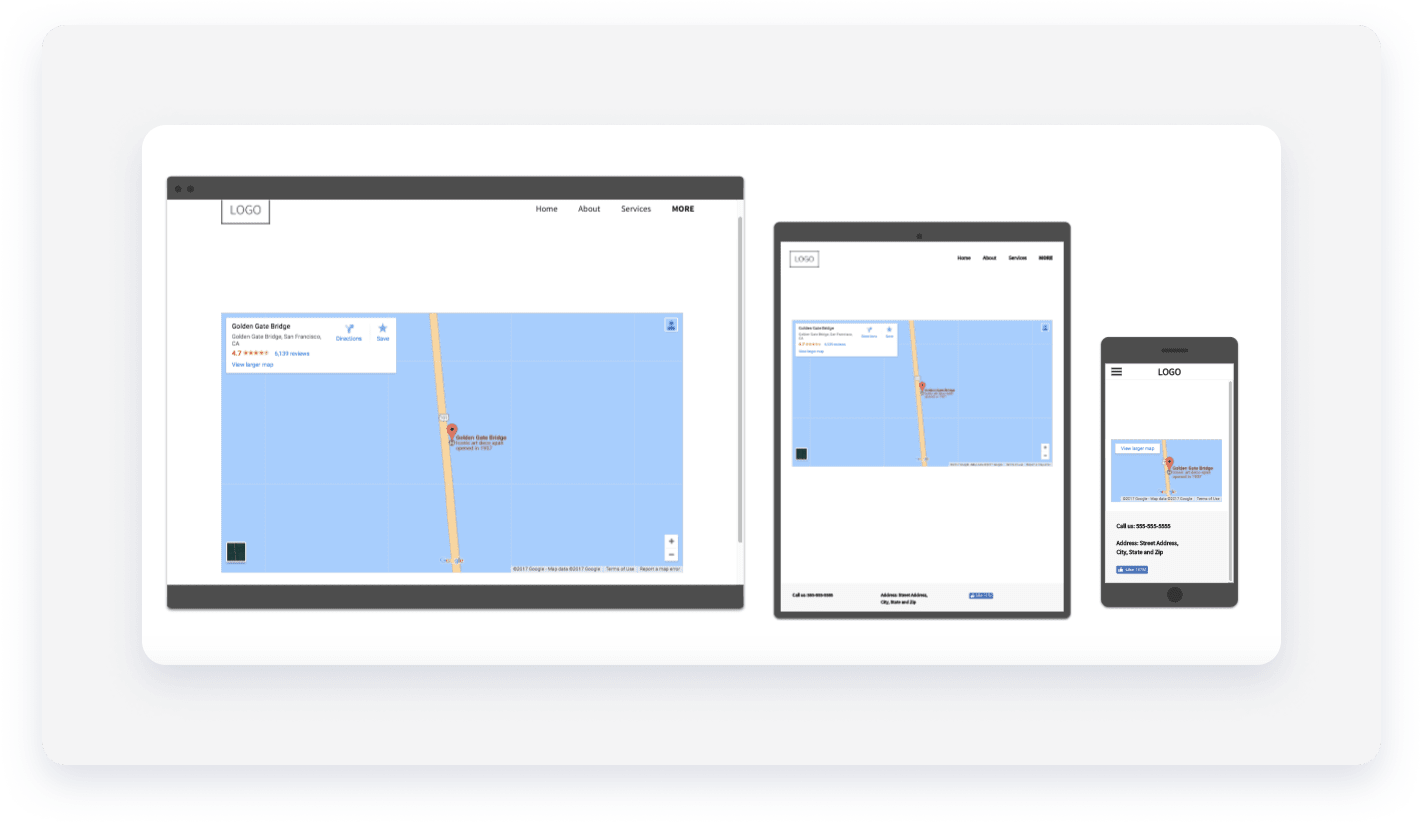
La mappa si ridimensiona in base alla risoluzione dello schermo. Se si utilizza il codice di incorporamento standard di Google Maps, le dimensioni del widget della mappa risulteranno fisse su tutti i dispositivi e verranno tagliate nella visualizzazione mobile.
Aggiungi un pulsante prenotazione OpenTable per consentire ai visitatori di prenotare tavoli direttamente dal tuo sito.
Fai clic sul widget e seleziona la scheda Contenuto.
- Inserisci il "Testo sul pulsante" nel campo apposito.
- Seleziona la tua regione dal menu a tendina e inserisci l'ID del tuo ristorante OpenTable.
- Fai clic su + Aggiungi posizione per includere più ristoranti.
Fai clic sul widget e seleziona la scheda Design per modificare lo stile e il testo del pulsante.
Il widget E-mail invita i visitatori a inviare e-mail al tuo indirizzo e-mail configurato. Utilizzalo sulla tua home page o sulla pagina dei contatti per velocizzare la comunicazione.
Nota:
- Alcuni dispositivi potrebbero non supportare l'invio automatico di e-mail.
- Valuta anche la possibilità di visualizzare il tuo indirizzo e-mail, in modo che gli utenti che non possono inviare e-mail automaticamente tramite il proprio dispositivo possano inviare e-mail manualmente.
Fai clic sul widget e seleziona la scheda Contenuto.
- Inserisci il tuo indirizzo e-mail nel campo apposito. In alternativa, seleziona un indirizzo e-mail precedentemente inserito dal menu a tendina.
- Digita il testo da visualizzare sul pulsante.
Fai clic sul widget e seleziona la scheda Design per modificare lo stile e il testo del pulsante.
Attiva l'opzione "Floating" per impostare una posizione fissa per il pulsante.
Utilizza il widget Modulo di contatto per raccogliere feedback, domande o iscrizioni alla newsletter. Puoi personalizzare i campi di testo, i menu a tendina, le caselle di controllo e gli allegati per adattarli alle esigenze della tua attività.
Fai clic sul widget e seleziona la scheda Contenuto. In "Elementi del modulo", gestisci i tuoi campi:
Nella scheda Elementi del modulo, gestisci i tuoi campi:
- Fai clic sul nome del campo per modificare le informazioni esistenti.
-
Inserisci le informazioni che desideri raccogliere dai tuoi visitatori.
Nota:
- Se il modulo include un campo di tipo 'Allegato':
- Il nome del file non deve contenere spazi al momento del caricamento.
- La dimensione limite consentita per gli allegati è di 10 MB.
- Gli allegati inviati scadono dopo 90 giorni.
- Sono supportati i seguenti formati di file:
.pdf, .xls, .xlsx, .doc, .docx, .zip, .ppt, .pptx, .psd, .txt, .xml, .mp3, .ttf, .otf, .woff, .eot, .svg, .odt, .ott, .js, .css, .png, .jpg, .gif, .jpeg, .raroltre a tutti i formati di file video.
- Il campo Numero di telefono è convalidato. Viene visualizzato un messaggio di errore se le condizioni di formattazione non vengono rispettate.
- Deve contenere almeno un numero.
- Sono validi solo i seguenti caratteri: spazio, segno più (+), trattino (-) e punto (.).
- Se il modulo include un campo di tipo 'Allegato':
- Fai clic su + Aggiungi campo per aggiungere ulteriori elementi al modulo.
- Inserisci il testo desiderato per il pulsante del modulo.
- Gestisci le impostazioni di reCAPTCHA per proteggerti dallo spam:
- Seleziona una posizione reCAPTCHA.
- Scegli se visualizzare il reCAPTCHA come icona o come testo.
-
Inserisci il titolo del modulo oppure fai clic
 per nasconderlo.
Nota:
Se modifichi il titolo del modulo, questo verrà aggiornato solo dopo l'invio di una nuova risposta. Invia una risposta di prova per aggiornare rapidamente il nome.
Nella scheda Invio:
- Fai clic su Notifica nuova sottomissione per impostare l'indirizzo e-mail del destinatario e l'oggetto.
- Nella sezione "Le risposte al modulo verranno inviate a", inserisci la tua e-mail per ricevere una copia di tutte le risposte. Se lasciato vuoto, Guesty utilizzerà per impostazione predefinita l'e-mail principale della tua libreria di contenuti o l'e-mail del titolare dell'account. Tutte le risposte verranno inviate alla pagina delle risposte al modulo.
- Nella sezione "Oggetto e-mail", inserisci l'oggetto dell'e-mail.
- Nel campo "Da", inserisci il nome del mittente. Se lasciato vuoto, il campo "Da" predefinito sarà l'indirizzo web del tuo sito.
- Fai clic su Azioni dopo l'invio per impostare quanto segue:
- Messaggi di ringraziamento e di errore. Utilizza l'editor di testo avanzato per personalizzare colori, grassetto o elenchi puntati.
- Impostazioni di reindirizzamento. Scegli se reindirizzare gli utenti a una pagina specifica del tuo sito web o a un URL esterno.
- Impostazioni e-mail. Attiva l'opzione "Rispondi automaticamente a chi invia il modulo" per inviare e-mail di conferma. Puoi anche personalizzare il nome del mittente, l'oggetto e il corpo del messaggio.
- Fai clic su Monitoraggio per incollare il codice di conversione o di AdWords nel campo apposito.
Nella scheda Integrazione:
Seleziona un servizio di terze parti per inviare i dati inviati esternamente, se necessario. Per ulteriori informazioni, consulta la sezione Integrazioni dei moduli di contatto.
Fai clic sul widget e seleziona la scheda Progettazione per regolare il layout, l'allineamento e lo stile del pulsante.
È possibile collegare gli indirizzi e-mail direttamente alla libreria di contenuti o a campi specifici di riscossione. Per personalizzare il flusso di lavoro, è inoltre possibile:
- Personalizza l'oggetto: aggiungi campi di riscossione (come ID appartamento o nome del membro del team) alla riga dell'oggetto e-mail.
- Includi campi esterni: invia dati aggiuntivi durante l'invio del modulo.
- Accesso semplificato ai dati: questi campi vengono memorizzati e sono visualizzabili sia nell'e-mail di notifica che nelle risposte al modulo Panoramica del sito.
Per ulteriori informazioni sui dati connessi, consultare la sezione Dati connessi.
Per aggiungere dati collegati a un modulo di contatto:
- Fai clic con il pulsante destro del mouse sul e seleziona "Connetti ai dati".

- Seleziona l'indirizzo e-mail e i campi aggiuntivi da includere nell'e-mail del modulo di contatto dal menu a tendina corrispondente.
- Facoltativo: fai clic sulla scheda Modifica contenuto per apportare le modifiche necessarie al contenuto. Tutte le modifiche verranno sincronizzate con la tua libreria di contenuti.
- Fai clic su Salva.
Raccogli donazioni o vendi prodotti aggiungendo un pulsante PayPal al tuo sito. Per utilizzare questo widget è necessario disporre di un account PayPal.
- Fai clic sul widget e seleziona la scheda Contenuto.
- Inserisci il tuo nome utente PayPal.
- Seleziona il tipo di transazione dal menu a tendina.
- Imposta il prezzo, la valuta, le spese di spedizione e le tasse.
Fai clic sul widget e seleziona la scheda Design per personalizzare l'aspetto del pulsante.
Condividi le opzioni di ristorazione della tua struttura con immagini, descrizioni e prezzi. Importa il tuo menu da Locu o SinglePlatform, oppure carica un file CSV.
Scegli come comporre il tuo menu:
- Per creare il tuo menu personalizzato, seleziona "Crea il tuo menu". Per ulteriori informazioni, consulta la sezione "Crea il tuo menu".
- Per caricare un menu, seleziona Carica CSV. Per ulteriori informazioni, consulta la sezione Caricare un file CSV.
Crea il tuo menu
Per creare il tuo menu personalizzato nel widget:
- Seleziona "Crea il tuo".
- Organizza il tuo menu creando categorie e voci:
- Per aggiungere una categoria, fai clic su Aggiungi categoria e assegna un nome alla categoria.
- Per aggiungere un elemento, fai clic su "Aggiungi elemento" sotto la categoria in cui desideri inserirlo.
- Per aggiungere un'immagine all'elemento, fai clic su + Immagine.
- Inserisci un titolo, una descrizione e un prezzo per l'articolo. Utilizza l'editor di testo avanzato per aggiungere colore, stile ed elenchi puntati al testo nella casella di descrizione.
- Attiva "Mostra immagini" per visualizzare le immagini di tutti gli articoli.
- Seleziona una valuta dal menu a tendina "Scegli valuta".
- Digita il titolo del menu, oppure clicca
 per nasconderlo.
Carica il file CSV
Per importare un menu utilizzando un file CSV:
- Seleziona Carica CSV.
- Fai clic su Carica CSV e seleziona il file CSV dal tuo computer.
- Digita un titolo di menu oppure fai clic per nasconderlo.
Formato CSV
Righe separate da virgole o da tabulazioni:
<Category> , <Item> , <Description> , <Price>
Per esempio:
Dolci, Cupcake francese, Cupcake con crema, 15.
Fai clic sul widget e seleziona la scheda Design per modificare i divisori di categoria e gli stili di testo, nonché per regolare l'altezza e le impostazioni del carattere in modo che corrispondano alla tua immagine aziendale.
Il widget Recensioni di Yelp mostra solo le recensioni positive. Visualizza fino a tre recensioni positive dal tuo profilo Yelp per aumentare la fiducia dei clienti.
- Fai clic sul widget e seleziona la scheda Contenuto.
- Inserisci l'indirizzo web della tua pagina Yelp nel campo apposito e fai clic sul pulsante Cerca.
- Se esiste una pagina Yelp con questo URL, la connessione avverrà automaticamente.
- Se l'URL non si collega a una pagina di Yelp, riceverai un messaggio di errore. Fai clic su "Inserisci di nuovo l'URL di Yelp" e digita un altro URL.
- Modifica il titolo delle tue recensioni Yelp oppure fai clic per nasconderlo.
Fai clic sul widget e seleziona la scheda Progettazione per modificare il layout delle recensioni.
Mostra i tuoi giorni e orari di apertura in modo che i clienti sappiano quando venire a trovarti o contattarti.
- Seleziona il/i giorno/i per cui desideri impostare gli orari.
-
Seleziona l'orario di lavoro per ogni giorno.
In alternativa, seleziona una delle altre opzioni: Aperto 24 ore su 24, Chiuso o Solo su appuntamento.
-
Fai clic su Imposta giorni speciali e festivi per aggiungere eccezioni agli orari di apertura della tua attività.
Nota:
Le date speciali e i giorni festivi non verranno visualizzati nel widget fino a quando non mancheranno 13 giorni alla data programmata. Ad esempio, se il 20 maggio è impostato come giorno festivo, non verrà visualizzato sul sito fino al 6 maggio.
- Attiva l'opzione "Usa il formato 24 ore" per impostare il formato di visualizzazione dell'ora.
- Attiva l'opzione "Unisci i giorni con le stesse ore" per consolidare i giorni che condividono lo stesso orario lavorativo.
- Modifica il titolo dei tuoi orari di apertura oppure fai clic per nasconderlo.
Fai clic sul widget e seleziona la scheda Progettazione per modificare le opzioni di visualizzazione, come layout, colori dei caratteri, sfondi e spaziatura.
Mostra un elenco o una mappa di tutte le tue sedi aziendali. I visitatori potranno trovare la filiale più vicina e cliccare per chiamarla direttamente.
Nota:
Il pulsante "Trova la sede più vicina" viene visualizzato solo nelle connessioni sicure (HTTPS).
- Fai clic sul widget e seleziona la scheda Contenuto.
- Inserisci l'indirizzo della tua attività per trovare la tua sede online.
- Per aggiungere un'altra posizione, fai clic su + Aggiungi posizione.
- Modifica il testo del pulsante Posizione più vicina e del titolo Posizioni multiple oppure fai clic per nasconderli.
- Per modificare le impostazioni della posizione, fai clic su una posizione nell'elenco.
- Modifica l'indirizzo aziendale.
- Aggiungi ulteriori informazioni e un numero di telefono della località.
- Fai clic per mostrare o nascondere qualsiasi elemento.
- Fai clic su Aggiungi collegamento per creare un collegamento da visualizzare nella pagina relativa a quella località, in modo da indirizzare i visitatori a una pagina specifica.
Fai clic sul widget e seleziona la scheda Progettazione per personalizzarne lo stile, includendo:
- Titolo dell'articolo
- Ulteriori informazioni
- Clicca sul pulsante per chiamare.
Incentiva i visitatori con promozioni. Puoi creare un nuovo coupon nel widget o caricare un'immagine esistente.
Nota:
Questo widget non tiene traccia dei riscatti. Utilizza i termini e le condizioni per indicare chiaramente le date di scadenza.
- Fai clic sul widget e seleziona la scheda Contenuto.
- Per utilizzare il coupon predefinito, fai clic su Coupon predefinito. Completa i seguenti passaggi:
- Offerta. Inserisci l'offerta.
- Messaggio principale. Inserisci i dettagli dell'offerta. Ad esempio, "Ricevi uno sconto di 5 dollari sul tuo prossimo ordine per il pranzo."
- Termini e condizioni. Inserisci eventuali termini e condizioni specifici per l'offerta.
- Testo sul pulsante. Inserisci il testo del pulsante per il coupon.
- Mostra i pulsanti di condivisione. Attiva questa opzione per includere i pulsanti di condivisione sui social media.
- Titolo. Inserisci il titolo dell'offerta.
- Scadenza. Seleziona una data di scadenza per il coupon. A partire da tale data, sul coupon comparirà la dicitura "Scaduto". Per avvisare i visitatori in anticipo, aggiungi la data di scadenza ai Termini e Condizioni.
- Per utilizzare un coupon immagine, fai clic su Coupon immagine. Completa i seguenti passaggi:
- Fai clic su + Immagine per aggiungere un'immagine.
- Testo sul pulsante. Inserisci il testo del pulsante per il coupon.
- Mostra i pulsanti di condivisione. Attiva questa opzione per includere i pulsanti di condivisione sui social media.
- Titolo. Inserisci il titolo dell'offerta.
- Scadenza. Seleziona una data di scadenza per il coupon. A partire da tale data, sul coupon comparirà la dicitura "Scaduto". Per avvisare i visitatori in anticipo, aggiungi la data di scadenza ai Termini e Condizioni.
Fai clic sul widget e seleziona la scheda Progettazione per personalizzarne lo stile.
Acquisisci più contatti consentendo ai clienti di prenotare appuntamenti all'istante. Collaboriamo con VCita per offrire questo servizio; puoi registrarti per un account direttamente all'interno del widget.
- Fai clic sul widget e seleziona la scheda Contenuto.
- Per creare un account di prova Vcita, inserisci la tua email, nome e cognome. Fai clic su Continua.
- Fai clic sul link per ricevere l'email di attivazione dell'account.
- Fai clic su Aggiungi/Modifica servizi per aggiungere una varietà di servizi, tariffe e tipologie di appuntamento, come consulenze telefoniche, riunioni online e appuntamenti di persona.
-
Fai clic su Modifica orari di apertura per impostare il tuo fuso orario, gli orari di apertura e per sincronizzare Vcita con il tuo calendario (Google, Outlook, iCloud ecc.) in modo da visualizzare la tua disponibilità ed evitare doppie prenotazioni.
Gli utenti che passano a uno dei piani premium di VCita hanno a disposizione opzioni aggiuntive per personalizzare la programmazione, il branding e altro ancora. Tutte queste funzionalità sono collegate all'interno del widget.
Opzioni di visualizzazione
È possibile modificare la modalità di visualizzazione delle prenotazioni online sul proprio sito.
- Fai clic su Menu Servizio per visualizzare l'elenco dei servizi che offri.
- Fai clic su Calendario per visualizzare un calendario con un elenco degli orari di appuntamento disponibili per un singolo servizio. Seleziona il servizio dal menu a tendina.
- Scegli se visualizzare la programmazione direttamente sul tuo sito oppure come un singolo pulsante che apre la programmazione in una nuova pagina. Seleziona l'opzione di visualizzazione per dispositivo in fondo all'Editor di contenuti.
Fai clic sul widget e seleziona la scheda Design per modificare lo stile.
