Schema.org aiuta i motori di ricerca e i crawler a comprendere il contenuto di una pagina web per fornire risultati di ricerca più accurati. Guesty Siti web semplifica questo processo consentendo di abilitare Local Business Schema utilizzando le informazioni già memorizzate nella libreria dei contenuti.
Fornire dati accurati garantisce la validità dello schema per Google e altri motori di ricerca, migliorando così la visibilità della tua attività nei risultati di ricerca. Guesty utilizza il nome della tua attività, il logo, il testo della sezione "Chi siamo" e le prime cinque immagini del tuo portfolio per generare lo schema.
Campi supportati
Utilizza la tabella sottostante per capire quali campi sono obbligatori o consigliati. Aggiungere ulteriori informazioni contribuisce a generare uno schema più accurato.
| campo della libreria di contenuti | Necessario | Descrizione |
|---|---|---|
| Nome dell'azienda | SÌ | Il nome dell'azienda così come viene presentato ai clienti. |
| Indirizzo | SÌ | L'indirizzo fisico dell'attività. Se non si dispone di una sede fisica, si consiglia di non abilitare lo schema. |
| Geo | SÌ* |
Latitudine e longitudine dell'attività commerciale. Guesty Siti web genera questo automaticamente in base all'indirizzo fornito. |
| Reti sociali | NO | I profili social associati all'attività commerciale. |
| Orari di apertura | NO | Gli orari di apertura dell'attività. |
| Immagine | SÌ |
Almeno un'immagine che rappresenti l'attività commerciale. Gli strumenti di validazione di Google lo richiedono. Il testo alternativo è limitato a 80 caratteri. |
| NO | Un indirizzo e-mail per contattare l'azienda. | |
| Telefono | NO | Un numero di telefono tramite il quale è possibile contattare l'azienda. |
| Logo | NO | Un logo che rappresenti l'azienda. Pur non essendo obbligatorio, è fortemente consigliato. |
| Chi siamo | NO | Una breve descrizione che offre una panoramica dell'attività. |
| Tipo di attività | NO | Diverse tipologie di attività che si allineano più strettamente a ciò che l'azienda effettivamente fa. |
| Costume | NO |
Campi aggiuntivi pertinenti alla tua specifica tipologia di attività, come ad esempio il tipo di cucina per i ristoranti. Nota:Compilare prima il campo "Tipo di attività". |
Aggiungi i dati della tua attività
Segui le istruzioni riportate di seguito per aggiungere i dati della tua attività al CMS.
- Nel pannello laterale dell'editor, fai clic su CMS e poi su Dati aziendali.
- Dal menu a tendina, seleziona e aggiorna le seguenti sezioni:
- Seleziona "Informazioni aziendali" per inserire i dettagli della tua attività, come logo, indirizzo, dati di contatto e link ai social media.
- Seleziona il campo "Testo aziendale" per inserire ulteriori informazioni sulla tua attività, come la panoramica dell'azienda e i servizi offerti.
- Seleziona "Immagini aziendali" per aggiungere immagini associate alla tua attività.
- Seleziona "Trova e sostituisci" per aggiornare in blocco le informazioni aziendali su tutto il sito.
- Pubblica il tuo sito affinché le modifiche abbiano effetto.
Abilita lo schema aziendale locale
Dopo aver aggiunto le informazioni relative alla tua attività, segui le istruzioni riportate di seguito per abilitare lo schema Attività locale.
- Nel pannello laterale dell'editor, fai clic su CMS e poi su Dati aziendali.
-
Nella sezione "Informazioni aziendali", fai clic su Gestisci.
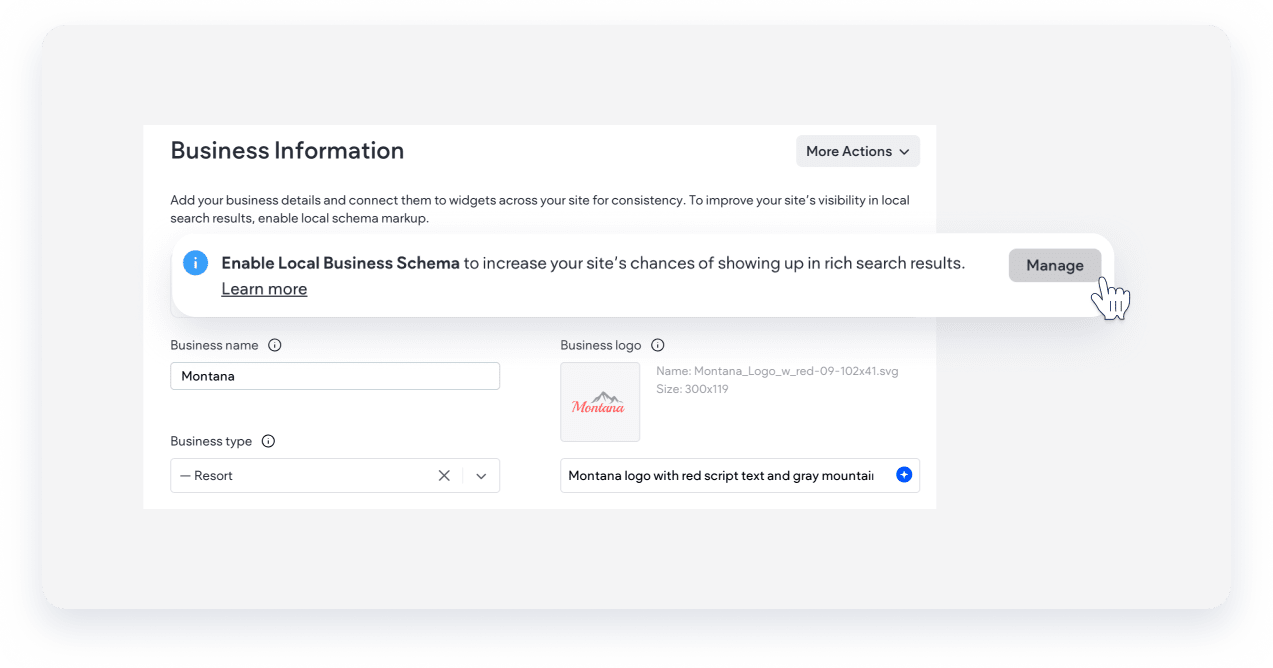
- Fai clic sul link "Convalida con Google" per garantire che la tua pagina supporti i risultati avanzati. In alternativa, puoi convalidare l'URL del sito dopo la pubblicazione utilizzando lo strumento Risultati avanzati di Google .
- Torna su Guesty, recensisci le tue informazioni e fai clic su Abilita schema .
- Pubblica il tuo sito affinché le modifiche vengano applicate.
Disabilita lo schema aziendale locale
Se desideri aggiungere il tuo schema, puoi disabilitare lo schema predefinito del generatore.
Segui le istruzioni riportate di seguito per disabilitare lo schema e aggiungerne uno tuo.
- Nel pannello laterale dell'editor, fai clic su CMS e poi su Dati aziendali.
- Nella sezione "Informazioni aziendali", fai clic su Gestisci.
- Fai clic su Disabilita schema.
- Conferma l'azione nella finestra a comparsa.
- Pubblica il tuo sito affinché le modifiche vengano applicate.