Acquisto di un nuovo dominio personalizzato
Per acquistare un nuovo dominio personalizzato, segui le istruzioni riportate di seguito:
Passo dopo passo:
- Accedere al proprio account Guesty.
- Nella barra di navigazione in alto, fare clic sul selettore modalità e selezionare la modalità Crescita.
- Fare clic su Distribuzione.
- Fare clic sulla miniatura Siti web Guesty.
- A destra del sito web in questione, fare clic su Modifica.
- Fare clic su Pubblica (o Ripubblica se è stato pubblicato in precedenza).
- Nella finestra pop-up, visualizzare le opzioni dei piani. Selezionare la casella per accettare i termini e cliccare su Continua per selezionare un dominio.
- Selezionare Ottieni un nuovo dominio personalizzato.
- Digitare il dominio desiderato e nel campo verrà visualizzato un elenco di opzioni disponibili.
- Fare clic su Ottieni accanto al dominio che si desidera acquistare.
- Compilare i campi obbligatori con le informazioni del proprietario del dominio, quindi fare clic su Fine.
Dopo aver selezionato il dominio, potrebbero essere necessarie fino a 24 ore prima che il sito sia disponibile sul proprio dominio e venga caricato correttamente su tutti i dispositivi. È possibile modificare il dominio del proprio sito in qualsiasi momento.
Nota:
- Se hai acquistato un dominio per il tuo sito web base e ora hai effettuato l'upgrade a un sito web avanzato, puoi migrare il dominio del tuo sito web base e utilizzarlo per il sito web avanzato. Non scollegare il dominio e contattaci per apportare la modifica.
- Per disconnettere il tuo dominio, contattaci. Non eliminare il tuo sito web Guesty prima che lo disconnettiamo. Una volta rimosso il sito, non potrai più migrare il dominio aggiunto da Guesty Siti web. Il dominio diventerà disponibile gratuitamente per l'acquisto da parte di altri.
Collegamento di un dominio personalizzato di tua proprietà
Segui le istruzioni riportate di seguito per collegare un dominio personalizzato di cui sei già proprietario al tuo sito web Guesty Basic.
Nota:
Se disconnetti un dominio di tua proprietà (non acquistato tramite Guesty), dovrai comunque aggiornare le impostazioni DNS del dominio alla nuova piattaforma dopo la disconnessione.
Imposta il tuo dominio nel tuo host di dominio
- Accedi al tuo account Guesty .
- Nella barra di navigazione in alto, fai clic sul selettore modalità e seleziona la modalità Crescita .
- Fai clic su Distribuzione .
- Fai clic sulla miniatura Siti web Guesty .
- A destra del sito web in questione, fai clic su Modifica .
- Fai clic su Pubblica .
- Nella finestra pop-up, visualizza le opzioni per i piani. Seleziona la casella per accettare i termini e fai clic su Continua per selezionare un dominio .
- Nel pop-up successivo, fai clic su Utilizza un dominio che già possiedi (assicurati di aver aggiunto "www." all'URL) e compila l'URL.
- Fai clic su Salva .
-
Guesty Siti web cercherà il provider host del tuo dominio e ti chiederà di accedere con il tuo provider (ad esempio, GoDaddy).
Nota:
Se hai riscontrato un errore e devi configurare manualmente il tuo dominio, consulta Configurazione manuale del dominio nel tuo host di dominio .
Le modifiche al tuo dominio potrebbero richiedere fino a 48 ore per essere rese effettive. Se un dominio non utilizza i nameserver predefiniti del registrar, Guesty Siti web potrebbe non essere in grado di aggiungere correttamente i record.
Guesty Siti web cerca costantemente nuovi provider host di domini. Per un elenco di tutti i provider supportati, consulta questa documentazione.
Imposta manualmente il tuo dominio nel tuo host di dominio
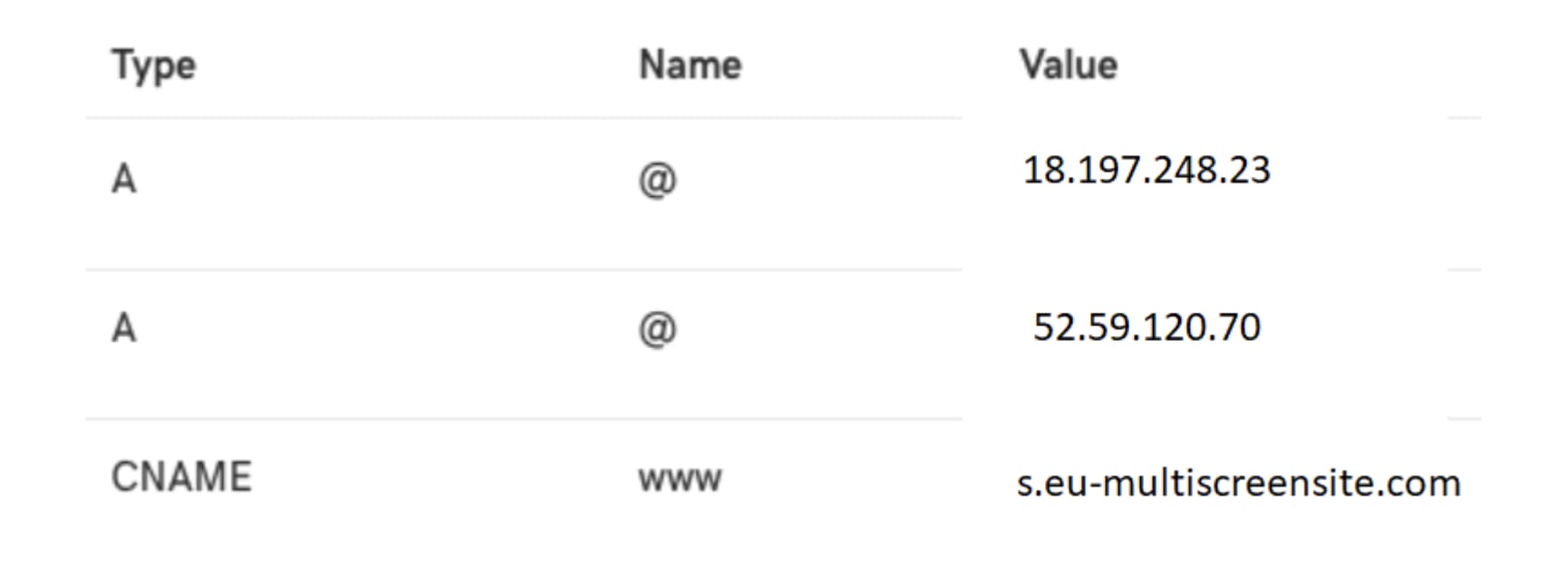
Se riscontri un errore o ti viene richiesta una configurazione manuale, dovrai configurare manualmente il tuo dominio presso il tuo host di dominio. Devi aggiungere due record A e un record CNAME alle impostazioni del tuo host di dominio; vedi i dettagli di seguito.
Nota:
- Per il bilanciamento e la ridondanza del server vengono utilizzati due record A.
- Alcuni host di dominio non consentono di impostare più record per il dominio @. Se questo è il caso del tuo host di dominio, aggiungi semplicemente un record per il dominio @ e includi entrambi gli indirizzi IP.
- Se in precedenza hai attivato il tuo sito web con istruzioni che prevedevano un reindirizzamento 301 e un CNAME, dovrai ricreare il certificato SSL. Per ulteriori informazioni, consulta lasezione Aggiungere SSL o HTTPS. Inoltre, dovrai rimuovere le impostazioni precedenti per il reindirizzamento 301.
- L'aggiunta di record AAAA e CAA impedisce l'emissione di un certificato SSL. Assicurati di non aver configurato questi record.
- La maggior parte degli host di dominio fornisce istruzioni su come creare record CNAME e record A nel proprio centro assistenza. Se non riesci a trovare queste informazioni, contatta il tuo host di dominio.
Per la configurazione utilizzare i seguenti dettagli:
-
CNAME:
Host: www
Punta a: s.eu-multiscreensite.com
-
A Records:
-
Un record:
Host/Alias: @
Destinazione: 18.197.248.23
-
Un record:
Host/Alias: @
Obiettivo/Destinazione: 52.59.120.70
-
Esempi:
Di seguito è riportato un esempio di Google Domains, in cui viene utilizzato un record A con due indirizzi IP:
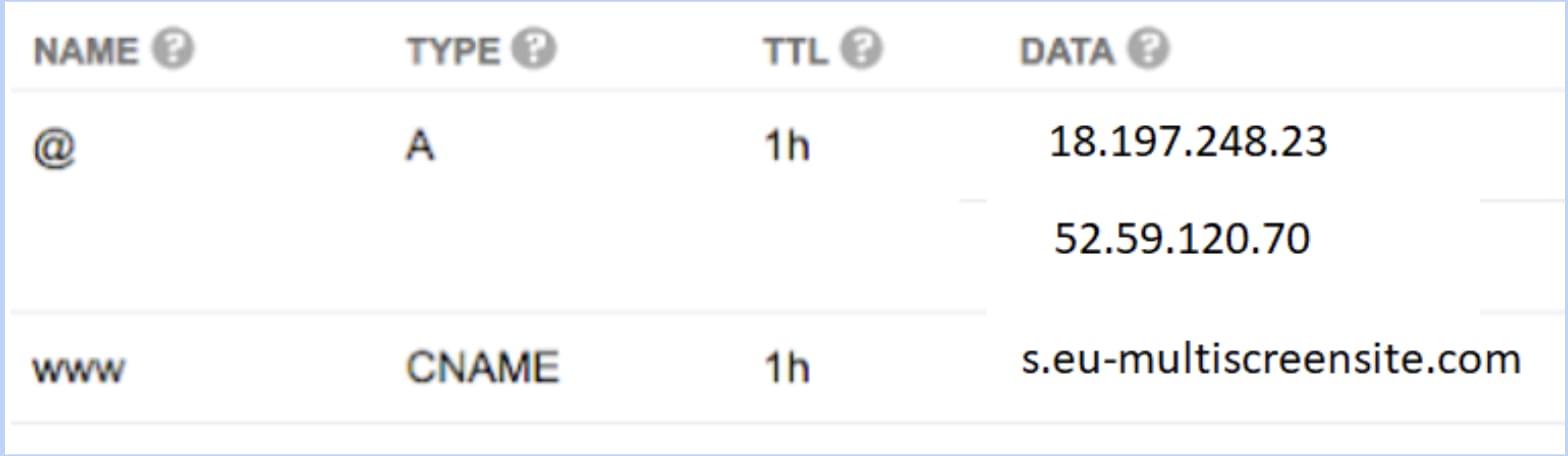
Di seguito è riportato un esempio di GoDaddy, in cui vengono utilizzati due record A (uno per ciascun IP):