Il dominio del tuo sito web Guesty è come il suo indirizzo: permette agli altri di trovarlo. Configurare il dominio del tuo sito web Guesty consente alle persone di visitarlo. Puoi pubblicare il tuo sito utilizzando il dominio predefinito di Guesty oppure collegare un dominio di tua proprietà.
Collega un dominio personalizzato di tua proprietà
Segui le istruzioni riportate di seguito per collegare un dominio personalizzato di tua proprietà al tuo sito web Guesty Basic.
Nota:
Se si disconnette un dominio di proprietà, è necessario aggiornare le impostazioni DNS del dominio con la nuova piattaforma successiva alla disconnessione.
Configura il tuo dominio presso il tuo provider di hosting.
Segui le istruzioni riportate di seguito per configurare il tuo dominio personalizzato presso il tuo provider di dominio.
- Accedi al tuo account Guesty .
- Nel menu di navigazione laterale, fai clic su
 Marketing e vendite per aprire il menu a tendina.
 - Nella sezione Gestione canali , seleziona Distribuzione .
- Fai clic su Siti web Guesty .
- Fai clic su Pubblica .
- Nella finestra a comparsa, visualizza le opzioni dei piani. Seleziona la casella per accettare i termini e fai clic su Continua per scegliere un dominio .
- Nella finestra a comparsa successiva, fai clic su " Usa un dominio di cui sei già proprietario (assicurati di aver aggiunto "www." all'URL)" e inserisci l'URL.
- Fai clic su Salva .
-
Guesty Websites cercherà il tuo provider di hosting di dominio e ti chiederà di accedere con le sue credenziali (ad esempio, GoDaddy).
Nota:
Se riscontri un errore e devi configurare il tuo dominio manualmente, consulta la sezione "Configurazione manuale del dominio presso il tuo provider di dominio" .
Le modifiche al tuo dominio possono richiedere fino a 48 ore per essere effettive. Se un dominio non utilizza i nameserver predefiniti del registrar, Guesty Websites potrebbe non essere in grado di aggiungere correttamente i record.
Guesty Websites è costantemente alla ricerca di nuovi provider di hosting per domini da aggiungere. Per visualizzare un elenco di tutti i provider supportati, consultare questadocumentazione.
Configura manualmente il tuo dominio nel tuo provider di dominio.
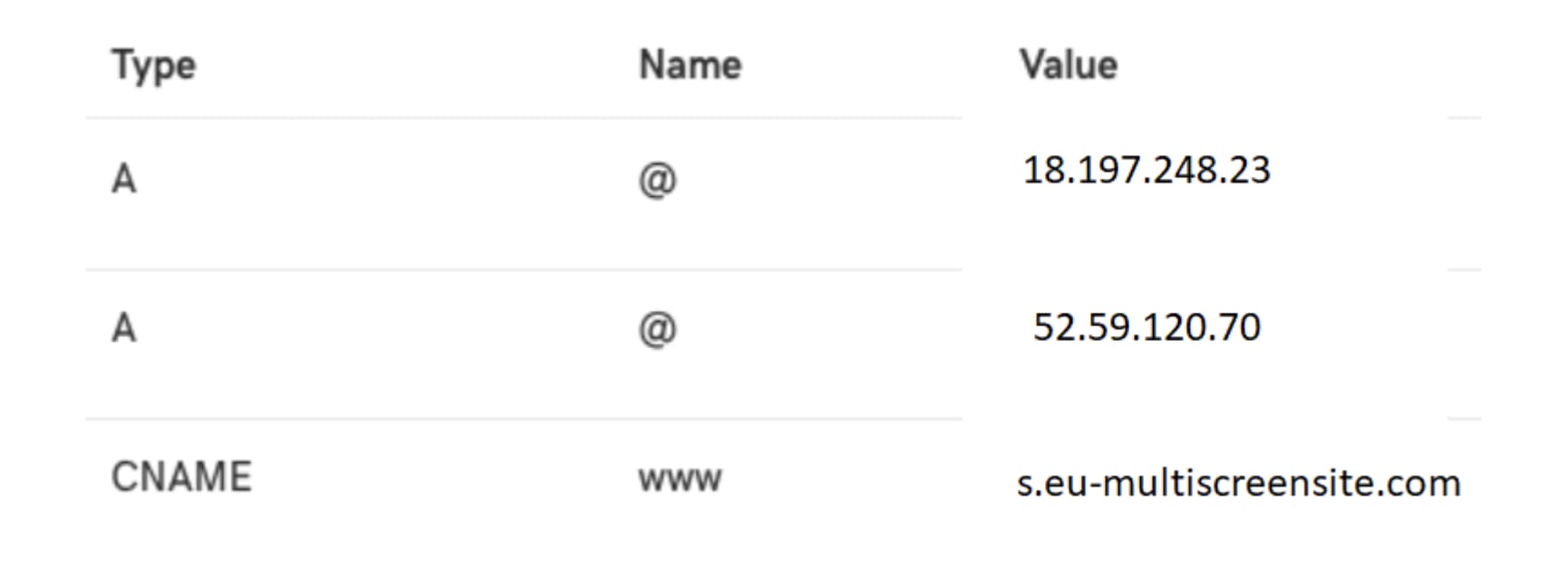
Se riscontri un errore o ti viene richiesto di effettuare una configurazione manuale, verrai indirizzato al tuo provider di hosting per effettuare le impostazioni manualmente. Dovrai aggiungere due record A e un record CNAME alle impostazioni del tuo provider di hosting, come descritto di seguito.
Note:
- Two A records are used for server balancing and redundancy.
- Some domain providers do not allow configuring multiple records for the @ domain. In this case, simply add a single record for the @ domain including both IP addresses.
- If you previously published your website following instructions that included a 301 redirect and a CNAME record, you will need to recreate the SSL certificate. For more information, see Add SSL or HTTPS. Additionally, you will need to remove the previous settings for the 301 redirect.
- Adding AAAA and CAA records prevents the issuance of an SSL certificate. Make sure you do not have these records configured.
- Most hosting providers provide instructions on how to create CNAME and A records in their help center. If you cannot find this information, you must contact your hosting provider.
Utilizzare i seguenti dettagli per la configurazione:
- CNAME:
- Host: www
- Rimanda a: s.eu-multiscreensite.com
- A Records:
- Un record:
- Host/Alias: @
- Indirizzo di destinazione: 18.197.248.23
- Un record:
- Host/Alias: @
- Obiettivo/Destinazione: 52.59.120.70
- Un record:
Esempi:
Quello che segue è un esempio tratto da Google Domains, in cui viene utilizzato un record A con due indirizzi IP:
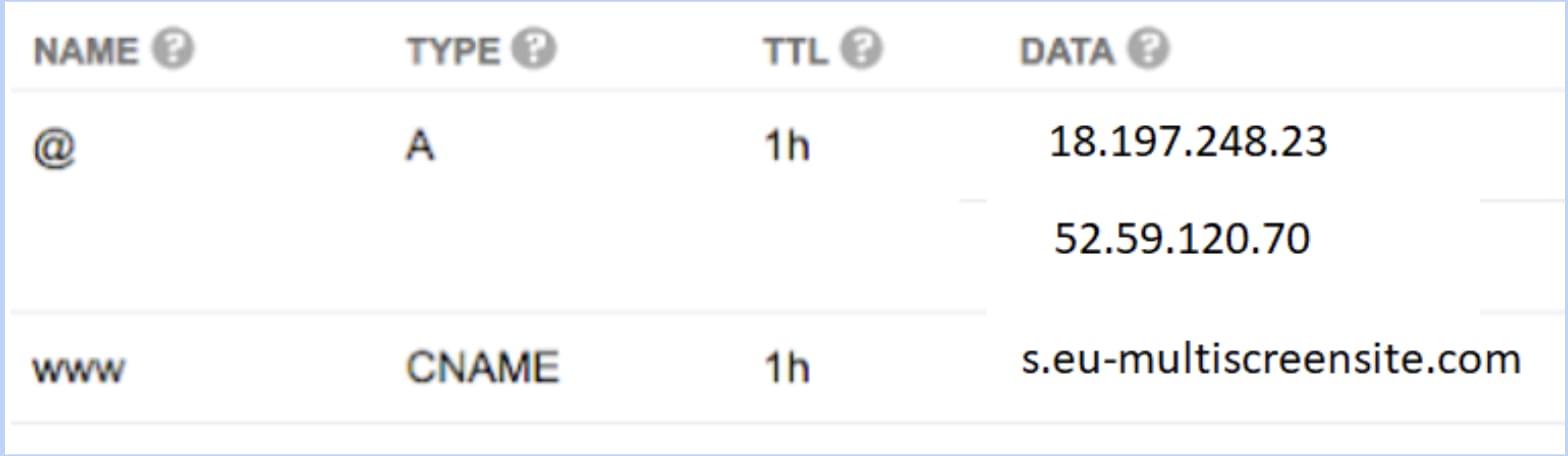
Quello che segue è un esempio fornito da GoDaddy, in cui vengono utilizzati due record A (uno per ogni indirizzo IP):