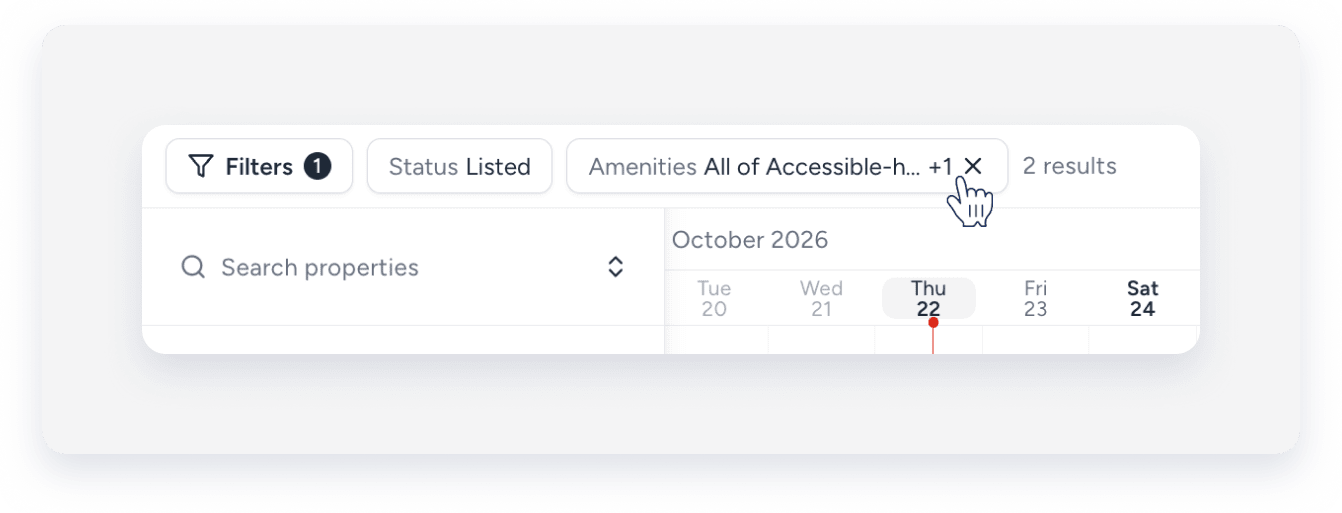
Utilizza i filtri per visualizzare e gestire annunci specifici nel Calendario multiplo. Applica i filtri disponibili singolarmente o combinali.
Filtri disponibili
È possibile filtrare gli annunci in base a:
- Città
- Etichette
- Stato Annuncio (pubblicato, non in vendita o tutte le proprietà)
- Servizi
- Campi personalizzati della proprietà (solo di tipo testo)
- Numero di ospiti
- Numero di camere da letto
Di default, il filtro dello stato dell'annuncio è impostato su "solo inserzioni pubblicate".
Nota:
Quando si applica il filtro"Camere da letto", il calendario mostra gli annunci con almeno il numero di camere da letto specificato. Ad esempio, se si imposta il filtro su 2 camere da letto, verranno mostrati tutti gli annunci con 2 o più camere da letto.
Multiunità
Il Calendario multiplo visualizza solo le unità prenotabili. Non visualizza la multi-unità principale e quest'ultima non viene inclusa nel conteggio dei risultati.
Quando si filtra per tag, i risultati della ricerca mostrano solo le unità prenotabili, a meno che non si cerchino specificamente unità non pubblicate. Il numero di subunità visualizzato sotto ogni multi-unità si aggiorna automaticamente per mostrare solo le unità secondarie che corrispondono al filtro corrente.
Ad esempio, la tua proprietà multi-unità ha un totale di 3 unità secondarie: 2 sono pubblicate e 1 non lo è. Quando vengono applicati i seguenti filtri sullo stato dell'annuncio:
- "Pubblicato" - Mostra "2 unità secondarie"
- "Non in elenco" - Mostra "1 unità secondaria"
- "Tutte le proprietà" - Mostra "3 unità secondarie"

Filtraggio degli annunci nel Calendario multiplo
Segui i passaggi seguenti per applicare i filtri.
Passo dopo passo:
- Accedi al tuo account Guesty.
- Nel menu di navigazione laterale, fai clic
 Calendario multiplo.
- Nell'angolo in alto a sinistra, fai clic su Filtri e seleziona il filtro desiderato dal menu a tendina.
- Fai clic sul filtro aggiunto per selezionare il valore in base al quale desideri filtrare. A seconda del tipo di filtro, definisci i valori come segue:
- Città: Seleziona le città dall'elenco oppure cerca per nome.
- Tag: Seleziona la casella per i tag pertinenti oppure cerca per nome.
- Campi personalizzati: seleziona il valore in base al quale desideri filtrare. Ad esempio, per il campo "Cani ammessi", digita "Sì" per visualizzare solo le proprietà che ammettono cani, quindi fai clic su Aggiungi filtro.
- Numero di ospiti e camere da letto: Utilizza le frecce per impostare il numero.

I filtri applicati rimangono memorizzati nell'URL della pagina. Rimangono attivi anche dopo aver aggiornato la pagina. Condividi una visualizzazione personalizzata specifica con i filtri selezionati condividendo il link.
Ad esempio, il link potrebbe essere: https://app.guesty.com/multi-calendar?tags=Beach&tags=no_pets&listed=true
Filtro per più tag o campi personalizzati
Quando si filtrano gli annunci in base a più tag o campi personalizzati nel Calendario multiplo, è possibile che vengano visualizzati meno risultati del previsto o nessun risultato.
Questi filtri funzionano secondo la seguente logica:
- Selezionando un tag o un campo, vengono visualizzati tutti gli annunci che presentano quel tag o campo.
- Selezionando più tag o campi, verranno visualizzati solo gli annunci che presentano tutti i valori selezionati. Ad esempio, applicando i filtri "Piscina" e "Animali ammessi" verranno visualizzati solo gli annunci contrassegnati con entrambi i tag.
L'aggiunta di ulteriori parametri riduce il numero di risultati, poiché un minor numero di annunci soddisfa i criteri.
La ricerca di proprietà che corrispondano a un solo criterio selezionato, anziché a tutti, non è supportata. Per una selezione più ampia di annunci, utilizzare il seguente metodo:
- Inizia utilizzando un filtro.
- Aggiungi gradualmente altri elementi per affinare i risultati.
- Aggiungi i filtri per città per restringere ulteriormente la ricerca.
Pilota: Applica filtri avanzati
Scegli come ciascun filtro corrisponde ai suoi valori: seleziona più città, scegli come vengono abbinati tag e servizi e filtra il numero di camere da letto e di ospiti in base a valori esatti, confronti o intervalli.
La tabella seguente elenca gli operatori disponibili per ciascun filtro:
Filtro |
Operatori |
|---|---|
| Etichette e servizi |
|
| Città |
|
| Numero di camere da letto e ospiti |
|
| Campi personalizzati Proprietà | È : Elenco dei risultati che corrispondono esattamente al valore inserito. |
| Animali domestici ammessi | Sì o no. |
Limitazioni
Quando si applicano filtri avanzati, tenere presente quanto segue:
- I filtri avanzati sono disponibili solo su desktop.
- I campi personalizzati supportano un solo valore per filtro.
Applica un filtro con un operatore
Segui i passaggi seguenti per applicare un filtro con un operatore.
Passo dopo passo:
- Accedi al tuo account Guesty.
- Nel menu di navigazione laterale, fai clic su Calendario multiplo.
- Nell'angolo in alto a sinistra, fai clic su Filtri e seleziona il filtro desiderato.
- Nella parte destra del pop-up, fai clic su
 e seleziona l'operatore pertinente dal menu a tendina.
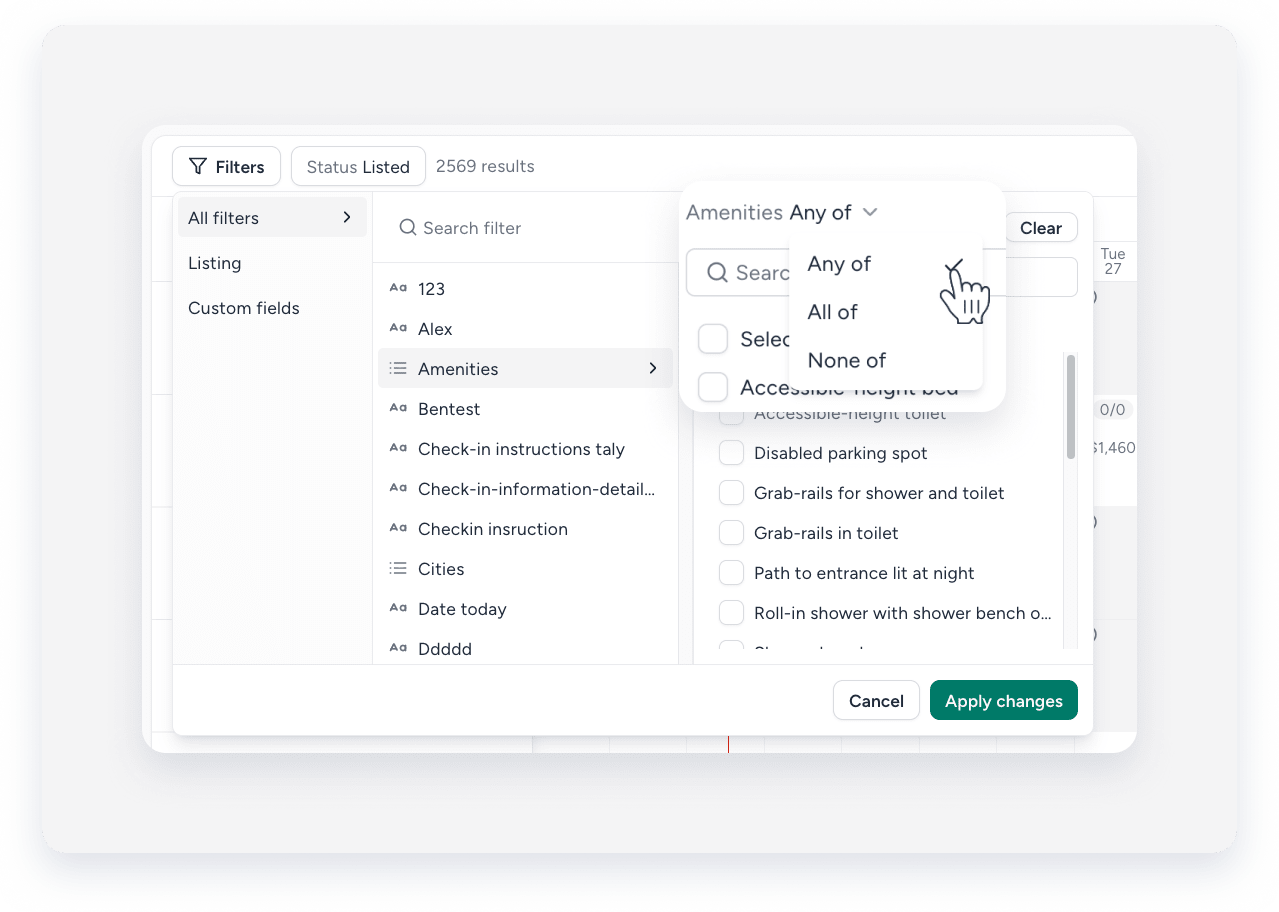
- Seleziona o inserisci i valori in base ai quali desideri filtrare.
- Fai clic su Applica modifiche.
Gestisci i filtri applicati
Ogni filtro applicato viene aggiunto alla barra degli strumenti superiore come un elemento a comparsa. Dalla barra degli strumenti è possibile:
- Fai clic su un chip per modificarne l'operatore o i valori.
- Fai clic sulla X per rimuovere un chip e cancellare il filtro corrispondente.