Utilizza una strategia tariffaria per ignorare le modifiche precedentemente apportate al prezzo a notte, alle notti minime di soggiorno e alle restrizioni di check-in e check-out di un annuncio. L'esclusione si applica a:
- Regolazioni manuali effettuate tramite il Multi-Calendario
- Regolazioni effettuate da strumenti di terze parti
Importante:
La modifica del prezzo a notte o del numero di notti minime per soggiorno non può essere annullata.
Quando si utilizza una strategia tariffaria insieme a Guesty PriceOptimizer, inizialmente la strategia tariffaria sovrascriverà le modifiche di PriceOptimizer. Tuttavia, PriceOptimizer aggiornerà il prezzo notturno dell'annuncio ogni 24 ore. Per questo motivo, si sconsiglia di combinare una strategia tariffaria con PriceOptimizer.
Quando si esegue un'operazione di override, le regole della strategia tariffaria applicata modificano i valori relativi al prezzo per notte, alle notti minime per soggiorno e alle restrizioni di check-in e check-out. Utilizzare l'opzione di override per ripristinare questi valori al prezzo di base predefinito dell'annuncio, alle notti minime predefinite e alle impostazioni di check-in e check-out.
Segui questi passaggi per ignorare le modifiche quando assegni o gestisci l'assegnazione dell'annuncio a una strategia tariffaria.
Passo dopo passo:
- Accedi al tuo account Guesty.
- Nel menu di navigazione laterale, fai clic su
 Marketing e vendite per aprire il menu a tendina.
 - Nella sezione Gestione delle entrate, seleziona Strategia tariffa.
- Seleziona una strategia tariffa esistente oppure creane una nuova.
- Per ripristinare le impostazioni predefinite dell'annuncio, lascia vuoti i campi "Soggiorno minimo", "Adeguamento prezzo base" e "Limita check-in e check-out". Per le restrizioni check-in e check-out, attiva prima l'opzione "Limita check-in e check-out".
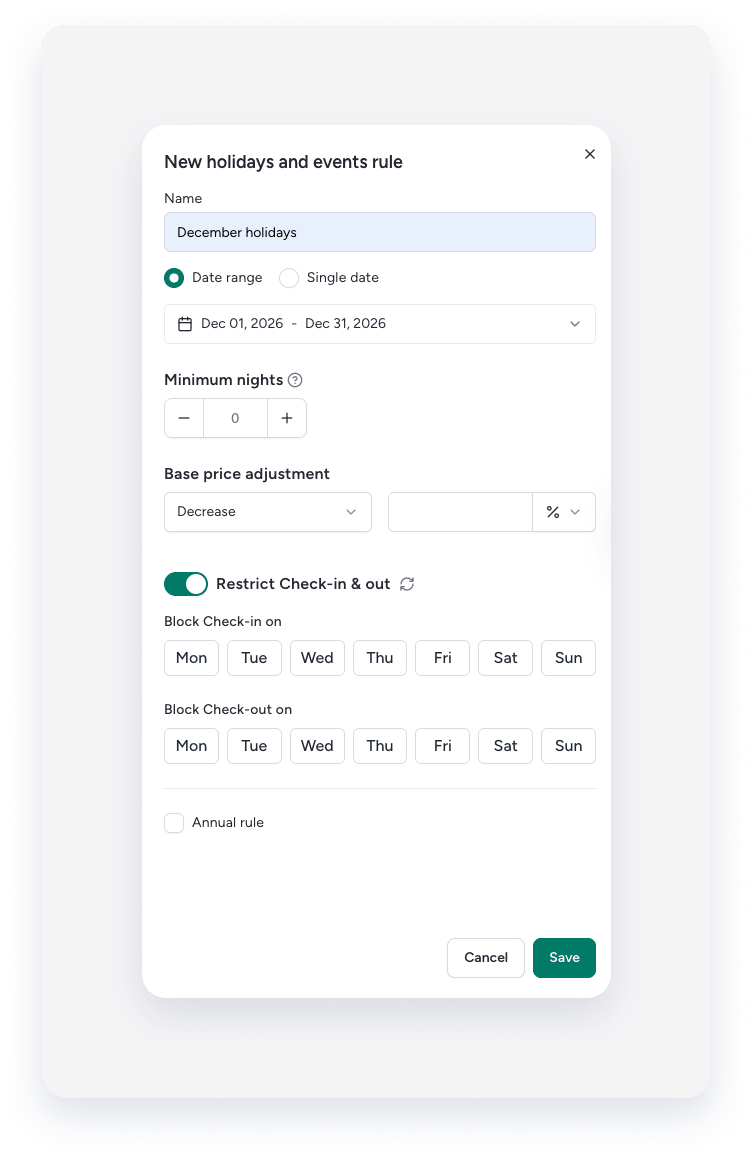
- Per ripristinare le impostazioni predefinite dell'annuncio, lascia vuoti i campi "Soggiorno minimo", "Adeguamento prezzo base" e "Limita check-in e check-out". Per le restrizioni check-in e check-out, attiva prima l'opzione "Limita check-in e check-out".
- In alto a destra, fai clic su Assegna annunci.
- Se l'annuncio non è assegnato, selezionalo dalla scheda "Non assegnati".
- Se l'annuncio è già assegnato, selezionalo dalla scheda "Assegnati" per utilizzare l'opzione di override.
- Seleziona la casella "Sovrascrivi" per ignorare le modifiche apportate al prezzo e al numero minimo di notti dell'annuncio.
- Nella finestra a comparsa, seleziona se ignorare le modifiche di prezzo, le notti minime, le restrizioni di check-in e check-out o una combinazione di queste. Quindi, fai clic su Sì, ignora.
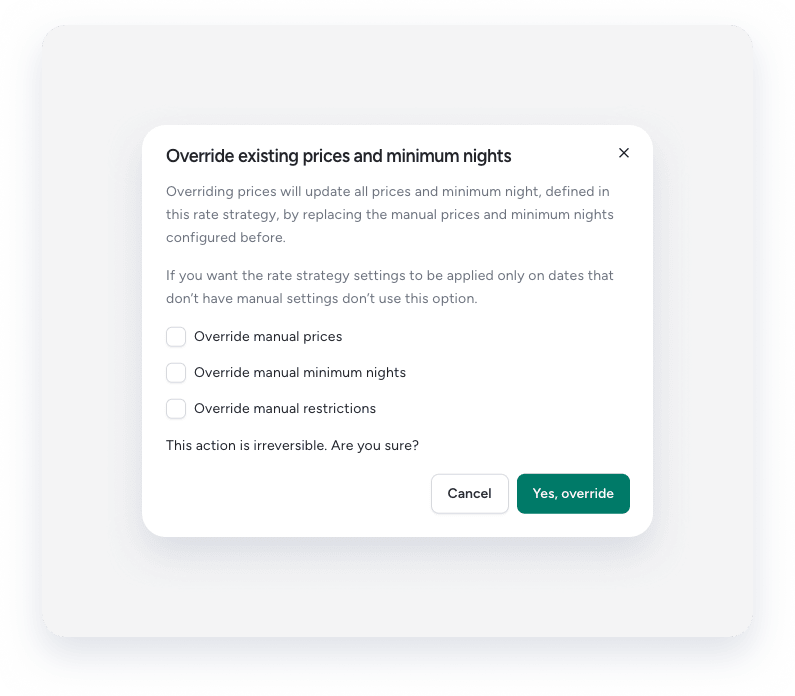
La modifica si applica immediatamente ai calendari Guesty. Potrebbe essere necessaria fino a un'ora affinché gli aggiornamenti si sincronizzino con i canali di prenotazione collegati.
Suggerimento:
Per imparare a incrementare i ricavi e gestire l'occupazione con strategie tariffarie, visita Guesty Academy per accedere a corsi interattivi e video tutorial passo passo.
