La Posta in arrivo Guesty ti aiuta a gestire le comunicazioni con ospiti e proprietari. Puoi contrassegnare i messaggi come non letti, archiviare le conversazioni o posticiparli per concentrarti sulle questioni urgenti.
Quando accedi al tuo account Guesty, vedrai il numero di messaggi non letti nella Posta in arrivo a destra di  . Nella Posta in arrivo del menu di navigazione laterale, questo numero indica i messaggi non letti provenienti da conversazioni, incluse quelle nelle caselle di posta Ospite, Proprietario e Portale. Una volta letto un messaggio, il numero si aggiorna automaticamente. Fai clic sull'icona per aprire la Posta in arrivo Guesty.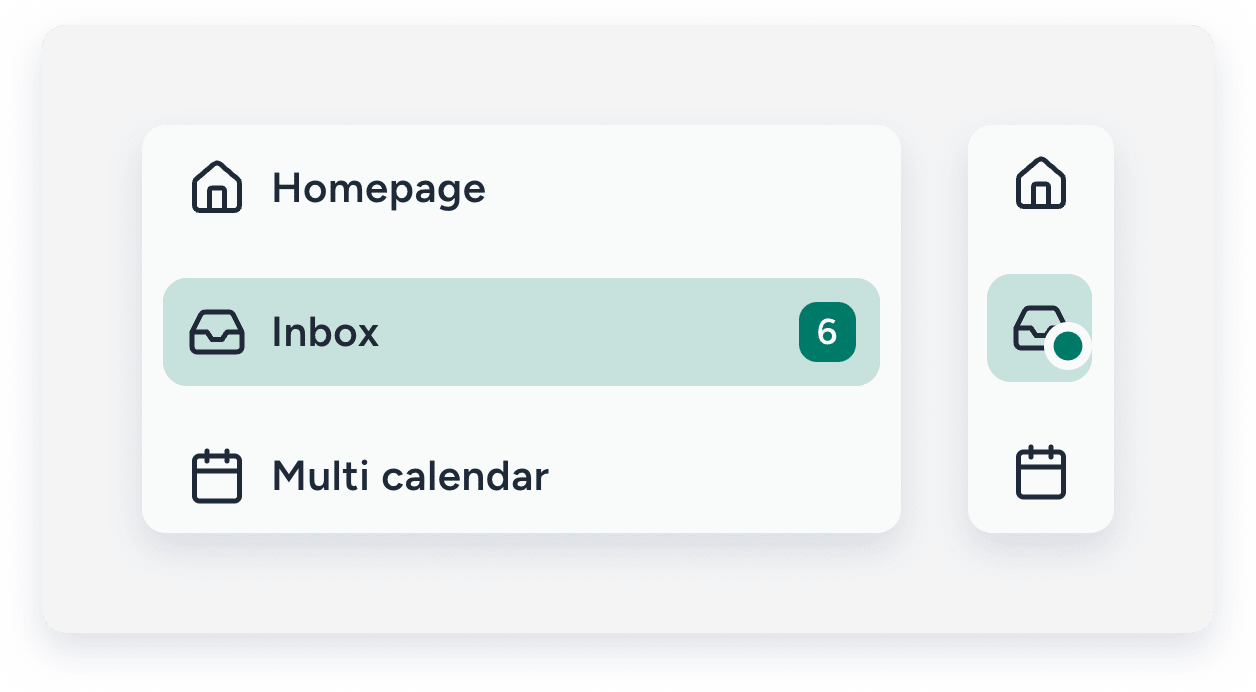
È possibile accedere alla Posta in arrivo anche dal Multi-Calendario. Nel menu di navigazione laterale, fai clic su  Calendario multiplo. Quindi, fai clic sulla prenotazione correlata e nel pannello laterale, fai clic
  . Seleziona "Vai alla posta in arrivo" dal menu a tendina.
Gestisci i tuoi messaggi
Gestisci il tuo carico di lavoro contrassegnando i messaggi come non letti, archiviati o posticipati:
- Messaggi non letti: i messaggi vengono visualizzati in grassetto, in modo da poterli individuare facilmente quando si desidera rispondere in un secondo momento.
- Archiviato: nasconde le conversazioni che hai già gestito. L'intera discussione viene archiviata e puoi visualizzarla o ripristinarla in qualsiasi momento.
- Posticipato: nasconde temporaneamente i messaggi meno urgenti per consentirti di concentrarti sulle questioni prioritarie.
-
Contrassegnati con una stella: i messaggi importanti in una conversazione vengono contrassegnati in modo che non vadano persi e possano essere facilmente ritrovati in seguito.

Comprendere il comportamento di posticipazione e archiviazione
Le conversazioni posticipate vengono visualizzate nella posta in arrivo Posticipata nel menu a sinistra, mentre le conversazioni archiviate vengono visualizzate nella posta in arrivo Archiviata. Entrambe le cartelle contengono una scheda Ospiti per le conversazioni con gli ospiti e una scheda Proprietari per le conversazioni con i proprietari (i messaggi diretti non sono inclusi).
Una volta terminato il periodo di posticipo (ad esempio, dopo un'ora o immediatamente se il destinatario risponde) o quando una conversazione non è più archiviata, i messaggi tornano alla posta in arrivo originale: i messaggi degli ospiti vengono spostati in Tutti e i messaggi dei proprietari in Proprietari.
Ulteriori informazioni su come visualizzare e filtrare i messaggi della tua posta in arrivo.
Importante:
- L'archiviazione dei messaggi nella posta in arrivo portale Airbnb non è ancora supportata.
- Per contrassegnare i messaggi come non letti, archiviati o letti in blocco, contattaci.
- La marcatura in blocco come archiviata o letta non è supportata per la posta in arrivo portale Airbnb e per la Inbox dei proprietari.
Contrassegna un messaggio come non letto, archiviato, posticipato o contrassegnato con una stella.
Segui i passaggi seguenti per contrassegnare un messaggio come non letto, archiviato o posticipato.
Passo dopo passo:
- Accedi al tuo account Guesty.
- Nel menu di navigazione laterale, fai clic su Posta in arrivo.
- Nel sottomenu Posta in arrivo, seleziona la posta in arrivo pertinente.
- Fai clic sul messaggio pertinente.
- Nella parte superiore della conversazione aperta, seleziona l'opzione pertinente:
- Per contrassegnare un messaggio come non letto, fai clic su
 .
. - Per archiviare la conversazione, fai clic su
 . Se la conversazione è stata assegnata a un utente, l'incaricato viene rimosso una volta archiviata.
 - Per mettere in pausa la conversazione, fai clic su
 .
. - Per avviare la conversazione, fai clic su
 .
.
- Per contrassegnare un messaggio come non letto, fai clic su
Ripristinare l'archiviazione, annullare la funzione di posticipo o rimuovere la stella da una conversazione
Segui le istruzioni riportate di seguito per ripristinare l'archiviazione, rimuovere la funzione di posticipo o togliere la stella a una conversazione.
Passo dopo passo:
- Ripetere i passaggi 1-2 sopra descritti.
- Nel sottomenu Posta in arrivo, seleziona la posta in arrivo pertinente (Archiviati, Posticipati o la posta in arrivo contenente le conversazioni contrassegnate con la stella).
- Fai clic sul messaggio pertinente.
- Nella parte superiore della conversazione aperta, seleziona l'opzione pertinente:
- Per ripristinare la conversazione, fai clic sull'icona
 . La conversazione viene visualizzata nella cartella Posta in arrivo generale.
 - Per annullare il posticipo, fai clic sull'icona
 . La conversazione viene spostata immediatamente nella cartella Posta in arrivo generale.
 - Per rimuovere la stella dalla conversazione, fai clic sull'icona .
- Per ripristinare la conversazione, fai clic sull'icona
Gestire le conversazioni in blocco
Seleziona più conversazioni nella Posta in arrivo e applica la stessa azione a tutte contemporaneamente, invece di aprire ogni conversazione singolarmente. Le azioni in blocco sono disponibili nella versione desktop e si può eseguire una sola azione in blocco alla volta.
Limitazioni
Prima di gestire le conversazioni in blocco, tieni presente le seguenti limitazioni.
- La funzione Annulla è disponibile per cinque secondi dopo la conferma di un'azione; trascorsi i cinque secondi, l'azione viene inviata e non può essere annullata.
- È possibile applicare la funzione "Posticipa" a un massimo di 100 conversazioni contemporaneamente.
- Esegui un'azione di massa alla volta. Se ne avvii un'altra mentre una è ancora in corso, verrà visualizzato un messaggio che ti invita ad attendere il completamento della prima.
- Le funzioni di archiviazione e posticipo non sono supportate nelle caselle di posta del portale né nella scheda Conversazioni dirette nella posta in arrivodei proprietari.
- Controlla il messaggio in background per i lavori di grandi dimensioni, poiché lo schermo smette di visualizzare l'avanzamento dopo circa 100 conversazioni o 10 secondi.
Segui i passaggi seguenti per gestire più thread contemporaneamente.
Passo dopo passo:
- Accedi al tuo account Guesty.
- Nel menu di navigazione laterale, fai clic su Posta in arrivo.
- Nel sottomenu Posta in arrivo, seleziona la posta in arrivo pertinente.
- Seleziona la casella accanto a Tutte. Per impostazione predefinita, vengono selezionate le 50 conversazioni più recenti.

- Seleziona le conversazioni che desideri gestire nei seguenti modi:
- Seleziona la casella accanto a ciascuna conversazione.
- Per selezionare tutte le conversazioni recuperate (fino a 50), fai clic su
 , quindi fai clic su Seleziona le prime 50 conversazioni.
 - Per selezionare tutte le conversazioni corrispondenti ai filtri attualmente applicati, fai clic su , quindi fai clic su Seleziona tutte [count] conversazioni.
- Deseleziona le singole conversazioni per escluderle dalla selezione.
- Fai clic su — per deselezionare.
- Nella barra delle azioni di massa, fai clic sull'azione che desideri applicare. Le opzioni "Segna come letto", "Non letto", "Contrassegna come stella" e "Segna come risposta" sono disponibili in ogni posta in arrivo, in base alle autorizzazioni utente.
A seconda della posta in arrivo, puoi anche:- Posta in arrivo generale (ospiti e proprietari): archivia o posticipa.
- Archiviato: annulla archiviazione o posticipa.
-
Posticipato: annulla posticipo o archivia.

- Nella finestra a comparsa, rivedi il numero di elementi selezionati e conferma l'azione.
- Fai clic su Annulla entro cinque secondi per annullare l'azione di massa. Trascorso tale periodo, l'azione non potrà essere annullata.
Scopri perché le conversazioni vengono automaticamente contrassegnate come non lette o non archiviate
Una conversazione viene automaticamente contrassegnata come non letta nelle seguenti situazioni:
-
Hai ricevuto un nuovo messaggio
- Qualsiasi conversazione non letta indica che il messaggio più recente non è stato letto o aperto.
- I messaggi automatici non influiscono sullo stato di non letto di una conversazione. Se l'ultimo messaggio è un Messaggio automatico e risulta non letto, significa che la conversazione era già non letta al momento dell'invio del Messaggio automatico.
-
Lo stato della prenotazione cambia
- Qualsiasi modifica dello stato della prenotazione contrassegna la conversazione come non letta, anche se non viene ricevuto alcun nuovo messaggio.
- Sebbene non vi sia alcuna indicazione all'interno della conversazione, è possibile visualizzare gli aggiornamenti nel widget relativo alla prenotazione.
-
È stata confermata una nuova prenotazione.
- Una conversazione viene creata automaticamente non appena viene confermata una nuova prenotazione e inizia sempre come non letta, indipendentemente dal fatto che sia stato inviato un messaggio automatico.
-
È stato ricevuto un nuovo messaggio in una discussione archiviata.
- Se viene ricevuto un nuovo messaggio in una conversazione archiviata, l'intera conversazione viene automaticamente ripristinata e riportata nella conversazione principale.
