Il registro delle registrazioni consente di visualizzare, ordinare e scaricare le transazioni. Utilizza filtri e colonne per personalizzare le visualizzazioni predefinite oppure crea e salva le tue visualizzazioni personalizzate.
Le visualizzazioni predefinite includono:
- Rapporto sui pagamenti per canali specifici
- Rapporto sull'attività dei proprietari
- Rapporto sugli utili di PMC
- Rapporto di riconciliazione
- Rapporto sul deposito cauzionale
- Rapporto sulle imposte da pagare
Suggerimento:
Utilizza il "Trigger" come filtro o colonna per specificare come sono state inviate le voci, ad esempio: API aperta, manuale, prenotazione creata, ecc.
Personalizza una vista
Passo dopo passo:
- Accedi al tuo account Guesty.
- Nel menu di navigazione laterale, fai clic su
 Contabilità per aprire il menu a tendina.
 - Nella sezione Contabilità Generale, seleziona Registrazione giornale.
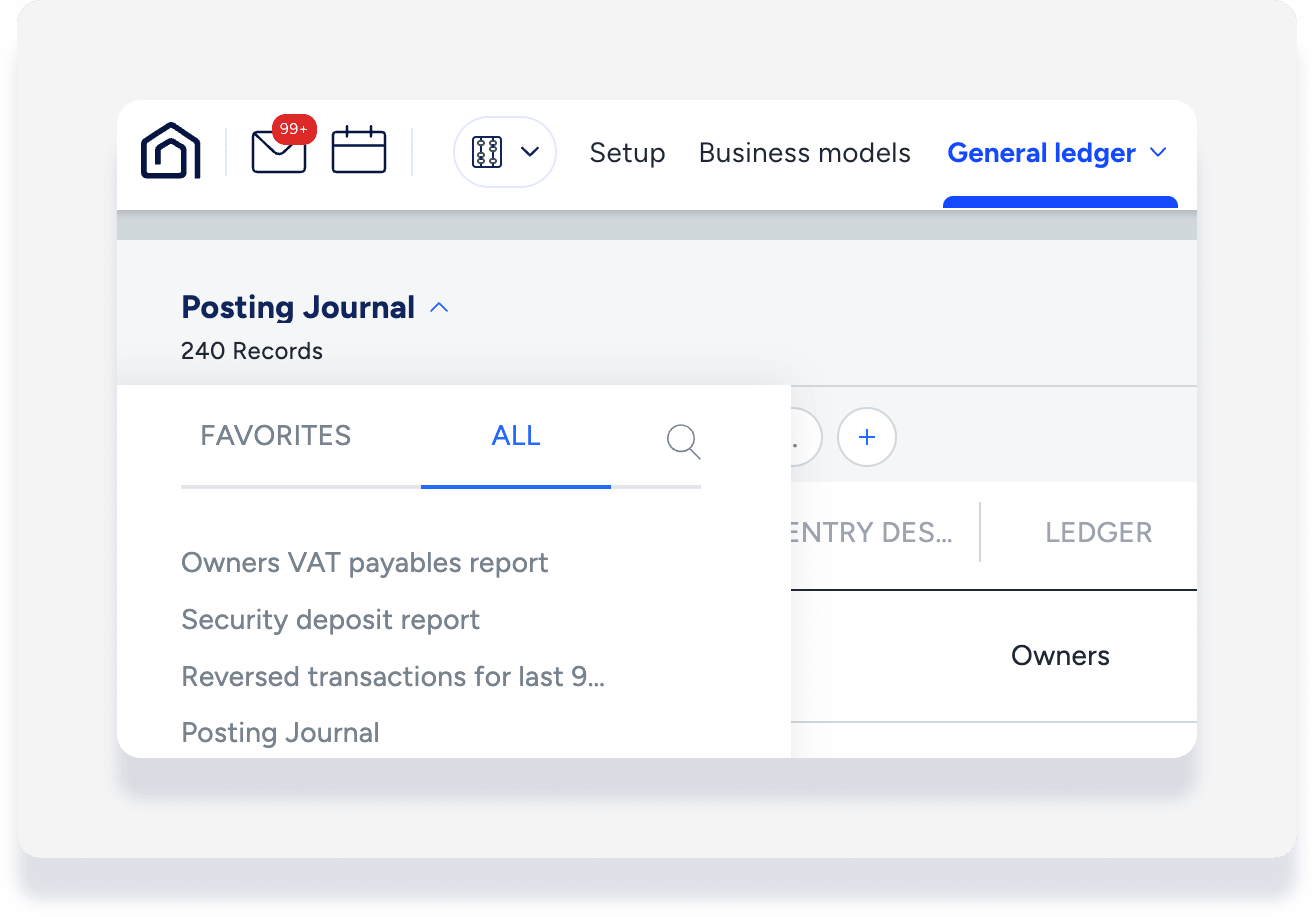
- In alto a sinistra, fai clic su Pubblicazione del diario per aprire il menu a tendina delle visualizzazioni.
- Passa da "Preferiti" a "Tutti" per selezionare una visualizzazione esistente. Altrimenti, passa al passaggio successivo per creare una nuova visualizzazione personalizzata.
- Aggiungi un filtro:
- A destra di "Filtri", fai clic sull'
 . (Aggiungi tutti i filtri necessari.)
 - Nel pannello laterale destro, seleziona il filtro desiderato e inserisci le informazioni richieste.
- A destra di "Filtri", fai clic sull'
- Modifica un filtro:
- Passa il mouse sopra un filtro esistente, quindi fai clic sull'
 .
.
- Passa il mouse sopra un filtro esistente, quindi fai clic sull'
- Rimuovi un filtro:
- Passa il mouse sopra un filtro esistente, quindi fai clic su X.
- Aggiungere o rimuovere colonne:
- In alto a destra, fai clic su Colonne.
- Attiva o disattiva la visualizzazione dei dati nella nuova vista.
- Nel pannello laterale destro, fai clic su Salva con nome.
- Nella finestra a comparsa, assegna un nome alla nuova vista personalizzata.
- Fai clic su Salva.
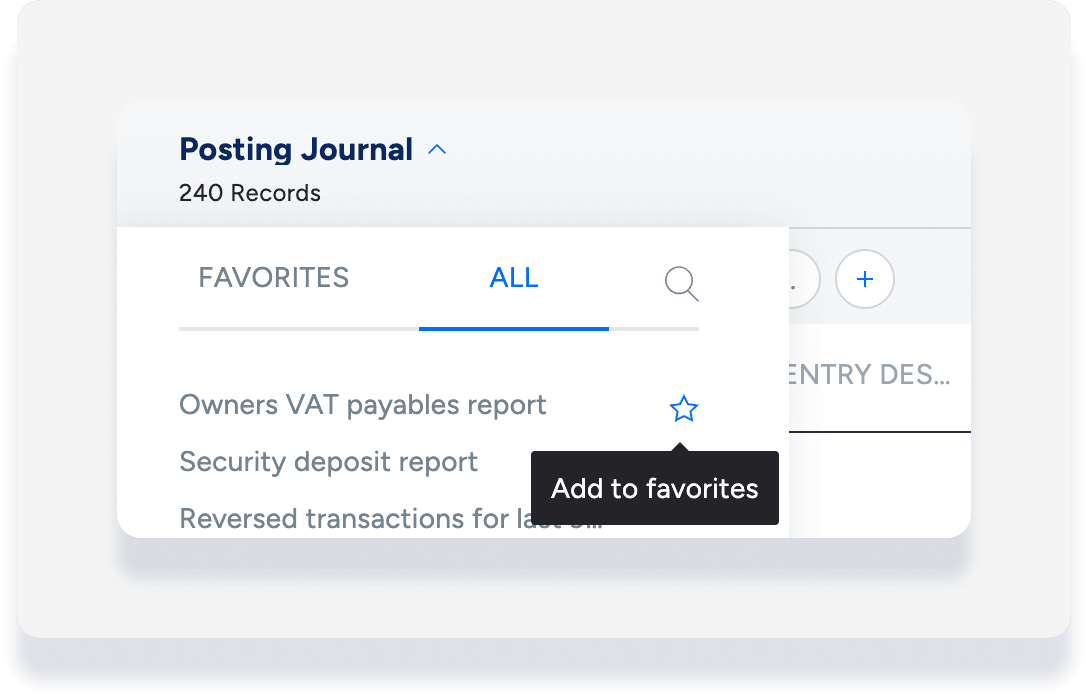
La visualizzazione personalizzata verrà aggiunta al menu a tendina sotto "Tutti".
Per aggiungere una vista ai "Preferiti", passa il mouse sopra il nome e poi fai clic sulla stella.
Scarica il registro delle pubblicazioni
Dopo aver salvato una vista, segui i passaggi seguenti per esportare i dati.
Mancia:
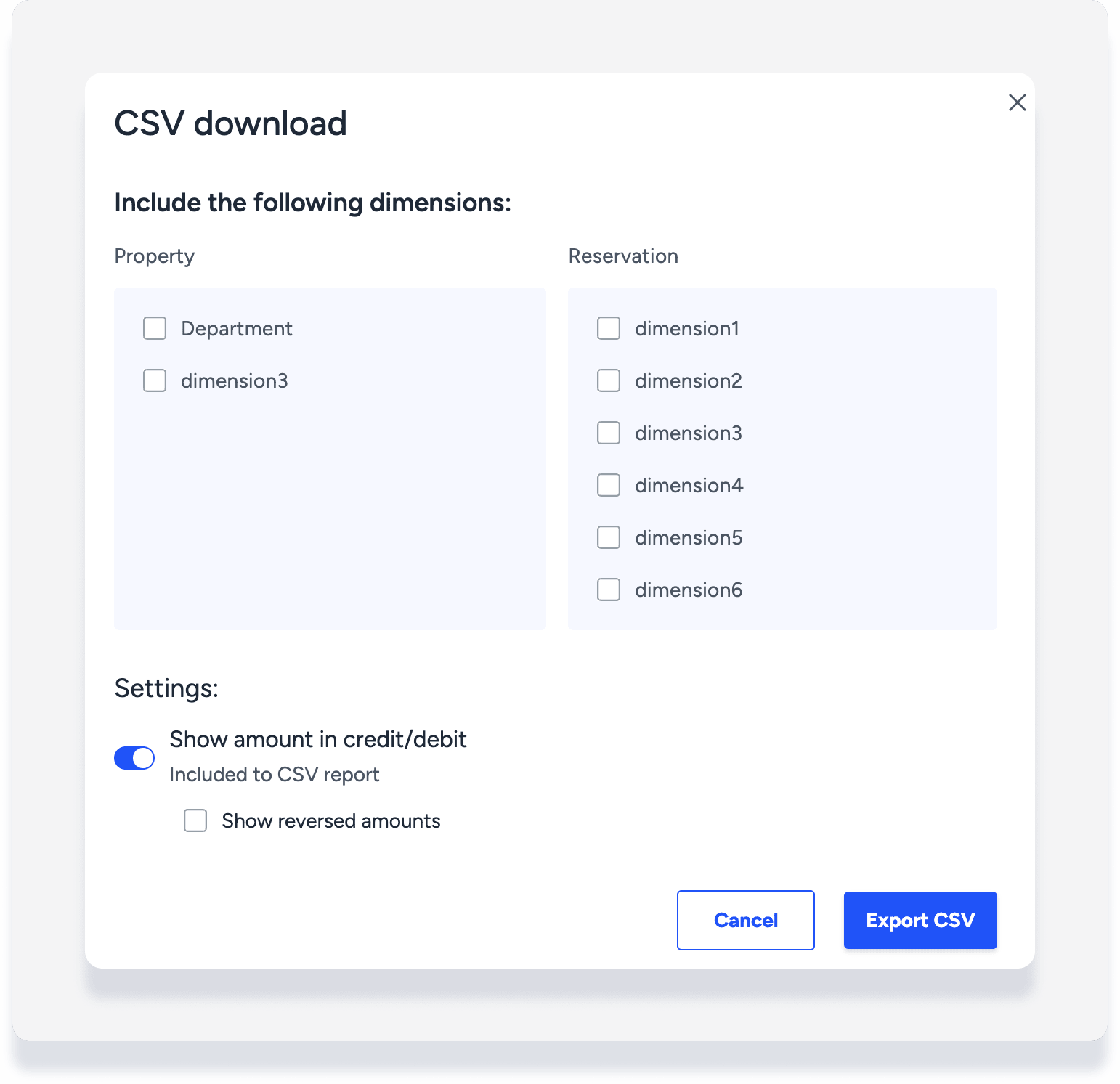
"Mostra l'importo in credito/debito" significa che gli importi vengono visualizzati in due colonne anziché in una.
Seleziona l'opzione "Mostra importi stornati" solo se desideri estrarre i dati e caricarli in un altro software di contabilità.
- In alto a destra, fai clic

- Nella finestra a comparsa:
- Se pertinente, seleziona le dimensioni da includere.
- Attiva questa opzione per visualizzare il dettaglio di crediti e debiti.
- Seleziona la casella per includere le transazioni annullate.
- Fai clic su Esporta CSV .
Definizioni dello stato della transazione
- Colonna "Stato di riconoscimento" (pertinente per tutte le transazioni)
Riconosciuto : i ricavi sono stati riconosciuti
-
Non riconosciuto :
Transazioni passate che non sono mai state riconosciute perché lo stato della prenotazione non è confermato o annullato
In sospeso: Voci con data futura.
-
Colonna "Riconciliato" (rilevante solo per la riconciliazione bancaria)
Riconciliato: Voci attive.
Non riconciliato: La data di riconciliazione è nel passato.
In transito: La transazione è stata spostata al periodo successivo ma non è ancora stata riconciliata.

Suggerimento:
Per imparare a usare al meglio il diario di pubblicazione, visita Guesty Academy per corsi interattivi e video tutorial passo-passo.
