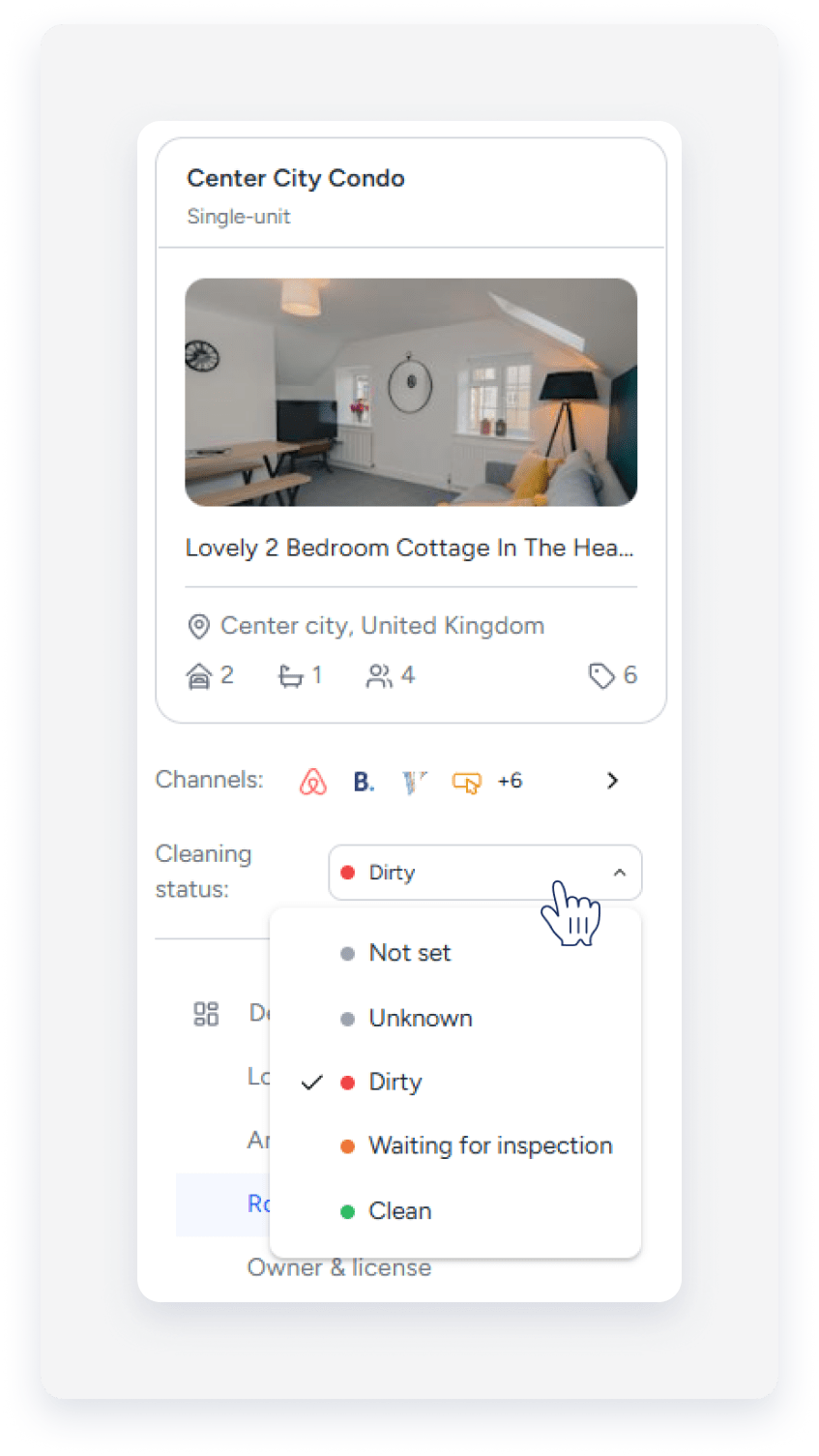
Utilizza lo stato delle pulizie della struttura per aiutare il tuo team a tenere sotto controllo la pulizia senza dover richiedere aggiornamenti. Questo ti permette di gestire al meglio gli ospiti che arrivano in anticipo o partono in ritardo. Puoi impostare modifiche automatiche dello stato o aggiornarlo manualmente per garantire la continuità degli interventi.
È inoltre possibile connettersi con servizi di pulizia di terze parti per sincronizzare lo stato tra le piattaforme.
Suggerimento:
Crea un report personalizzato sulle proprietà per monitorare lo stato delle pulizie di tutte le tue proprietà in un unico posto.
Configurare le automazioni dello stato delle pulizie
Imposta le automazioni dello stato delle pulizie per una proprietà specifica o per l'intero account. Le nuove proprietà seguono le impostazioni dell'account per impostazione predefinita.
È possibile impostare le seguenti automazioni:
- Segnala come "sporco" dopo il check-in.
- Modifica lo stato delle pulizie dell'immobile in "sconosciuto" o "sporco" dopo un determinato periodo di tempo.
Le nuove automazioni si applicano automaticamente alle nuove proprietà.
Configura le automazioni a livello dell'account
Configura le automazioni dello stato delle pulizie per tutte le proprietà che seguono le impostazioni dell'account:
Passo dopo passo:
- Accedi al tuo account Guesty.
- Nel menu di navigazione laterale, fai clic
 su Account per aprire il menu a discesa.
 - Seleziona Impostazioni.
- Nel sottomenu "Impostazioni dell'Account", fai clic su Stato delle pulizie.
- Attiva le opzioni pertinenti e inserisci le informazioni richieste.
Le modifiche si applicano automaticamente a tutte le proprietà che seguono le impostazioni dell'account.
Configura le automazioni per una proprietà specifica
Imposta l'automazione personalizzata per una proprietà o utilizza le impostazioni dell'account. Puoi anche impostare attività automatica per modificare lo stato delle pulizie di una proprietà al termine di un'attività.
Passo dopo passo:
- Accedi al tuo account Guesty.
- Nel menu di navigazione laterale, fai clic su
 Proprietà.
 -
Fai clic sulla proprietà desiderata.
Per una multi-unità, accedi alle impostazioni principali. L'automazione dello stato delle pulizie si applica automaticamente a tutte le unità secondarie.
- Nel menu a sinistra, fai clic su Automazione e seleziona Stato delle pulizie dal menu a discesa.
- In alto a destra, fai clic su Automatizza lo stato delle pulizie oppure su Modifica.
- Attiva l'automazione dello stato delle pulizie.
- Per impostare l'automazione personalizzata, seleziona "Ignora impostazioni account" e aggiorna le impostazioni come desiderato. In alternativa, seleziona "Usa impostazioni account" per utilizzare l'automazione a livello di account.

- Fai clic su Salva.
Aggiorna manualmente lo stato delle pulizie di una proprietà
Aggiorna manualmente lo stato delle pulizie di una proprietà tramite il multicalendario o la pagina della proprietà.
Tramite il Multicalendario
Passo dopo passo:
- Accedi al tuo account Guesty.
- Nel menu di navigazione laterale, fai clic su
 Calendario multiplo.
 -
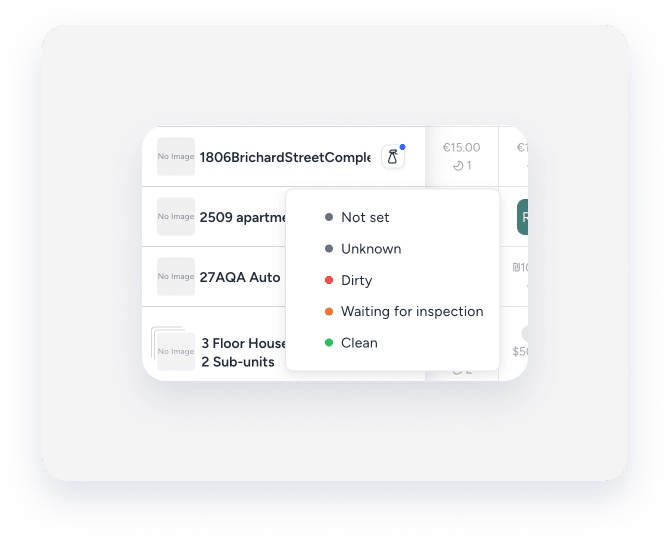
Nel riquadro a sinistra, fai clic sull'icona dello stato delle pulizie accanto al nome della proprietà in questione. Quindi, seleziona lo stato desiderato dal menu a discesa.
Tramite la pagina della proprietà
Passo dopo passo:
- Accedi al tuo account Guesty.
- Nel menu di navigazione laterale, fai clic su Proprietà.
- Fai clic sulla proprietà desiderata.
-
Sotto la foto dell'immobile in questione, fai clic sul menu a discesa accanto a "Stato delle pulizie" e seleziona lo stato corrispondente.