Le impostazioni del tuo account Guesty controllano l'aspetto della tua attività per gli ospiti e il funzionamento quotidiano di Guesty, dal nome del mittente nelle email inviate all'ospite alla valuta predefinita e alle regole di pulizia.
Accedi alle impostazioni del tuo account Guesty
Segui i passaggi seguenti per accedere alle impostazioni del tuo account.
Passo dopo passo:
- Accedi al tuo account Guesty.
- Nel menu di navigazione laterale, fai clic su
 Account per aprire il menu a tendina.
 - Seleziona Impostazioni.
La Informazioni Azienda si apre per impostazione predefinita.
Aggiorna le informazioni della tua azienda
Nella scheda Informazioni Azienda, aggiorna il nome del tuo account, il logo dell'azienda e la descrizione dell'azienda.
Nome Account
Il nome del tuo account apparirà come mittente nelle email inviate dalla posta in arrivo di Guesty agli ospiti che hanno prenotato tramite prenotazioni manuali o tramite il Booking Engine Guesty.
È possibile modificarlo nella sezione "Nome Account".
Nota:
Per i messaggi inviati tramite il portale di prenotazione, il nome del mittente viene impostato nel portale, non su Guesty. Puoi modificare il nome nel tuo account sul rispettivo portale di prenotazione oppure contattare il team di supporto del canale per ricevere assistenza.
Logo e descrizione azienda
Per ottenere risultati ottimali, utilizza un'immagine di 300 × 300 px per il tuo logo. Segui le istruzioni riportate di seguito per caricare il tuo logo su Guesty.
Passo dopo passo:
- Sotto "Logo azienda", fai clic
 Caricamento.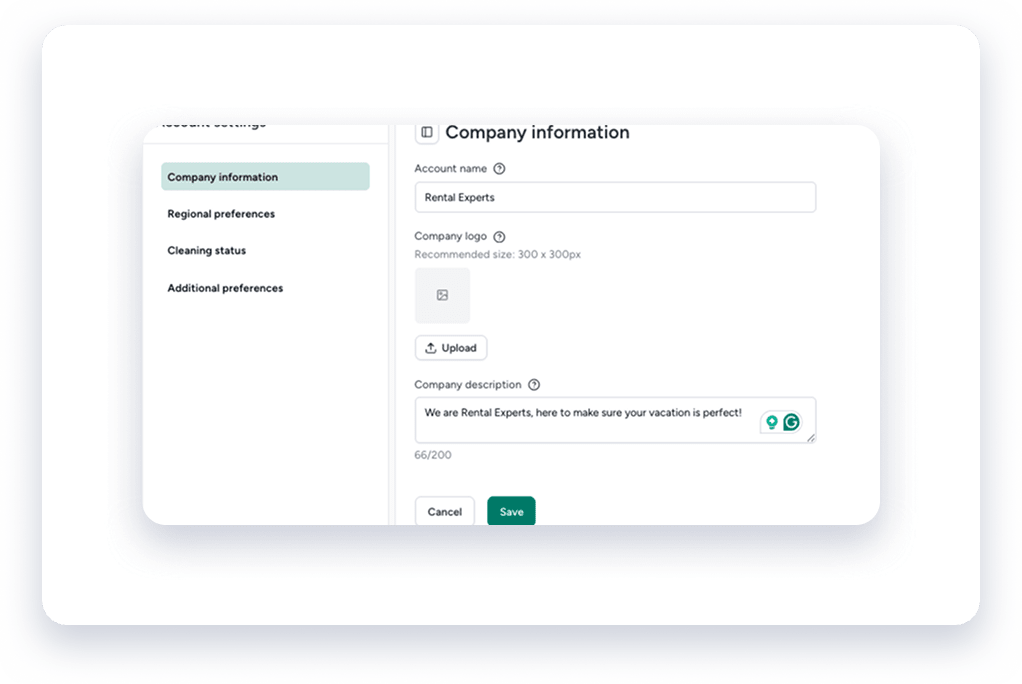
- Seleziona l'immagine del tuo logo. Per utilizzare un'immagine diversa, fai clic su Cambia. Per rimuoverla, fai clic su X.
- Nella sezione "Descrizione azienda", inserisci una breve descrizione della tua azienda.
- Fai clic su Salva
Configura le tue preferenze regionali
Nella scheda Preferenze regionali, seleziona la valuta predefinita del tuo account, quindi fai clic su Salva.
La valuta predefinita viene utilizzata nei rapporti finanziari, nelle spese, nelle offerte aggiuntive, nei flussi di lavoro, nella panoramica dei ricavi e nel Portale del proprietario. Scopri come modificare la valuta dell'annuncio.
Il fuso orario del tuo account viene impostato automaticamente in base alla tua posizione. Per modificarlo, contattaci.
Imposta il tuo stato delle pulizie
Lo stato di pulizia ti aiuta a tenere traccia di quali proprietà sono pronte per il prossimo ospite. Nella scheda Stato delle pulizie, attiva le opzioni desiderate, quindi fai clic su Salva.
- Segnala la proprietà come sporca dopo il check-in
- Visualizza lo stato delle pulizie nel Multi-Calendario
- Contrassegna le proprietà come sporche o sconosciute dopo il periodo selezionato. Seleziona le impostazioni preferite dal menu a tendina corrispondente.
Dopo aver impostato le preferenze, fai clic su Salva.
Configura preferenze aggiuntive
La scheda Preferenze aggiuntive contiene le impostazioni riportate di seguito. Attiva quelle più adatte al modo in cui lavora il tuo team.
Notifiche di sistema
Scegli se inviare le notifiche di sistema a tutti gli amministratori o a utenti specifici. Ulteriori informazioni su come aggiungere destinatari alle notifiche e-mail Guesty.
Aggiornamenti del Calendario
Richiedi ai membri del team di aggiungere una nota quando modificano uno qualsiasi di questi elementi nel Multi-Calendario:
- Disponibilità
- Prezzi
- Motivo del blocco manuale
Impostazioni di quotazione
Scegli cosa gli ospiti devono vedere o completare nei preventivi:
- Metodo di pagamento
- Mostra le Regole della Casa
- Contratto dei Termini e Condizioni. Incolla il link ai tuoi Termini e Condizioni nel campo apposito.
Suggerimenti attività
Consenti all'intelligenza artificiale di suggerire attività in base ai messaggi degli ospiti.
Mancia:
Per imparare a configurare Account, visita Guesty Academy per corsi interattivi e video tutorial passo passo.
