Questo articolo spiega come configurare il tuo account Guesty in modo che rifletta accuratamente la tua attività.
Le modifiche vengono salvate automaticamente quando si aggiorna un campo.
Accedi alle impostazioni del tuo account Guesty.
Passo dopo passo:
- Accedi al tuo account Guesty .
- Nel menu di navigazione laterale, fai clic su
 Account per aprire il menu a tendina.
 - Seleziona Impostazioni .
Modifica il nome del tuo account Guesty
Passo dopo passo:
- Nel menu di navigazione laterale, fai clic Account per aprire il menu a tendina.
- Seleziona Impostazioni .
- Nel sottomenu Impostazioni Account, fai clic su Informazioni Azienda :
- Inserisci il nome del tuo account nel campo "Nome Account".
Nota:
Per i messaggi inviati tramite una piattaforma del portale, il nome del mittente visualizzato dagli ospiti è gestito dal portale di prenotazione stesso, non da Guesty. Puoi modificare il nome nel tuo account sul rispettivo portale di prenotazione oppure contattare il team di supporto del canale per ricevere assistenza.
Carica il logo e la descrizione della tua azienda
Segui le istruzioni qui sotto per caricare il tuo logo su Guesty. Le dimensioni consigliate per l'immagine sono 300px x 300px.
Passo dopo passo:
- Nel menu di navigazione laterale, fai clic Account per aprire il menu a tendina.
- Seleziona Impostazioni.
- Nel sottomenu Impostazioni Account, fai clic su Informazioni Azienda.
- Sotto "Logo Azienda", fai clic
 Caricamento.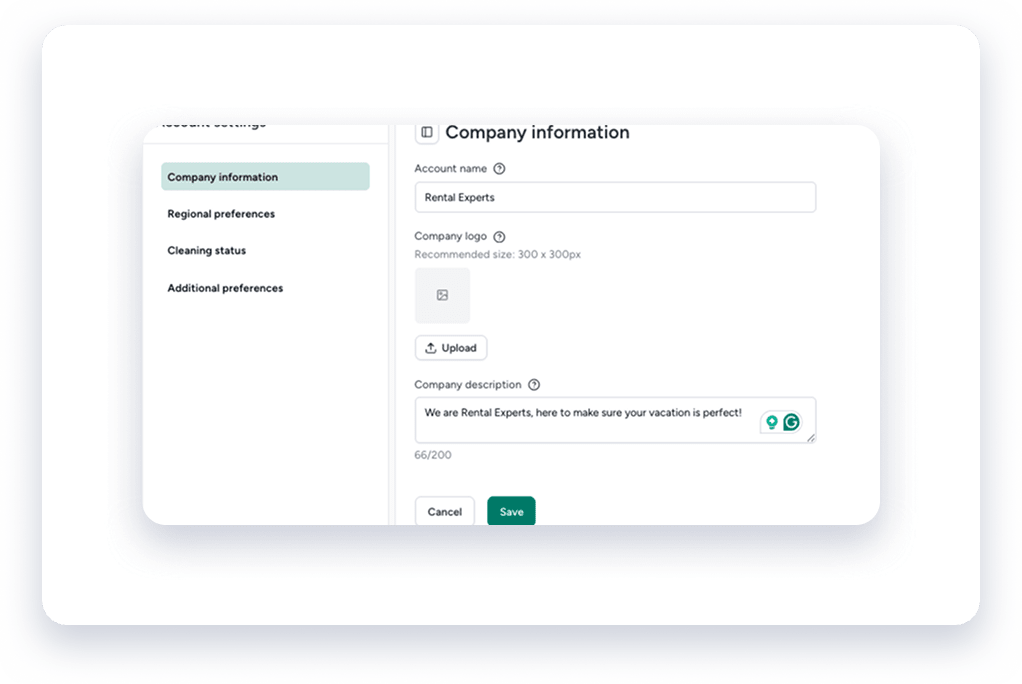
- Seleziona l'immagine.
Per scegliere un'immagine diversa, fai clic su Sostituisci immagine.
Per rimuovere un'immagine, fai clic sulla X. - Nella sezione "Descrizione Azienda", inserisci una descrizione della tua azienda.
- Fai clic su Salva.
Configura le tue preferenze regionali
Passo dopo passo:
- Nel menu di navigazione laterale, fai clic Account per aprire il menu a tendina.
- Seleziona Impostazioni.
- Nel sottomenu Impostazioni Account, fai clic su Preferenze regionali.
- Fuso orario - Il fuso orario del tuo account si basa sulla sua geolocalizzazione. Se desideri aggiornare il fuso orario del tuo account, contattaci.
- Seleziona la valuta predefinita per il tuo account dal menu a tendina. La valuta predefinita determina la valuta utilizzata in report finanziari, spese, vendite aggiuntive, flussi di lavoro, panoramica ricavi e nel Portale del proprietario. Scopri come modificare la valuta dell'annuncio.
- Fai clic su Salva
Imposta il tuo stato delle pulizie
Lo stato delle pulizie dell'annuncio ti aiuta a garantire che gli ospiti trovino sempre un appartamento pulito. Attiva o disattiva le seguenti opzioni:
- Segnala la proprietà come sporca dopo il check-in
- Visualizza lo stato delle pulizie nel Multi-Calendario
- Contrassegna le proprietà come sporche o sconosciute dopo il periodo selezionato. Seleziona le impostazioni preferite dal menu a tendina corrispondente.
Dopo aver impostato le preferenze, fai clic su Salva.
Configura preferenze aggiuntive
Passo dopo passo:
- Nel menu di navigazione laterale, fai clic Account per aprire il menu a tendina.
- Seleziona Impostazioni.
- Nel sottomenu Impostazioni account, fai clic su Preferenze aggiuntive.
Notifiche di sistema
Ulteriori informazioni su come aggiungere destinatari alle notifiche e-mail Guesty.
Aggiornamenti del calendario
Attiva o disattiva la richiesta di note obbligatorie al momento dell'aggiornamento per i seguenti elementi del calendario multiplo:
- Disponibilità
- Prezzi
- Motivo del blocco manuale
Impostazioni delle quotazioni
Attiva o disattiva l'obbligo di includere le seguenti impostazioni nei preventivi:
- Metodo di pagamento
- Visualizzazione delle Regole della casa
- Contratto dei Termini e delle Condizioni. Incolla il link ai tuoi Termini e Condizioni nel campo apposito.
Suggerimenti per le attività
Attiva questa opzione per abilitare i suggerimenti per le attività.
Suggerimento:
Per imparare a configurare l'account, visita Guesty Academy per corsi interattivi e tutorial video passo passo.
